

Caregiver Learning Center (មជ្ឈមណ្ឌលសិក្សាសម្រាប់អ្នកថែទាំ)
ចូលទៅមជ្ឈមណ្ឌលសិក្សាសម្រាប់អ្នកថែទាំដើម្បីចុះឈ្មោះចូលក្នុងការបណ្តុះបណ្តាល និងចូលរៀនវគ្គតាមអ៊ីនធឺណិត។ ស្វែងយល់ពីរបៀប បង្កើតព័ត៌មានចូលគណនីដើម្បីចាប់ផ្តើម។

ស្វែងរកចម្លើយចំពោះសំណួរទូទៅក្នុងមជ្ឈមណ្ឌលធនធានសមាជិករបស់យើង ហើយស្វែងរកជម្រើសនៃការរៀន និងជំនួយភាសារបស់អ្នក។

ចូលគណនីដើម្បីមើលសិទ្ធិរបស់អ្នក ឬគ្រប់គ្រងអត្ថប្រយោជន៍សុខភាពរបស់អ្នក ឬស្វែងយល់ពីរបៀបបង្កើតគណនី។

ទទួលជំនួយគាំទ្រអត្ថប្រយោជន៍សុខភាព
ស្វែងរកចម្លើយចំពោះសំណួរទូទៅ និងស្វែងរកជម្រើសជំនួយសុខភាពរបស់អ្នក។

Retirement: MyPlan (ការចូលនិវត្ត៖ គម្រោងរបស់ខ្ញុំ)
ចូលគណនីដើម្បីមើលសមតុល្យរបស់អ្នក និងគ្រប់គ្រងអត្ថប្រយោជន៍ចូលនិវត្តន៍របស់អ្នក។ បង្កើតគណនី។

ទទួលជំនួយគាំទ្រអត្ថប្រយោជន៍សុខភាព
ស្វែងរកចម្លើយចំពោះសំណួរទូទៅ និងស្វែងរកជម្រើសជំនួយអត្ថប្រយោជន៍ចូលនិវត្តន៍របស់អ្នក។

ទទួលបានការណែនាំ និងជំនួយគាំទ្រជាមួយនឹង Basic Training (ការបណ្តុះបណ្តាលជាមូលដ្ឋាន) និងត្រៀមខ្លួនក្លាយជាជំនួយការថែទាំតាមផ្ទះដែលមានការបញ្ជាក់។

ទទួលបានគន្លឹះសម្រាប់ជោគជ័យក្នុងការបណ្តុះបណ្តាល ការណែនាំអំពីការបណ្តុះបណ្តាលបែបណាដែលអ្នកត្រូវការដើម្បីចាប់ផ្តើមធ្វើការ និងស្វែងយល់ពីពេលវេលាដែលអ្នកអាចទទួលបានអត្ថប្រយោជន៍នៃអ្នកថែទាំរបស់អ្នក។
មិនថាអ្នកកំពុងចូលគណនីជាលើកដំបូង ឬត្រឡប់មកវិញសម្រាប់ Continuing Education (ការអប់រំបន្ត) ទេ សូមទទួលព័ត៌មានដែលមានប្រយោជន៍ និងការណែនាំជាជំហានៗខាងក្រោម។
នៅពេលអ្នកចូលគណនីជាលើកដំបូង អ្នកនឹងឃើញវីដេអូស្វាគមន៍ និងលក្ខខណ្ឌតម្រូវនៃការបណ្តុះបណ្តាលរបស់អ្នក។ ចុចពាក្យបន្ទាប់ ដើម្បីចុះឈ្មោះ ឬមើលផ្ទាំងគ្រប់គ្រងរបស់អ្នក ដែលអ្នកនឹងឃើញទិដ្ឋភាពទូទៅនៃការបណ្តុះបណ្តាល និងវគ្គសិក្សាដែលបានចុះឈ្មោះរបស់អ្នក។
សូមប្រើប្រាស់ផ្ទាំងខាងក្រោម ដើម្បីស្វែងយល់ពីរបៀបចូលប្រើគណនីរបស់អ្នក ប្រើគេហទំព័រ និងគ្រប់គ្រងប្រវត្តិរូបរបស់អ្នក។
ដើម្បីចូលគណនីជាលើកដំបូង ឬកំណត់ពាក្យសម្ងាត់របស់អ្នកឡើងវិញ អ្នកនឹងត្រូវការលេខសម្គាល់បុគ្គល (Person ID) 12 ខ្ទង់របស់អ្នក។ ប្រសិនបើអ្នកមិនដឹងទេនោះ សូមទូរសព្ទទៅលេខ 1-866-371-3200 ឬសរសេរអ៊ីមែលទៅកាន់ mrc@myseiubenefits.org។
ប្រសិនបើនេះជាលើកដំបូងដែលអ្នកចូលគណនី អ្នកនឹងត្រូវពិនិត្យមើល និងទទួលយកលក្ខខណ្ឌនៃកិច្ចព្រមព្រៀងដោយធីកប្រអប់ ហើយចុច I Agree (ខ្ញុំយល់ព្រម)។
Caregiver Learning Center (មជ្ឈមណ្ឌលសិក្សាសម្រាប់អ្នកថែទាំ) ដំណើរការលើកុំព្យូទ័រ ថេប្លេត និងឧបករណ៍ចល័ត។
ត្រូវប្រាកដថាឧបករណ៍ និងកម្មវិធីរុករករបស់អ្នកត្រូវបានធ្វើបច្ចុប្បន្នភាពជាប្រចាំ។
ប្រព័ន្ធប្រតិបត្តិការដែលគាំទ្រលើ
កុំព្យូទ័រលើតុ និងកុំព្យូទ័រយួរដៃ៖
• Microsoft Windows 8 ឬខ្ពស់ជាងនេះ
• macOS (កំណែដែលបញ្ចេញឱ្យប្រើប្រាស់ពីរលើកចុងក្រោយ)
• ប្រព័ន្ធ Linux ភាគច្រើន
ទូរសព្ទ និងថេប្លេត
យើងសូមណែនាំឱ្យចុះឈ្មោះចូលរៀនវគ្គបណ្តុះបណ្តាលដោយប្រើកម្មវិធីរុករកតាមអ៊ីនធឺណិត Google Chrome ឬ Microsoft Edge និងប្រើប្រាស់កម្មវិធី Go.Learn ដើម្បីរៀនវគ្គសិក្សាតាមអ៊ីនធឺណិត។ អ្នកអាចស្វែងរកកម្មវិធីនេះនៅក្នុង Apple App Store ឬ Google Play Store។
ប្រព័ន្ធប្រតិបត្តិការទូរសព្ទចល័តដែលគាំទ្រ៖
• iOS 13 ឬខ្ពស់ជាងនេះ
• Android 9.0 ឬខ្ពស់ជាងនេះ
ដើម្បីចូលប្រើទំព័រផ្សេងៗគ្នា៖
នៅលើកុំព្យូទ័រលើតុ សូមប្រើរបាររុករកនៅផ្នែកខាងលើនៃទំព័រដើម្បីចូលប្រើទំព័រសំខាន់ៗ។
នៅលើទូរសព្ទ សូមចុចលើរូបតំណាងម៉ឺនុយនៅជ្រុងខាងឆ្វេងខាងលើ។
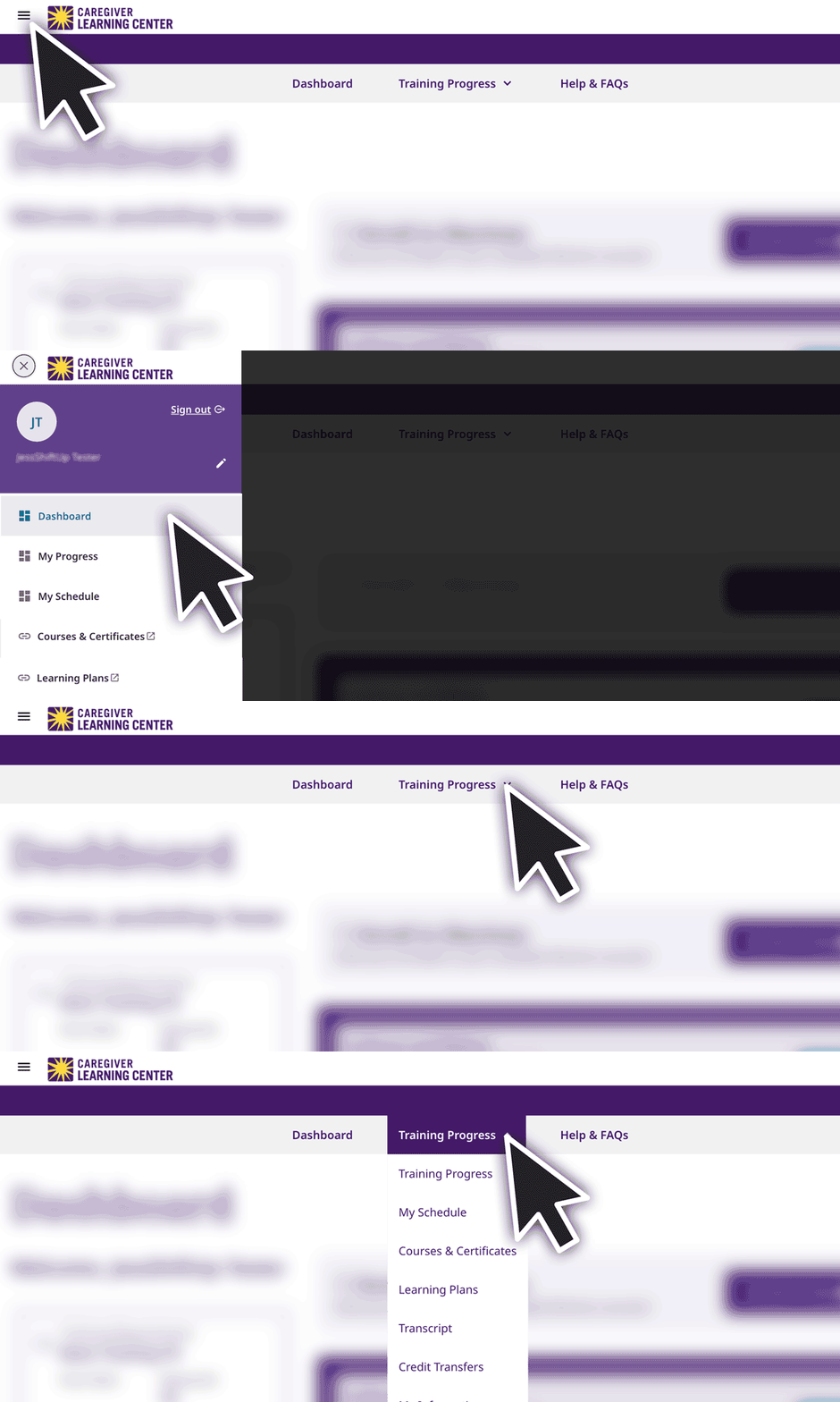
ប្រសិនបើអ្នកបានចូលហើយ តំណភ្ជាប់នឹងនាំអ្នកទៅកាន់ទំព័រដោយផ្ទាល់។
ផ្ទាំងគ្រប់គ្រង៖
នៅលើផ្ទាំងគ្រប់គ្រងរបស់អ្នក អ្នកអាច៖
• មើលលក្ខខណ្ឌតម្រូវនៃការបណ្តុះបណ្តាល និងថ្ងៃផុតកំណត់របស់អ្នក។
• ពិនិត្យមើលស្ថានភាពចុះឈ្មោះរបស់អ្នក។
• មើលវគ្គសិក្សាដែលបានកំណត់ពេលរបស់អ្នក (រៀនដោយផ្ទាល់ និងសិក្ខាសាលាតាមអ៊ីនធឺណិត)។
• តាមដានវឌ្ឍនភាពវគ្គសិក្សាអនឡាញរបស់អ្នក ។
វឌ្ឍនភាពនៃការបណ្តុះបណ្តាល៖
មើលវគ្គសិក្សាដែលបានចុះឈ្មោះ និងបានបញ្ចប់។
កាលវិភាគរបស់ខ្ញុំ៖
មើលវគ្គសិក្ខាសាលាតាមអ៊ីនធឺណិត និងថ្នាក់រៀនដោយផ្ទាល់ដែលបានកំណត់ពេលរបស់អ្នក។
ផែនការសិក្សា៖
មើលផែនការសិក្សាដែលអ្នកបានចុះឈ្មោះ។ ចំណុចនេះអនុវត្តចំពោះ Basic Training (វគ្គបណ្ដុះបណ្ដាលមូលដ្ឋាន) និងកម្មវិធីពហុវគ្គសិក្សាមួយចំនួន ដូចជា Tools for Calm។ អ្នកអាចចុចលើ Learning Plan (ផែនការសិក្សា) ដើម្បីមើលវគ្គសិក្សាដែលរួមបញ្ចូល។
ទំព័រប្រវត្តិរូប
ចុចលើរូបតំណាងម៉ឺនុយនៅផ្នែកខាងលើខាងឆ្វេងដើម្បីបើកម៉ឺនុយ។
បន្ទាប់មកចុចលើរូបតំណាងខ្មៅដៃដើម្បីបើកទំព័រប្រវត្តិរូបដើម្បី៖
• ប្តូរពាក្យសម្ងាត់របស់អ្នក
• ធ្វើបច្ចុប្បន្នភាពភាសា ឬល្វែងម៉ោងរបស់អ្នក
• ប្តូររូបភាពប្រវត្តិរូបរបស់អ្នក
ទំព័រព័ត៌មានរបស់ខ្ញុំ
ចុចរូបតំណាងម៉ឺនុយនៅផ្នែកខាងលើខាងឆ្វេងដើម្បីបើកម៉ឺនុយ។
បន្ទាប់មកចុច My Information (ព័ត៌មានរបស់ខ្ញុំ) ដើម្បីមើលព័ត៌មានទំនាក់ទំនង និងព័ត៌មានលម្អិតរបស់និយោជករបស់អ្នក។
អ្នកមិនអាចធ្វើបច្ចុប្បន្នភាពព័ត៌មាននេះដោយខ្លួនឯងបានទេ—ដើម្បីធ្វើការផ្លាស់ប្តូរ សូមទាក់ទងនិយោជករបស់អ្នក។ ក្រោយព័ត៌មានដែលបានធ្វើបច្ចុប្បន្នភាពរបស់អ្នកត្រូវបានផ្ញើទៅ SEIU 775 Benefits Group គណនីរបស់អ្នកនឹងត្រូវបានធ្វើបច្ចុប្បន្នភាព។
ទាក់ទងនិយោជករបស់អ្នក ដើម្បីបញ្ជាក់ពីលក្ខខណ្ឌតម្រូវនៃការបណ្តុះបណ្តាលរបស់អ្នក និងរបៀបចុះឈ្មោះ។
ដើម្បីទទួលបានបទពិសោធល្អបំផុតក្នុងការចុះឈ្មោះចូលរៀន សូមប្រើប្រាស់កុំព្យូទ័រ ថេប្លេត ឬស្មាតហ្វូនដែលមាន Google Chrome ឬ Microsoft Edge កំណែចុងក្រោយបំផុត។
ការបណ្តុះបណ្តាលអំពីការតម្រង់ទិស និងសុវត្ថិភាពជួយអ្នកឱ្យចាប់ផ្តើមការងារដោយមានអារម្មណ៍ត្រៀមខ្លួនរួចរាល់ និងមានទំនុកចិត្ត។ វគ្គនេះគ្របដណ្តប់ព័ត៌មានសំខាន់ៗអំពីសុវត្ថិភាព សេចក្ដីរំពឹងទុក និងតួនាទីរបស់អ្នកក្នុងនាមជាអ្នកថែទាំ។
ដើម្បីចុះឈ្មោះ៖
ឥឡូវនេះ អ្នកអាចចាប់ផ្តើម ផ្អាក និងត្រឡប់ទៅវគ្គសិក្សាវិញនៅពេលណាក៏បាន។
Basic Training 70 (វគ្គបណ្តុះបណ្តាលមូលដ្ឋាន 70) គឺជាកម្មវិធីរយៈពេល 70 ម៉ោងដើម្បីឱ្យអ្នកត្រៀមសម្រាប់ការប្រឡងវិញ្ញាបនបត្រជំនួយការថែទាំតាមផ្ទះ (HCA)។ ដើម្បីបញ្ចប់ Basic Training 70 (វគ្គបណ្តុះបណ្តាលមូលដ្ឋាន 70) អ្នកនឹងត្រូវការ៖
• ចុះឈ្មោះក្នុង Basic Training 70 (វគ្គបណ្ដុះបណ្ដាលមូលដ្ឋាន 70)
• ចូលសិក្សារយៈពេល 8 ថ្ងៃពេញ (~49 ម៉ោង) នៃថ្នាក់សិក្សាដោយផ្ទាល់
• បញ្ចប់វគ្គសិក្ខាសាលាតាមអ៊ីនធឺណិតរយៈពេល 21 ម៉ោង
ដើម្បីចុះឈ្មោះ៖
Basic Training 30 (វគ្គបណ្តុះបណ្តាលមូលដ្ឋាន 30) គឺជាការបណ្តុះបណ្តាលរយៈពេល 30 ម៉ោង ដែលភាគច្រើនជាការបណ្តុះបណ្តាលតាមអ៊ីនធឺណិតតាមល្បឿននិងកាលវិភាគផ្ទាល់ខ្លួន។
ដើម្បីបញ្ចប់ការសិក្សា Basic Training 30 (វគ្គបណ្តុះបណ្តាលមូលដ្ឋាន 30) អ្នកនឹងត្រូវ៖
ជំហានទី1៖
ចុះឈ្មោះចូលរៀនក្នុងផែនការសិក្សា និងមន្ទីរពិសោធន៍ជំនាញ
ជំហានទី 2៖
ចុះឈ្មោះក្នុងវគ្គសិក្សាជាជម្រើស៖
Basic Training 16 (វគ្គបណ្តុះបណ្តាលមូលដ្ឋាន 16) រួមបញ្ចូលការបណ្តុះបណ្តាលតាមល្បឿន និងកាលវិភាគផ្ទាល់ខ្លួនតាមអ៊ីនធឺណិតរយៈពេល 16 ម៉ោង។
ដើម្បីរៀន Basic Training 16 (វគ្គបណ្តុះបណ្តាលមូលដ្ឋាន 16) អ្នកនឹងត្រូវ៖
ជំហានទី1៖
ចុះឈ្មោះចូលរៀនក្នុងផែនការសិក្សា និងមន្ទីរពិសោធន៍ជំនាញ
ជំហានទី 2៖
ចុះឈ្មោះក្នុងវគ្គសិក្សាជាជម្រើស៖
Basic Training 9 (វគ្គបណ្តុះបណ្តាលមូលដ្ឋាន 9) រួមបញ្ចូលវគ្គសិក្សាតាមអ៊ីនធឺណិតចំនួន 9 ម៉ោង ដែលរៀនតាមល្បឿន និងកាលវិភាគផ្ទាល់ខ្លួន។
ដើម្បីរៀន Basic Training 9 (វគ្គបណ្តុះបណ្តាលមូលដ្ឋាន 9) អ្នកនឹងត្រូវ៖
ជំហានទី1៖
ចុះឈ្មោះក្នុងផែនការសិក្សា
ជំហានទី 2៖
ចុះឈ្មោះក្នុងវគ្គសិក្សាជាជម្រើស៖
Basic Training 7 (វគ្គបណ្តុះបណ្តាលមូលដ្ឋាន 7) រួមបញ្ចូលការសិក្សារយៈពេល 7 ម៉ោង។
ដើម្បីរៀន Basic Training 7 (វគ្គបណ្តុះបណ្តាលមូលដ្ឋាន 7) អ្នកនឹងត្រូវ៖
• បញ្ចប់ការសិក្សាដោយខ្លួនឯងរយៈពេល 1 ម៉ោង។
• ចុះឈ្មោះ និងរៀនវគ្គបណ្តុះបណ្តាលសិក្ខាសាលាតាមអ៊ីនធឺណិតដែលមានគ្រូដឹកនាំរយៈពេល 6 ម៉ោង។
ដើម្បីចុះឈ្មោះ៖
ទាញយកឯកសាររបស់អ្នក៖
ដើម្បីត្រៀមសម្រាប់ការទាញយកថ្នាក់ដំបូងរបស់អ្នក និងបំពេញកម្រងសំណួររួចរាល់ ឬ មិនទាន់រួចរាល់ និងឯកសារចែកជូនឌីជីថលរបស់អ្នក។ អ្នកអាចរកឃើញឯកសារទាំងនេះនៅជិតផ្នែកខាងក្រោមនៃទំព័រផែនការសិក្សា Basic Training 7 (វគ្គបណ្តុះបណ្តាលមូលដ្ឋាន 7) របស់អ្នក។
វគ្គសិក្សា Continuing Education (ការអប់រំបន្ត) ជួយអ្នកកសាងជំនាញរបស់អ្នក និងរីកចម្រើនក្នុងអាជីព។ CE ត្រូវបានតម្រូវសម្រាប់អ្នកថែទាំមួយចំនួន អ្នកអាចបញ្ជាក់លក្ខខណ្ឌតម្រូវរបស់អ្នកជាមួយនិយោជករបស់អ្នកបាន។
អ្នកថែទាំដែលមានលក្ខខណ្ឌតម្រូវ CE៖
ត្រូវតែបញ្ចប់វគ្គសិក្សា CE ចំនួន 12 ម៉ោងជារៀងរាល់ឆ្នាំ។
វគ្គសិក្សាមានជា 3 ទម្រង់៖
• តាមអ៊ីនធឺណិត៖ ចូលរៀនវគ្គសិក្សាតាមអ៊ីនធឺណិតបានគ្រប់ពេល។
• សិក្ខាសាលាតាមអ៊ីនធឺណិត៖ វគ្គសិក្សាតាមអ៊ីនធឺណិតដែលបានកំណត់ពេល
• ថ្នាក់រៀនដោយផ្ទាល់៖ ការបណ្តុះបណ្តាលក្នុងថ្នាក់រៀនដែលបានកំណត់ពេល
អ្នកថែទាំដែលគ្មានលក្ខខណ្ឌតម្រូវ CE៖
អាចចូលរៀនវគ្គសិក្សាតាមអ៊ីនធឺណិតជាអត្ថប្រយោជន៍ជាជម្រើសដែលមិនតម្រូវ។
ដើម្បីចុះឈ្មោះចូលរៀនវគ្គសិក្សាតាមអ៊ីនធឺណិត៖
ដើម្បីចុះឈ្មោះចូលរៀនវគ្គសិក្ខាសាលាតាមអ៊ីនធឺណិត ឬថ្នាក់រៀនដោយផ្ទាល់៖
អ្នកអាចចាប់ផ្តើម ផ្អាក និងត្រឡប់ទៅវគ្គសិក្សាអនឡាញវិញនៅពេលណាក៏បាន។ ទំព័រវគ្គសិក្សានីមួយៗតាមដានវឌ្ឍនភាពរបស់អ្នក និងរួមបញ្ចូលការពិពណ៌នាអំពីវគ្គសិក្សា និងធនធានដែលអាចទាញយកបាននៅផ្នែកខាងក្រោមនៃទំព័រ។
ដើម្បីបញ្ចប់វគ្គសិក្សាតាមអ៊ីនធឺណិត កម្មវិធីតាមទូរសព្ទគឺជាជម្រើសដែលមិនតម្រូវ ប៉ុន្តែផ្តល់នូវបទពិសោធសិក្សាដ៏ល្អបំផុត។
វគ្គសិក្សាតាមអ៊ីនធឺណិតភាគច្រើនចាប់ផ្តើមជាមួយនឹងការវាយតម្លៃជាមុន ដើម្បីវាស់ស្ទង់អ្វីដែលអ្នកចេះស្រាប់ និងបញ្ចប់ដោយការវាយតម្លៃតាមក្រោយ ដើម្បីពិនិត្យមើលឡើងវិញនូវអ្វីដែលអ្នកចេះ។ វគ្គសិក្សារបស់អ្នកនឹងត្រូវបានសម្គាល់ថាបានបញ្ចប់ បន្ទាប់ពីអ្នកបានបញ្ចប់ការវាយតម្លៃក្រោយការសិក្សា។
វគ្គសិក្សាដោយផ្ទាល់ និងវគ្គសិក្សាសិក្ខាសាលាតាមអ៊ីនធឺណិត គឺជាថ្នាក់ដែលបានកំណត់កាលវិភាគ ដែលអ្នកត្រូវតែរៀនតាមកាលបរិច្ឆេទ និងពេលវេលាដែលបានកំណត់។
មើលកាលវិភាគរបស់អ្នកនៅលើទំព័រផ្ទាំងគ្រប់គ្រង ឬកាលវិភាគរបស់ខ្ញុំ។
អ្នកអាចចុចលើវគ្គសិក្សាណាមួយ ដើម្បីមើលព័ត៌មានលម្អិតបន្ថែម។
អ្នកនឹងឃើញកាលវិភាគថ្មីនៅលើទំព័រផ្ទាំងគ្រប់គ្រងរបស់អ្នក។
មើលកាលវិភាគរបស់អ្នកនៅលើទំព័រផ្ទាំងគ្រប់គ្រង ។
ចុចលើតំណភ្ជាប់នៅខាងស្តាំនៃឈ្មោះវគ្គសិក្សា ដើម្បីចាប់ផ្តើមការបណ្តុះបណ្តាលសិក្ខាសាលាតាមអ៊ីនធឺណិតរបស់អ្នក។
ដើម្បីប្រើប្រាស់ Zoom អ្នកនឹងត្រូវការកុំព្យូទ័រ ថេប្លេត ឬស្មាតហ្វូនដែលមានសំឡេង និងវីដេអូ រួមជាមួយនឹងការតភ្ជាប់អ៊ីនធឺណិត ឬ WiFi ដែលអាចទុកចិត្តបាន។ យើងសូមណែនាំឱ្យអ្នកទាញយក និងដំឡើង Zoom យ៉ាងហោចណាស់មួយថ្ងៃមុនពេលវគ្គសិក្ខាសាលាតាមអ៊ីនធឺណិតរបស់អ្នក។
ទាញយក Zoom សម្រាប់ឧបករណ៍របស់អ្នកនៅ zoom.us/download។
សូមប្រើមគ្គុទេសក៍ ចាប់ផ្តើមជាមួយ Zoom និង វីដេអូ សំឡេង និងការជជែកតាម Zoom ដើម្បីស្វែងយល់ពីរបៀបដោះស្រាយបញ្ហាទាក់ទងនឹងសំឡេង និងវីដេអូរបស់អ្នក ប្រើប្រាស់មុខងារជជែក និងធ្វើបច្ចុប្បន្នភាពចំណូលចិត្ត Zoom របស់អ្នក។
មើលការបណ្តុះបណ្តាលដែលបានបញ្ចប់របស់អ្នក ទាញយកព្រឹត្តិបត្រពិន្ទុរបស់អ្នក និងពិនិត្យមើលស្ថានភាពនៃការផ្ទេរក្រេឌីតណាមួយដែលបានដាក់ស្នើ។
ដើម្បីមើល ឬទាញយកព្រឹត្តិបត្រពិន្ទុនៃការបណ្តុះបណ្តាលរបស់អ្នក* (វគ្គសិក្សាដែលបានបញ្ចប់ និងប្រវត្តិបណ្តុះបណ្តាល) សូមចូលទៅកាន់ ទំព័រព្រឹត្តិបត្រពិន្ទុ។
កុំព្យូទ័រលើតុ
ទូរសព្ទចល័ត និងថេប្លេត
សូមប្រើប្រាស់ ទំព័រផ្ទេរក្រេឌីត ដើម្បីមើលស្ថានភាពនៃការផ្ទេរក្រេឌីតដែលបានដាក់ស្នើ និងក្រេឌីតបណ្តុះបណ្តាលណាមួយដែលត្រូវបានអនុម័តដែលបានបន្ថែមទៅក្នុងកំណត់ត្រារបស់អ្នកសម្រាប់វគ្គសិក្សាដែលបានបញ្ចប់នៅខាងក្រៅ Caregiver Learning Center (មជ្ឈមណ្ឌលសិក្សាសម្រាប់អ្នកថែទាំ)។
កុំព្យូទ័រលើតុ
ទូរសព្ទចល័ត និងថេប្លេត
ប្រសិនបើអ្នកមានសំណួរអំពីការចុះឈ្មោះ ជម្រើសវគ្គសិក្សា ឬការបញ្ចប់វគ្គបណ្តុះបណ្តាល សូមទាក់ទង MRC។ ជំនួយគាំទ្រមានជាច្រើនភាសា។
ថ្នាក់សិក្សា និងឯកសារសិក្សាត្រូវបានផ្តល់ជូនជាភាសាជាច្រើន។ ទោះបីជាអ្នកនិយាយភាសាអង់គ្លេសយ៉ាងស្ទាត់ជំនាញក៏ដោយ វគ្គសិក្សាជាភាសាចម្បងរបស់អ្នកអាចរៀបចំឱ្យអ្នកទទួលបានជោគជ័យកាន់តែប្រសើរ។
ប្រសិនបើអ្នកជាអ្នកថែទាំដែលឆ្លងកាត់ការបណ្តុះបណ្តាលមូលដ្ឋាន និងត្រៀមដើម្បីក្លាយជាជំនួយការថែទាំតាមផ្ទះ (Home Care Aide, HCA) ដែលមានការបញ្ជាក់ អ្នកអាចទទួលបានការណែនាំ និងការគាំទ្រពី Peer Mentor (អ្នកណែនាំ)។
សិស្សពិការមានសិទ្ធិស្នើសុំ និងទទួលបានការសម្របសម្រួលសមរម្យ ដើម្បីអាចធ្វើសកម្មភាព និងទទួលបានកម្មវិធីទាំងអស់របស់ដៃគូបណ្តុះបណ្តាល។
ពេលវេលាសិក្សារបស់អ្នកមានតម្លៃ។ គោលការណ៍ខាងក្រោមធានាបាននូវបរិយាកាសសិក្សាវិជ្ជមានដែលអ្នកទទួលបានការគាំទ្រ និងមានឱកាសទទួលបានជោគជ័យ។
Caregiver Learning Center (មជ្ឈមណ្ឌលសិក្សាសម្រាប់អ្នកថែទាំ)
ចូលទៅមជ្ឈមណ្ឌលសិក្សាសម្រាប់អ្នកថែទាំដើម្បីចុះឈ្មោះចូលក្នុងការបណ្តុះបណ្តាល និងចូលរៀនវគ្គតាមអ៊ីនធឺណិត។ ស្វែងយល់ពីរបៀប បង្កើតព័ត៌មានចូលគណនីដើម្បីចាប់ផ្តើម។
ស្វែងរកចម្លើយចំពោះសំណួរទូទៅក្នុងមជ្ឈមណ្ឌលធនធានសមាជិករបស់យើង ហើយស្វែងរកជម្រើសនៃការរៀន និងជំនួយភាសារបស់អ្នក។
ចូលគណនីដើម្បីមើលសិទ្ធិរបស់អ្នក ឬគ្រប់គ្រងអត្ថប្រយោជន៍សុខភាពរបស់អ្នក ឬស្វែងយល់ពីរបៀបបង្កើតគណនី។
ទទួលជំនួយគាំទ្រអត្ថប្រយោជន៍សុខភាព
ស្វែងរកចម្លើយចំពោះសំណួរទូទៅ និងស្វែងរកជម្រើសជំនួយសុខភាពរបស់អ្នក។
Retirement: MyPlan (ការចូលនិវត្ត៖ គម្រោងរបស់ខ្ញុំ)
ចូលគណនីដើម្បីមើលសមតុល្យរបស់អ្នក និងគ្រប់គ្រងអត្ថប្រយោជន៍ចូលនិវត្តន៍របស់អ្នក។ បង្កើតគណនី។
ទទួលជំនួយគាំទ្រអត្ថប្រយោជន៍សុខភាព
ស្វែងរកចម្លើយចំពោះសំណួរទូទៅ និងស្វែងរកជម្រើសជំនួយអត្ថប្រយោជន៍ចូលនិវត្តន៍របស់អ្នក។
ទទួលបានការណែនាំ និងជំនួយគាំទ្រជាមួយនឹង Basic Training (ការបណ្តុះបណ្តាលជាមូលដ្ឋាន) និងត្រៀមខ្លួនក្លាយជាជំនួយការថែទាំតាមផ្ទះដែលមានការបញ្ជាក់។
ទទួលបានគន្លឹះសម្រាប់ជោគជ័យក្នុងការបណ្តុះបណ្តាល ការណែនាំអំពីការបណ្តុះបណ្តាលបែបណាដែលអ្នកត្រូវការដើម្បីចាប់ផ្តើមធ្វើការ និងស្វែងយល់ពីពេលវេលាដែលអ្នកអាចទទួលបានអត្ថប្រយោជន៍នៃអ្នកថែទាំរបស់អ្នក។
Lorem ipsum dolor sit amet, consectetur adipiscing elit, sed do eiusmod tempor incididunt ut labore et dolore magna aliqua. Ut enim ad minim veniam, quis nostrud exercitation ullamco laboris nisi ut aliquip ex ea commodo consequat. Duis aute irure dolor in reprehenderit in voluptate velit esse cillum dolore eu fugiat nulla pariatur. Excepteur sint occaecat cupidatat non proident, sunt in culpa qui officia deserunt mollit anim id est laborum.
If you have questions about enrolling or completing your training, contact the MRC before they are closed. The MRC will reopen on January 2.
Note: Contact your employer for questions about your training requirement, pay or deadline.
Get help online:
The Caregiver Learning Center cannot be accessed at caregiverlearning.org. Please use seiu775bg.docebosaas.com to access your training.
ទាញយកអត្ថប្រយោជន៍ពីការសិក្សារបស់អ្នកឱ្យបានច្រើនបំផុត។ អានអំពី វគ្គសិក្សាអនឡាញថ្មីនៃ ការអប់រំបន្ត ក្នុងឆ្នាំនេះ ឬស្វែងយល់អំពីជម្រើស ជំនួយគាំទ្រការរៀនសូត្ររបស់អ្នក។
If you complete training during the System Maintenance, it will be sent to your employer after June 10.
Please contact your employer if you have questions about your training requirement, deadline or payment.