

Caregiver Learning Center (Centro de Aprendizaje para Cuidadores)
Inicie sesión en el Caregiver Learning Center (Centro de Aprendizaje para Cuidadores) para inscribirse en la capacitación y realizar los cursos en línea. Para comenzar, aprenda cómo crear un usuario.

Obtenga apoyo para el aprendizaje
Encuentre respuestas a las preguntas frecuentes de nuestro Member Resource Center (Centro de Recursos del Afiliado) y explore sus opciones de aprendizaje y apoyo con respecto al idioma.

Inicie sesión para ver su elegibilidad o gestionar sus beneficios de salud, o aprenda cómo crear una cuenta.

Obtenga apoyo relacionado con los beneficios de salud
Encuentre respuestas a las preguntas frecuentes y explore sus opciones de apoyo relacionado con los beneficios de salud.

Inicie sesión para ver su saldo y gestionar su beneficio de jubilación. Crear una cuenta.

Obtenga apoyo relacionado con el plan de jubilación
Encuentre respuestas a las preguntas frecuentes y explore sus opciones de apoyo relacionado con los beneficios de jubilación.

Peer Mentors (compañeros mentores)
Obtenga orientación y apoyo con la Basic Training (Capacitación básica) y prepárese para convertirse en un asistente de cuidados a domicilio certificado.

Conozca consejos para tener éxito en la capacitación, obtenga orientación sobre la capacitación necesaria para comenzar a trabajar y aprenda cuándo puede acceder a los beneficios para cuidadores.
Sin importar que inicie sesión por primera vez o que regrese a la continuing education (educación continua), a continuación podrá obtener información útil e instrucciones paso por paso.
Cuando inicie sesión por primera vez, verá un video de bienvenida y los requisitos de capacitación. Haga clic en “Next” (Siguiente) para inscribirse o ver el panel de control, donde podrá ver una descripción general de la capacitación y los cursos en los que está inscrito.
Utilice las siguientes pestañas para aprender cómo acceder a su cuenta, navegar por el sitio y administrar su perfil.
Necesitará su ID personal de 12 dígitos para iniciar sesión por primera vez o restablecer su contraseña. Si no la conoce, llame al 1-866-371-3200 o escriba un correo electrónico a mrc@myseiubenefits.org.
Si esta es la primera vez que inicia sesión, deberá revisar y aceptar los “Terms of Agreement” (Términos del Acuerdo), marcando la casilla y haciendo clic en el botón “I Agree” (Acepto).
El Caregiver Learning Center (Centro de Aprendizaje para Cuidadores) funciona en computadoras, tabletas y dispositivos móviles.
Asegúrese de que su dispositivo y su navegador de internet estén actualizados.
Computadora de escritorio y computadora portátil
Sistemas operativos compatibles:
• Microsoft Windows 8 o superior
• macOS (las dos últimas versiones principales)
• La mayoría de los sistemas Linux
Teléfonos móviles y tabletas
Recomendamos inscribirse en la capacitación usando un navegador de internet como Google Chrome o Microsoft Edge, así como la aplicación Go.Learn para completar los cursos en línea. Puede encontrar la aplicación en la Apple App Store o la Google Play Store.
Sistemas operativos móviles compatibles:
• iOS 13 o superior
• Android 9.0 o superior
Para acceder a diferentes páginas:
En una computadora de escritorio, utilice la barra de navegación en la parte superior de la página para acceder a las páginas clave.
En dispositivos móviles, haga clic en el ícono de menú en la esquina superior izquierda.
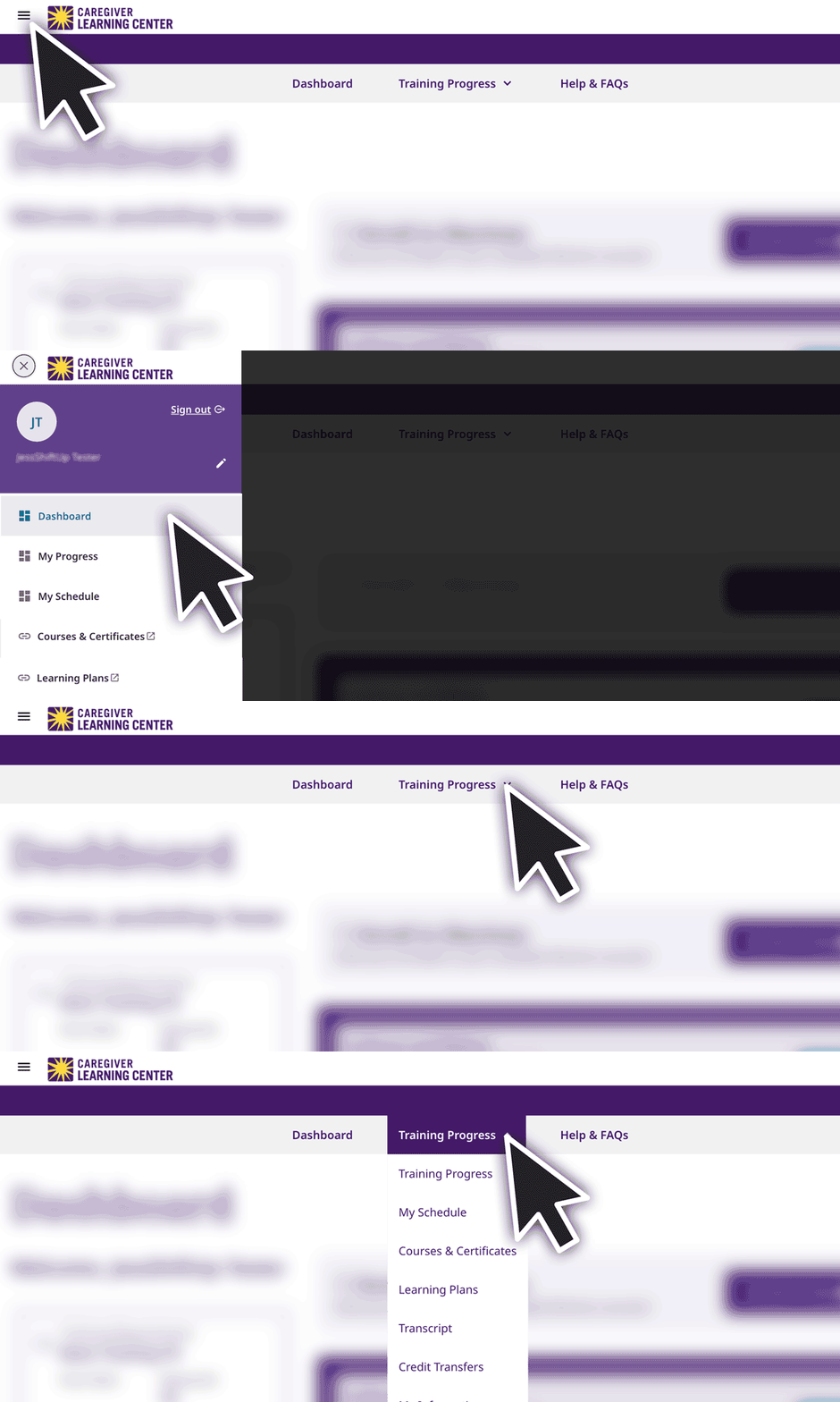
Si ya inició sesión, los enlaces lo llevarán directamente a la página.
Panel de control:
Desde el panel de control, podrá:
• Ver sus requisitos y fecha límite de capacitación.
• Comprobar el estado de su inscripción.
• Ver sus cursos programados (en persona y seminario web).
• Hacer seguimiento de los avances en sus cursos en línea.
Progreso de la capacitación:
Vea los cursos en los que está inscrito y que ya completó.
Mi horario:
Vea los seminarios web y clases en persona programados.
Learning Plans (Planes de aprendizaje):
Vea los Learning Plans (Planes de aprendizaje) en los que está inscrito. Esto se aplica a la Basic Training (Capacitación básica) y a algunos programas con varios cursos, como Tools for Calm. Puede hacer clic en el Learning Plan (Plan de aprendizaje) para ver los cursos incluidos.
Página de perfil
Haga clic en el ícono de menú en la parte superior izquierda para abrir el menú.
Luego, haga clic en el ícono del lápiz para abrir la página de perfil, donde podrá:
• Cambiar su contraseña
• Actualizar su idioma o su zona horaria
• Cambiar su imagen de perfil
Mi página de información
Haga clic en el ícono de menú en la parte superior izquierda para abrir el menú.
Luego, haga clic en “My Information” (Mi información) para ver su información de contacto y la información de su empleador.
Usted no podrá actualizar esta información. Si necesita hacer cambios, comuníquese con su empleador. Cuando se envíe su información actualizada a SEIU 775 Benefits Group, se actualizará su cuenta.
Comuníquese con su empleador para confirmar sus requisitos de capacitación y cómo inscribirse.
Para tener la mejor experiencia cuando se inscriba en la capacitación, utilice una computadora, tableta o teléfono inteligente con la última versión de Google Chrome o Microsoft Edge.
La capacitación en orientación y seguridad lo ayuda a comenzar a trabajar sintiéndose preparado y seguro. Aborda la información clave sobre seguridad, las expectativas y su rol como cuidador.
Para inscribirse:
Ahora puede empezar, pausar y retomar un curso en línea en cualquier momento.
Basic Training 70 (Capacitación básica 70) es un programa de 70 horas que lo prepara para el examen de certificación como asistente de cuidados a domicilio (HCA). Para completar la Basic Training 70 (Capacitación básica 70), necesitará:
• Inscribirse en la Basic Training 70 (Capacitación básica 70)
• Asistir a 8 días completos (aproximadamente 49 horas) de clases en persona
• Completar 21 horas de seminarios web en línea
Para inscribirse:
Basic Training 30 (Capacitación básica 30) es una capacitación de 30 horas, en su mayoría en línea y a ritmo propio.
Para completar la Basic Training 30 (Capacitación básica 30), necesitará:
Paso 1:
Inscríbase en el Learning Plan (Plan de aprendizaje) y en el laboratorio de habilidades
Paso 2:
Inscríbase en los cursos optativos:
Basic Training 16 (Capacitación básica 16) es una capacitación de 16 horas, en su mayoría en línea y a ritmo propio.
Para completar la Basic Training 16 (Capacitación básica 16), necesitará:
Paso 1:
Inscríbase en el Learning Plan (Plan de aprendizaje) y en el laboratorio de habilidades
Paso 2:
Inscríbase en los cursos optativos:
La Basic Training 9 (Capacitación básica 9) son cursos de 9 horas que puede completar a su propio ritmo y en línea.
Para completar su Basic Training 9 (Capacitación básica 9), necesitará:
Paso 1:
Inscríbase en el Learning Plan (Plan de aprendizaje)
Paso 2:
Inscríbase en los cursos optativos:
La Basic Training 7 (Capacitación básica 7) incluye 7 horas de estudio.
Para completar la Basic Training 7 (Capacitación básica 7), necesitará:
• Completar 1 hora de estudio independiente.
• Inscribirse en 6 horas de capacitación con seminarios web dirigidos por un instructor y completarlos.
Para inscribirse:
Descargue los materiales:
Para prepararse para su primera clase, descargue y complete el “Cuestionario sobre si está preparado o no” y los folletos digitales. Puede encontrar estos archivos en la parte inferior de la página del Learning Plan (Plan de aprendizaje) de la Basic Training 7 (Capacitación básica 7).
Los cursos de continuing education (educación continua, CE) lo ayudan a desarrollar sus habilidades y a crecer profesionalmente. La CE es obligatoria para algunos cuidadores; puede confirmar sus requisitos con su empleador.
Cuidadores CON requisito de CE:
Deben realizar 12 horas de CE cada año.
Los cursos están disponibles en 3 modalidades:
• En línea: Los cursos se pueden tomar en línea en cualquier momento.
• Seminarios web: Cursos en línea programados
• En persona: Capacitación programada en el salón de clase
Cuidadores SIN requisito de CE:
Pueden tomar cursos en línea como un beneficio opcional.
Inscribirse en cursos en línea:
Para inscribirse en seminarios web o clases en persona:
Puede empezar, pausar y retomar un curso en línea en cualquier momento. En cada página del curso se realiza un seguimiento de su progreso y se incluye una descripción del curso, así como recursos descargables en la parte inferior de la página.
Para completar los cursos en línea, la aplicación móvil es opcional, pero ofrece la mejor experiencia de aprendizaje.
La mayoría de los cursos en línea inician con una evaluación previa para identificar sus conocimientos actuales y terminan con una evaluación posterior para comprobar lo que aprendió. El curso se marcará como completo cuando termine la evaluación posterior.
Los cursos en persona y seminarios web son clases programadas a las que debe asistir en la fecha y la hora programadas.
Vea su horario en el panel de control o en la página My Schedule (Mi horario).
Puede hacer clic en un curso para ver más información.
Verá el nuevo horario en la página del panel de control.
Vea su horario en la página del panel de control.
Haga clic en el enlace a la derecha del nombre del curso para comenzar su capacitación de seminario web.
Para usar Zoom, necesitará una computadora, una tableta o un teléfono inteligente con audio y video, junto con una conexión confiable de internet o WiFi. Recomendamos que descargue e instale Zoom al menos un día antes del seminario web.
Descargue Zoom para su dispositivo en zoom.us/download.
Utilice las guías de Cómo empezar a usar Zoom y Video, audio y chat de Zoom para aprender cómo solucionar problemas con el audio y el video, usar las características de chat y actualizar sus preferencias de Zoom.
Vea su capacitación completa, descargue el certificado de cursos y compruebe el estado de cualquier transferencia de créditos que haya solicitado.
Para ver o descargar el certificado de cursos de capacitación* (cursos completos e historial de capacitación), visite la página del certificado de cursos.
Computadora de escritorio
Dispositivos móviles y tabletas
Utilice la página de transferencia de créditos para ver el estado de las transferencias de créditos que solicitó y los créditos de capacitación aprobados que se hayan agregado en su registro, correspondientes a los cursos completados fuera del Caregiver Learning Center (Centro de Aprendizaje para Cuidadores).
Computadora de escritorio
Dispositivos móviles y tabletas
Si tiene alguna pregunta sobre cómo inscribirse, las opciones de cursos o sobre cómo completar la capación, comuníquese con el MRC. Tiene a su disposición apoyo en varios idiomas.
Las clases y materiales de los cursos están disponibles en muchos idiomas. Incluso si habla inglés con fluidez, un curso en su idioma principal puede ser una mejor opción para lograr el éxito.
Si es un cuidador que está realizando la Basic Training (Capacitación básica) y se está preparando para convertirse en un asistente de cuidados a domicilio (HCA) certificado, puede obtener orientación y apoyo de los peer mentors (compañeros mentores).
Los estudiantes con discapacidades tienen derecho a solicitar y recibir adaptaciones razonables, con el fin de acceder a todos los programas y actividades de la Training Partnership.
Su tiempo en clase es valioso. Las siguientes políticas garantizan un entorno de aprendizaje positivo en el que recibe apoyo y tiene la posibilidad de tener éxito.
Caregiver Learning Center (Centro de Aprendizaje para Cuidadores)
Inicie sesión en el Caregiver Learning Center (Centro de Aprendizaje para Cuidadores) para inscribirse en la capacitación y realizar los cursos en línea. Para comenzar, aprenda cómo crear un usuario.
Obtenga apoyo para el aprendizaje
Encuentre respuestas a las preguntas frecuentes de nuestro Member Resource Center (Centro de Recursos del Afiliado) y explore sus opciones de aprendizaje y apoyo con respecto al idioma.
Inicie sesión para ver su elegibilidad o gestionar sus beneficios de salud, o aprenda cómo crear una cuenta.
Obtenga apoyo relacionado con los beneficios de salud
Encuentre respuestas a las preguntas frecuentes y explore sus opciones de apoyo relacionado con los beneficios de salud.
Inicie sesión para ver su saldo y gestionar su beneficio de jubilación. Crear una cuenta.
Obtenga apoyo relacionado con el plan de jubilación
Encuentre respuestas a las preguntas frecuentes y explore sus opciones de apoyo relacionado con los beneficios de jubilación.
Peer Mentors (compañeros mentores)
Obtenga orientación y apoyo con la Basic Training (Capacitación básica) y prepárese para convertirse en un asistente de cuidados a domicilio certificado.
Conozca consejos para tener éxito en la capacitación, obtenga orientación sobre la capacitación necesaria para comenzar a trabajar y aprenda cuándo puede acceder a los beneficios para cuidadores.
Lorem ipsum dolor sit amet, consectetur adipiscing elit, sed do eiusmod tempor incididunt ut labore et dolore magna aliqua. Ut enim ad minim veniam, quis nostrud exercitation ullamco laboris nisi ut aliquip ex ea commodo consequat. Duis aute irure dolor in reprehenderit in voluptate velit esse cillum dolore eu fugiat nulla pariatur. Excepteur sint occaecat cupidatat non proident, sunt in culpa qui officia deserunt mollit anim id est laborum.
If you have questions about enrolling or completing your training, contact the MRC before they are closed. The MRC will reopen on January 2.
Note: Contact your employer for questions about your training requirement, pay or deadline.
Get help online:
The Caregiver Learning Center cannot be accessed at caregiverlearning.org. Please use seiu775bg.docebosaas.com to access your training.
Aproveche al máximo sus beneficios de aprendizaje. Lea sobre los nuevos cursos en línea de continuing education (educación continua) para este año o explore sus opciones de apoyo al aprendizaje.
If you complete training during the System Maintenance, it will be sent to your employer after June 10.
Please contact your employer if you have questions about your training requirement, deadline or payment.