

Caregiver Learning Center (Центр навчання помічників)
Увійдіть у Caregiver Learning Center (Центр навчання помічників), щоб записатися на навчання та пройти курси онлайн. Дізнайтеся, як створити дані для входу, щоб почати.

Отримайте підтримку з огляду на навчання
Знайдіть відповіді на найпоширеніші запитання в Member Resource Center (Навчально-методичний центр для членів) й ознайомтеся з варіантами підтримки щодо навчання та мовної підтримки.

Обліковий запис медичного страхування
Увійдіть, щоб переглянути інформацію про свою відповідність критеріям чи керувати своїм медичним страхуванням, або дізнайтеся, як створити обліковий запис.

Отримайте підтримку щодо страхових пільг
Знайдіть відповіді на найпоширеніші запитання та ознайомтеся з варіантами підтримки щодо страхових пільг.

Retirement: MyPlan Обліковий запис
Увійдіть у систему, щоб переглянути баланс на рахунку й керувати пенсійними пільгами. Створіть обліковий запис.

Отримайте підтримку у виборі плану виходу на пенсію
Знайдіть відповіді на найпоширеніші запитання та ознайомтеся з варіантами підтримки у виборі плану виходу на пенсію.

Отримайте настанови й підтримку під час проходження Basic Training (Базове навчання) і підготовки до отримання статусу Certified Home Care Aide (Сертифікований спеціаліст із догляду вдома).

Отримайте поради щодо успішного навчання, рекомендації щодо того, яке навчання вам потрібне, щоб почати працювати, а також дізнайтеся, коли ви зможете отримати доступ до пільг для помічників.
Незалежно від того, чи входите ви вперше, чи повертаєтеся для проходження курсів Continuing Education (Підвищення кваліфікації), нижче ви знайдете корисну інформацію та покрокові інструкції.
Під час першого входу ви побачите привітальне відео й вимоги щодо навчання. Натисніть Next (Далі), щоб зареєструватися, або відкрийте сторінку Dashboard (Панель керування), де відображається огляд навчання та курси, на які ви зареєструвалися.
Скористайтеся вкладками нижче, щоб дізнатися, як отримати доступ до свого облікового запису, користуватися сайтом і керувати профілем.
Щоб увійти вперше або скинути пароль, вам знадобиться ваш 12-значний ідентифікатор особи. Якщо ви його не знаєте, зателефонуйте за номером 1-866-371-3200 або напишіть на електронну пошту: mrc@myseiubenefits.org.
Під час першого входу вам потрібно буде ознайомитися з Terms of Agreement (Умовами угоди) і прийняти їх, поставивши прапорець і натиснувши I Agree (Я погоджуюся).
Caregiver Learning Center (Центр навчання помічників) працює на комп’ютерах, планшетах і мобільних пристроях.
Переконайтеся, що ваш пристрій і браузер оновлено до останньої версії.
Комп’ютери / ноутбуки
Підтримувані операційні системи:
• Microsoft Windows 8 або новішої версії
• macOS (дві останні основні версії)
• Більшість систем Linux
Мобільні пристрої / планшети
Рекомендуємо реєструватися на навчання через браузер Google Chrome або Microsoft Edge, а для проходження онлайн-курсів використовувати програму Go.Learn. Програму можна знайти в Apple App Store або Google Play Store.
Підтримувані мобільні операційні системи:
• iOS 13 або новішої версії
• Android 9.0 або новішої версії
Щоб перейти на різні сторінки:
На комп’ютері використовуйте панель навігації у верхній частині сторінки, щоб відкрити основні сторінки.
На мобільному пристрої натисніть значок меню у верхньому лівому кутку.
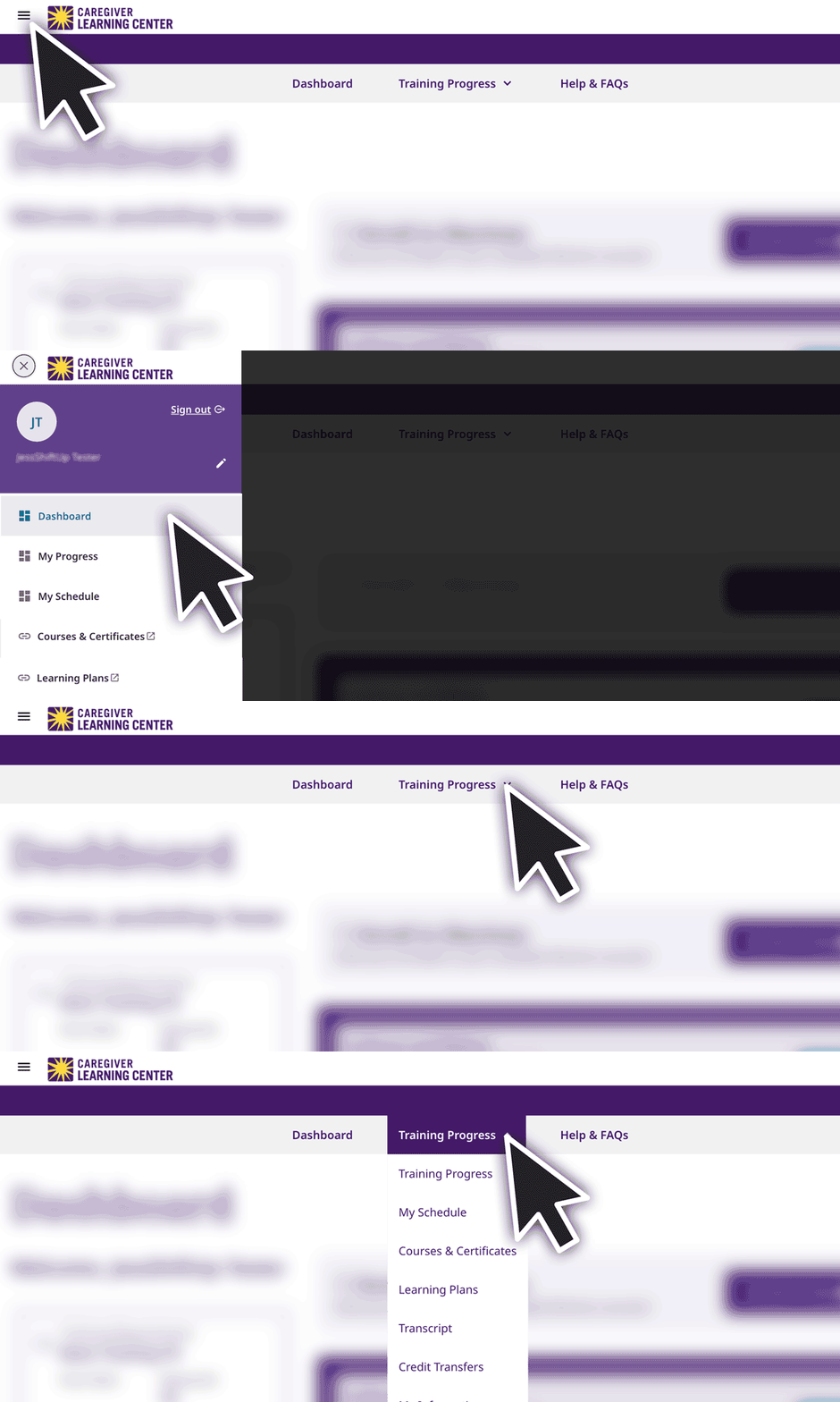
Якщо ви ввійшли в систему, посилання безпосередньо відкриватимуть відповідні сторінки.
Dashboard (Панель керування).
На вкладці Dashboard (Панель керування) ви можете:
• Переглядати свої вимоги щодо навчання та термін їх виконання.
• Перевіряти статус реєстрації.
• Переглядати заплановані курси (офлайнові й вебінари).
• Відстежувати прогрес проходження онлайн-курсів.
Training Progress (Прогрес навчання).
Переглядайте курси, на які ви зареєстровані, і завершені курси.
My Schedule (Мій розклад).
Переглядайте заплановані вебінари й офлайн-заняття.
Learning Plans (Навчальні плани).
Переглядайте Learning Plan (Навчальний план), до якого ви зараховані. Це стосується Basic Training (Базового навчання) і деяких програм, що складаються з кількох курсів, як-от Tools for Calm (Засоби для заспокоєння). Натисніть Learning Plan (Навчальний план), щоб переглянути курси, які до нього входять.
Profile Page (Сторінка профілю)
Натисніть значок меню у верхньому лівому кутку, щоб відкрити меню.
Потім натисніть значок олівця, щоб відкрити сторінку профілю, де можна:
• Змінити пароль
• Змінити мову або часовий пояс
• Змінити зображення профілю
Сторінка My Information (Моя інформація)
Натисніть значок меню у верхньому лівому кутку, щоб відкрити меню.
Потім натисніть My Information (Моя інформація), щоб переглянути контактну інформацію та відомості про роботодавця.
Ви не можете самостійно змінювати цю інформацію. Щоб внести зміни, зверніться до свого роботодавця. Після надсилання оновленої інформації до SEIU 775 Benefits Group дані у вашому обліковому записі буде оновлено.
Зверніться до свого роботодавця, щоб уточнити вимоги щодо навчання та дізнатися, як зареєструватися.
Щоб реєструватися на навчання було зручніше, використовуйте комп’ютер, планшет або смартфон із найновішою версією Google Chrome або Microsoft Edge.
Навчальний курс Orientation & Safety (Ознайомлення та безпека) допоможе вам розпочати роботу підготовленими й впевненими у своїх силах. Він містить основну інформацію про безпеку, вимоги до роботи й вашу роль помічника.
Щоб зареєструватися, виконайте наведені далі дії.
Тепер ви можете розпочати курс, призупинити його й повернутися до нього в будь-який час.
Basic Training 70 (Базове навчання 70) — це 70-годинна програма, яка готує вас до складання сертифікаційного іспиту на кваліфікацію Home Care Aide (Спеціаліст із догляду вдома, HCA). Щоб пройти Basic Training 70 (Базове навчання 70), вам потрібно:
• Зареєструватися на Basic Training 70 (Базове навчання 70)
• Відвідати 8 повних днів (приблизно 49 годин) офлайн-занять
• Пройти 21 годину онлайнових вебінарів
Щоб зареєструватися, виконайте наведені далі дії.
Basic Training 30 (Базове навчання 30) — це 30-годинна програма самостійного навчання, що проходить переважно онлайн.
Щоб пройти Basic Training 30 (Базове навчання 30), вам потрібно:
Крок 1.
Реєстрація в Learning Plan (Навчальний план) і Skills Lab (Практичний семінар)
Крок 2.
Реєстрація на факультативні курси
Basic Training 16 (Базове навчання 16) — 16-годинна програма самостійного навчання, що проходить онлайн.
Щоб пройти Basic Training 16 (Базове навчання 16), вам потрібно:
Крок 1.
Реєстрація в Learning Plan (Навчальний план) і Skills Lab (Практичний семінар)
Крок 2.
Реєстрація на факультативні курси
Basic Training 9 (Базове навчання 9) — це 9-годинна програма самостійного навчання, що проходить онлайн.
Щоб пройти Basic Training 9 (Базове навчання 9), вам потрібно:
Крок 1.
Реєстрація в Learning Plan (Навчальному плані)
Крок 2.
Реєстрація на факультативні курси
Basic Training 7 (Базове навчання 7) передбачає 7 годин навчання.
Щоб пройти Basic Training 7 (Базове навчання 7), вам потрібно:
• Пройти 1 годину незалежного навчання.
• Зареєструватися на 6 годин вебінарів під керівництвом інструктора й завершити їх.
Щоб зареєструватися, виконайте наведені далі дії.
Завантаження матеріалів.
Щоб підготуватися до першого заняття, завантажте й заповніть анкету Ready or Not (Готовність), а також завантажте Digital Handouts (Цифрові роздаткові матеріали). Ці файли можна знайти в нижній частині сторінки Learning Plan (Навчального плану) для Basic Training 7 (Базове навчання 7).
Курси Continuing Education (Підвищення кваліфікації, CE) допоможуть вам розвинути свої навички й професійно зростати. Для деяких помічників курси CE обов’язкові, ви можете дізнатися про це у свого роботодавця.
Помічники, для яких вимагається проходження CE:
повинні щороку проходити 12 годин CE.
Курси доступні в 3 форматах:
• Онлайн: проходьте курси онлайн у будь-який зручний час.
• Вебінари: онлайн-курси, що проводяться за розкладом.
• Офлайн: аудиторне навчання за розкладом.
Помічники, для яких НЕ вимагається проходження CE:
можуть за бажанням проходити онлайн-курси.
Щоб зареєструватися на онлайн-курси, виконайте наведені далі дії.
Щоб зареєструватися на вебінари й офлайн-заняття, виконайте наведені далі дії.
Ви можете розпочинати й призупиняти онлайн-курс або повертатися до нього в будь-який час. На кожній сторінці курсу відстежується ваш прогрес, а внизу сторінки міститься опис курсу й ресурси, які можна завантажити.
Для проходження онлайн-курсів мобільна програма є необов’язковою, але робить навчання максимально зручним.
Більшість онлайн-курсів починаються з попереднього оцінювання, щоб перевірити, що ви вже знаєте, і закінчуються підсумковим оцінюванням, щоб перевірити, чого ви навчилися. Ваш курс буде позначено як завершений після того, як ви пройдете підсумкове оцінювання.
Офлайн-курси й вебінари — це заняття за розкладом, які потрібно відвідати у вказані дату й час.
Перегляньте свій розклад на сторінці Dashboard (Панель керування) або My Schedule (Мій розклад).
Натисніть курс, щоб переглянути докладнішу інформацію.
Новий розклад буде відображатися на сторінці Dashboard (Панель керування).
Перегляньте свій розклад на сторінці Dashboard (Панель керування).
Клацніть посилання праворуч від назви курсу, щоб розпочати навчання у форматі вебінару.
Щоб використовувати Zoom, вам знадобиться комп’ютер, планшет або смартфон із можливістю передавання аудіо й відео, а також надійне підключення до Інтернету або Wi-Fi. Рекомендуємо завантажити та встановити Zoom принаймні за день до початку вебінару.
Завантажте Zoom для свого пристрою за посиланням zoom.us/download.
Скористайтеся посібниками Getting started with Zoom (Початок роботи із Zoom) і Zoom video, audio & chat (Відео, аудіо й чат у Zoom), щоб дізнатися, як усувати проблеми з аудіо й відео, користуватися функціями чату й змінювати налаштування Zoom.
Переглядайте завершені навчальні курси, завантажуйте свою копію та перевіряйте статус поданих запитів на перенесення кредитів.
Щоб переглянути або завантажити свою копію навчання * (завершені курси та історію навчання), перейдіть на сторінку Transcript (Копія).
Комп’ютер
Мобільний телефон і планшет
На сторінці Credit Transfers (Перенесення кредитів) можна переглянути статус поданих запитів на перенесення кредитів, а також схвалені навчальні кредити, додані до вашої навчальної історії за курси, пройдені за межами Caregiver Learning Center (Центру навчання помічників).
Комп’ютер
Мобільний телефон і планшет
Якщо у вас є запитання про реєстрацію, варіанти проходження курсу чи завершення навчання, зверніться до MRC. Підтримка надається кількома мовами.
Заняття та матеріали курсу доступні багатьма мовами. Навіть якщо ви вільно розмовляєте англійською, курс рідною мовою може краще вас налаштувати для успішного проходження навчання.
Якщо ви ‒ помічник, який проходить Basic Training (Базове навчання) і готується отримати статус Certified Home Care Aide (Сертифікований спеціаліст із догляду вдома, HCA), то можете отримати керівництво й підтримку від Peer Mentors (Наставники).
Студенти з обмеженими можливостями мають право створити запит і отримати прийнятне пристосування, щоб мати змогу брати участь у всіх програмах і заходах від Training Partnership.
Час, який ви приділяєте навчанню, дуже цінний. Зазначені політики гарантують позитивне навчальне середовище, у якому ви отримуєте підтримку й маєте змогу досягти успіху.
Caregiver Learning Center (Центр навчання помічників)
Увійдіть у Caregiver Learning Center (Центр навчання помічників), щоб записатися на навчання та пройти курси онлайн. Дізнайтеся, як створити дані для входу, щоб почати.
Отримайте підтримку з огляду на навчання
Знайдіть відповіді на найпоширеніші запитання в Member Resource Center (Навчально-методичний центр для членів) й ознайомтеся з варіантами підтримки щодо навчання та мовної підтримки.
Обліковий запис медичного страхування
Увійдіть, щоб переглянути інформацію про свою відповідність критеріям чи керувати своїм медичним страхуванням, або дізнайтеся, як створити обліковий запис.
Отримайте підтримку щодо страхових пільг
Знайдіть відповіді на найпоширеніші запитання та ознайомтеся з варіантами підтримки щодо страхових пільг.
Retirement: MyPlan Обліковий запис
Увійдіть у систему, щоб переглянути баланс на рахунку й керувати пенсійними пільгами. Створіть обліковий запис.
Отримайте підтримку у виборі плану виходу на пенсію
Знайдіть відповіді на найпоширеніші запитання та ознайомтеся з варіантами підтримки у виборі плану виходу на пенсію.
Отримайте настанови й підтримку під час проходження Basic Training (Базове навчання) і підготовки до отримання статусу Certified Home Care Aide (Сертифікований спеціаліст із догляду вдома).
Отримайте поради щодо успішного навчання, рекомендації щодо того, яке навчання вам потрібне, щоб почати працювати, а також дізнайтеся, коли ви зможете отримати доступ до пільг для помічників.
Lorem ipsum dolor sit amet, consectetur adipiscing elit, sed do eiusmod tempor incididunt ut labore et dolore magna aliqua. Ut enim ad minim veniam, quis nostrud exercitation ullamco laboris nisi ut aliquip ex ea commodo consequat. Duis aute irure dolor in reprehenderit in voluptate velit esse cillum dolore eu fugiat nulla pariatur. Excepteur sint occaecat cupidatat non proident, sunt in culpa qui officia deserunt mollit anim id est laborum.
If you have questions about enrolling or completing your training, contact the MRC before they are closed. The MRC will reopen on January 2.
Note: Contact your employer for questions about your training requirement, pay or deadline.
Get help online:
The Caregiver Learning Center cannot be accessed at caregiverlearning.org. Please use seiu775bg.docebosaas.com to access your training.
Використовуйте всі переваги навчання. Прочитайте про цьогорічні нові онлайн-курси Continuing Education (Підвищення кваліфікації) або ознайомтеся з можливостями підтримки для навчання.
If you complete training during the System Maintenance, it will be sent to your employer after June 10.
Please contact your employer if you have questions about your training requirement, deadline or payment.