
无论您是首次登录,还是返回参加 Continuing Education(继续教育),都可以在下方获取有用的信息和分步操作指南。
首次登录时,您将看到欢迎视频和您的培训要求。点击 Next(下一步)报名参加或查看您的 Dashboard(控制面板),您可以在其中查看自己的培训概览和已报名参加的课程。
使用下方选项卡,了解如何访问您的账户、在站点中导航,以及管理您的个人资料。
要首次登录或重置密码,您需要自己的 12 位个人 ID。如果您不知道此 ID,请致电 1-866-371-3200 或发送电子邮件至 mrc@myseiubenefits.org。
如果是首次登录,则需要仔细查看并通过勾选方框并点击 I Agree(我同意)按钮接受 Terms of Agreement(协议条款)。
Caregiver Learning Center(看护人学习中心)可在计算机、平板电脑和移动设备上使用。
请确保您的设备和浏览器保持最新状态。
台式机和笔记本电脑
支持的操作系统:
Microsoft Windows 8 或更高版本
• macOS(最近两个主要版本)
• 大多数 Linux 系统
手机和平板电脑
我们建议您使用 Google Chrome 或 Microsoft Edge 浏览器报名参加培训,并使用 Go.Learn 应用完成在线课程。您可以在 Apple App Store 或 Google Play Store 中找到该应用。
支持的移动操作系统:
• iOS 13 及以上版本
• Android 9.0 及以上版本
访问不同页面:
在桌面设备上,使用页面顶端的导航栏访问主要页面。
在移动设备上,点击左上角的菜单图标。
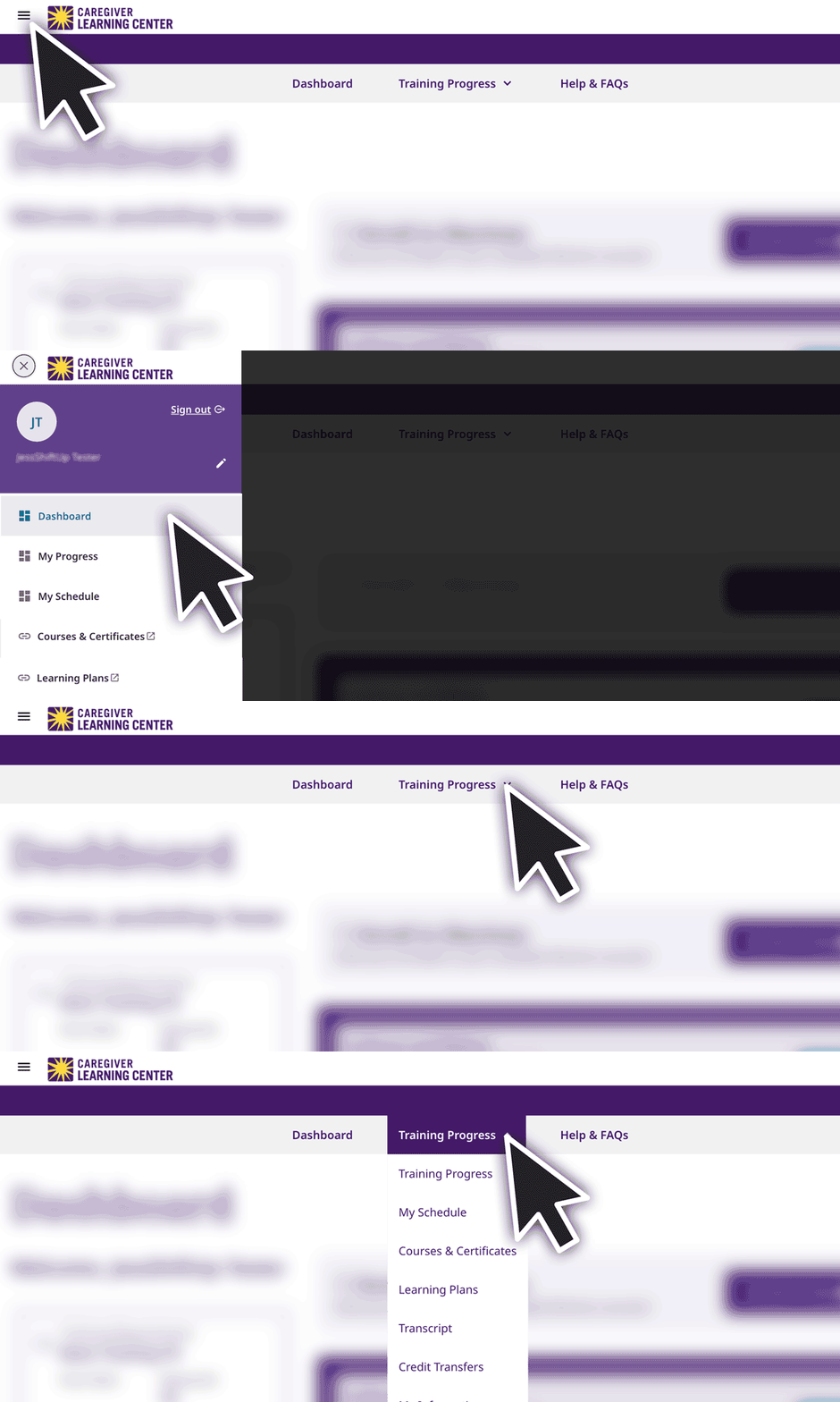
如果您已登录,这些链接会直接带您访问相应页面。
Dashboard(控制面板):
从 Dashboard(控制面板),您可以:
• 查看自己的培训要求和截止日期。
• 检查自己的报名状态。
• 查看自己的已安排课程(面授和网络研讨会)。
• 跟踪您的在线课程进度。
培训进度:
查看已报名和已完成的课程。
My Schedule(我的时间安排):
查看您已安排的网络研讨会和面授课程。
Learning Plans(学习计划):
查看您已报名的学习计划。这适用于 Basic Training(基本培训)和一些多课程计划,例如 Tools for Calm。您可以点击或点触学习计划查看其中包含的课程。
个人资料页面
点击左上角的菜单图标打开菜单。
然后点击铅笔图标打开个人资料页面,可进行以下操作:
• 更改密码
• 更新您的语言或时区
• 更改您的个人资料图片
My Information(我的信息)页面
点击左上角的菜单图标打开菜单。
然后点击 My Information(我的信息)查看您的联系信息和雇主详情。
您不能自行更新此信息 — 如需更改,请联系您的雇主。您更新后的信息发送给 SEIU 775 Benefits Group 之后,账户将会更新。
请联系您的雇主,确认自己的培训要求并了解如何报名参加培训。
为获得最佳的培训注册体验,请使用安装了最新版本 Google Chrome 或 Microsoft Edge 的计算机、平板电脑或智能手机。
情况介绍和安全培训帮助您在做好准备和有自信的状态下开始工作。此培训涵盖关于安全、预期情况以及您作为看护人的职责的关键信息。
报名:
您现在可以随时开始、暂停或返回课程。
Basic Training 70(基本培训 70)是一项 70 小时的课程,旨在帮助您备考家庭护理员 (HCA) 认证考试。要完成 Basic Training 70(基本培训 70),您需要:
• 报名参加 Basic Training 70 (基本培训 70)
• 参加 8 天全天(约 49 小时)的面授课程
• 完成 21 小时在线网络研讨会
报名:
Basic Training 30(基本培训 30)是一项 30 小时的培训,主要以在线自学形式进行。
要完成 Basic Training 30(基本培训 30),您需要:
第 1 步:
报名参加学习计划和技能实验室
第 2 步:
报名参加选修课程:
Basic Training 16(基本培训 16)是一项 16 小时的培训,主要以在线自学形式进行。
要完成 Basic Training 30(基本培训 30),您需要:
第 1 步:
报名参加学习计划和技能实验室
第 2 步:
报名参加选修课程:
Basic Training 9(基本培训 9)是一项 9 小时的自学课程。
要完成 Basic Training 9(基本培训 9),您需要:
第 1 步:
报名参加此学习计划
第 2 步:
报名参加选修课程:
Basic Training 7(基本培训 7)是一项 7 小时的课程。
要完成 Basic Training 7(基本培训 7),您需要:
• 完成 1 小时的自主学习。
• 报名并完成 6 小时的教师主导网络研讨会培训。
报名:
下载您的资料:
要为您的第一堂课做好准备,请下载并完成 Ready or Not Questionnaire(准备情况问卷调查)和您的电子版讲义。您可以在 Basic Training 7(基本培训 7)学习计划页面底部附近找到这些文件。
Continuing Education(继续教育)课程有助于您提升技能,实现职业发展。有些看护人需要参加 CE,您应向雇主确认您的培训要求。
有 CE 要求的看护人:
每年必须完成 12 小时的 CE 课程。
课程以 3 种形式提供:
• 在线:随时在线参加课程。
• 网络研讨会:预定时间的在线课程
• 面授:预定时间、在教室开展的培训
没有 CE 要求的看护人:
可以参加在线课程(作为一项可选的福利)。
要报名参加在线课程:
要参加网络研讨会或者面授课程:
您可以随时开始、暂停或返回在线课程。每个课程页面都会跟踪您的进度,并在页面底部包含课程描述和可下载资源。
要完成在线课程,移动应用虽非必需,但能提供最佳的学习体验。
大多数在线课程开始时会进行预评估,以检查您已经掌握的内容,并在结束时进行课后评估,以查看您学到了什么。完成课后评估后,您的课程将被标记为已完成。
面授课程和网络研讨会课程均为预定时间的课程,您必须在指定的日期和时间参加。
在 Dashboard(控制面板)或 My Schedule(我的时间安排)页面查看您的时间安排。
您可以点击课程查看更多详情。
您将在自己的 Dashboard(控制面板)页面看到新的时间安排。
在 Dashboard(控制面板)页面查看时间安排。
点击课程名称右侧的链接,开始您的网络研讨会培训。
要使用 Zoom,您需要一台配备音频和视频功能的计算机、平板电脑或智能手机,以及稳定的互联网或 Wi-Fi 连接。我们建议您在网络研讨会开始前至少一天下载并安装 Zoom。
请访问 zoom.us/download 将 Zoom 下载到您的设备。
请使用 Getting started with Zoom(Zoom 入门指南)和 Zoom video, audio & chat(Zoom 视频、音频和聊天指南),了解如何排查音频和视频问题、使用聊天功能以及更新 Zoom 偏好设置。
查看您已完成的培训课程,下载成绩单,并查询已提交的学分转移申请状态。
如需查看或下载您的培训成绩单*(已完成课程和培训历史),请访问Transcript(成绩单)页面。
桌面设备
手机和平板电脑
使用 Credit Transfers(学分转移)页面查看提交的学分转移状态以及因在 Caregiver Learning Center(看护人学习中心)以外完成的课程而获批并计入您记录中的培训学分。
桌面设备
手机和平板电脑
如果您是一名看护人,正在接受 Basic Training(基本培训),准备成为一名认证家庭护理员 (HCA),您可以从 Peer Mentor(学习辅导员)那里获得指导和支持。
Lorem ipsum dolor sit amet, consectetur adipiscing elit, sed do eiusmod tempor incididunt ut labore et dolore magna aliqua. Ut enim ad minim veniam, quis nostrud exercitation ullamco laboris nisi ut aliquip ex ea commodo consequat. Duis aute irure dolor in reprehenderit in voluptate velit esse cillum dolore eu fugiat nulla pariatur. Excepteur sint occaecat cupidatat non proident, sunt in culpa qui officia deserunt mollit anim id est laborum.
If you have questions about enrolling or completing your training, contact the MRC before they are closed. The MRC will reopen on January 2.
Note: Contact your employer for questions about your training requirement, pay or deadline.
Get help online:
The Caregiver Learning Center cannot be accessed at caregiverlearning.org. Please use seiu775bg.docebosaas.com to access your training.
If you complete training during the System Maintenance, it will be sent to your employer after June 10.
Please contact your employer if you have questions about your training requirement, deadline or payment.


