

Caregiver Learning Center (Trung Tâm Học Tập Dành Cho Chăm Sóc Viên)
Đăng nhập vào Caregiver Learning Center (Trung Tâm Học Tập Dành Cho Chăm Sóc Viên) để đăng ký khóa đào tạo và tham gia các khóa học trực tuyến. Tìm hiểu cách tạo thông tin đăng nhập để bắt đầu.

Tìm lời giải đáp cho các câu hỏi thường gặp nhất trên Member Resource Center (Trung Tâm Nguồn Lực Thành Viên) và khám phá các lựa chọn hỗ trợ về học tập cũng như ngôn ngữ dành cho bạn.

Đăng nhập để xem bạn có đủ điều kiện hay không, quản lý các phúc lợi y tế của bạn hoặc tìm hiểu cách tạo tài khoản.

Nhận Hỗ Trợ Về Phúc Lợi Y Tế
Tìm lời giải đáp cho các câu hỏi thường gặp và khám phá các lựa chọn hỗ trợ về phúc lợi y tế.

Đăng nhập để xem số dư và quản lý phúc lợi hưu trí của bạn. Tạo tài khoản.

Nhận Hỗ Trợ Về Chương Trình Hưu Trí
Tìm lời giải đáp cho các câu hỏi thường gặp và khám phá các lựa chọn hỗ trợ về phúc lợi hưu trí.

Peer Mentor (Cố Vấn Nghề Nghiệp)
Nhận hướng dẫn và hỗ trợ về Basic Training (Khóa Đào Tạo Cơ Bản) và chuẩn bị để trở thành Hộ Lý Chăm Sóc Tại Nhà được cấp chứng chỉ.

Bắt Đầu Với Tư Cách Là Chăm Sóc Viên
Nhận lời khuyên về cách đạt được thành công với khóa đào tạo, hướng dẫn về khóa đào tạo bạn cần tham gia để bắt đầu làm việc và tìm hiểu khi nào bạn có thể tiếp cận các phúc lợi dành cho chăm sóc viên.
Cho dù bạn đăng nhập lần đầu hay quay lại để tham gia Continuing Education (Khóa Giáo Dục Thường Xuyên), bạn đều có thể tham khảo những thông tin hữu ích và hướng dẫn từng bước dưới đây.
Khi đăng nhập lần đầu, bạn sẽ thấy video chào mừng cùng các yêu cầu đào tạo dành cho mình. Nhấp vào Next (Tiếp Theo) để đăng ký hoặc truy cập Trang Tổng Quan, nơi bạn có thể xem thông tin tổng quan về quá trình đào tạo của mình và các khóa học đã đăng ký.
Sử dụng các tab bên dưới để tìm hiểu cách truy cập tài khoản, thao tác trên trang web và quản lý hồ sơ của bạn.
Để đăng nhập lần đầu hoặc đặt lại mật khẩu, bạn cần có ID Cá Nhân gồm 12 chữ số. Nếu bạn không biết mã này, hãy gọi 1-866-371-3200 hoặc gửi email đến mrc@myseiubenefits.org.
Nếu đăng nhập lần đầu, bạn sẽ cần phải đọc và chấp nhận Terms of Agreement (Điều Khoản Thỏa Thuận) bằng cách đánh dấu vào ô xác nhận rồi nhấp vào I Agree (Tôi Đồng Ý).
Caregiver Learning Center (Trung Tâm Học Tập Dành Cho Chăm Sóc Viên) hoạt động trên máy tính, máy tính bảng và thiết bị di động.
Hãy đảm bảo thiết bị và trình duyệt của bạn luôn được cập nhật lên phiên bản mới nhất.
Máy Tính Để Bàn Và Máy Tính Xách Tay
Các hệ điều hành được hỗ trợ:
• Microsoft Windows 8 trở lên
• macOS (hai phiên bản chính gần nhất)
• Hầu hết các hệ điều hành Linux
Thiết Bị Di Động Và Máy Tính Bảng
Bạn nên sử dụng trình duyệt Google Chrome hoặc Microsoft Edge để đăng ký khóa đào tạo và dùng ứng dụng Go.Learn để hoàn thành các khóa học trực tuyến. Bạn có thể tìm ứng dụng này trên Apple App Store hoặc Cửa Hàng Google Play.
Các hệ điều hành di động được hỗ trợ:
• iOS 13 trở lên
• Android 9.0 trở lên
Cách truy cập các trang khác nhau:
Trên máy tính, hãy sử dụng thanh điều hướng ở đầu trang để truy cập các trang chính.
Trên thiết bị di động, hãy nhấp vào biểu tượng menu ở góc trên cùng bên trái.
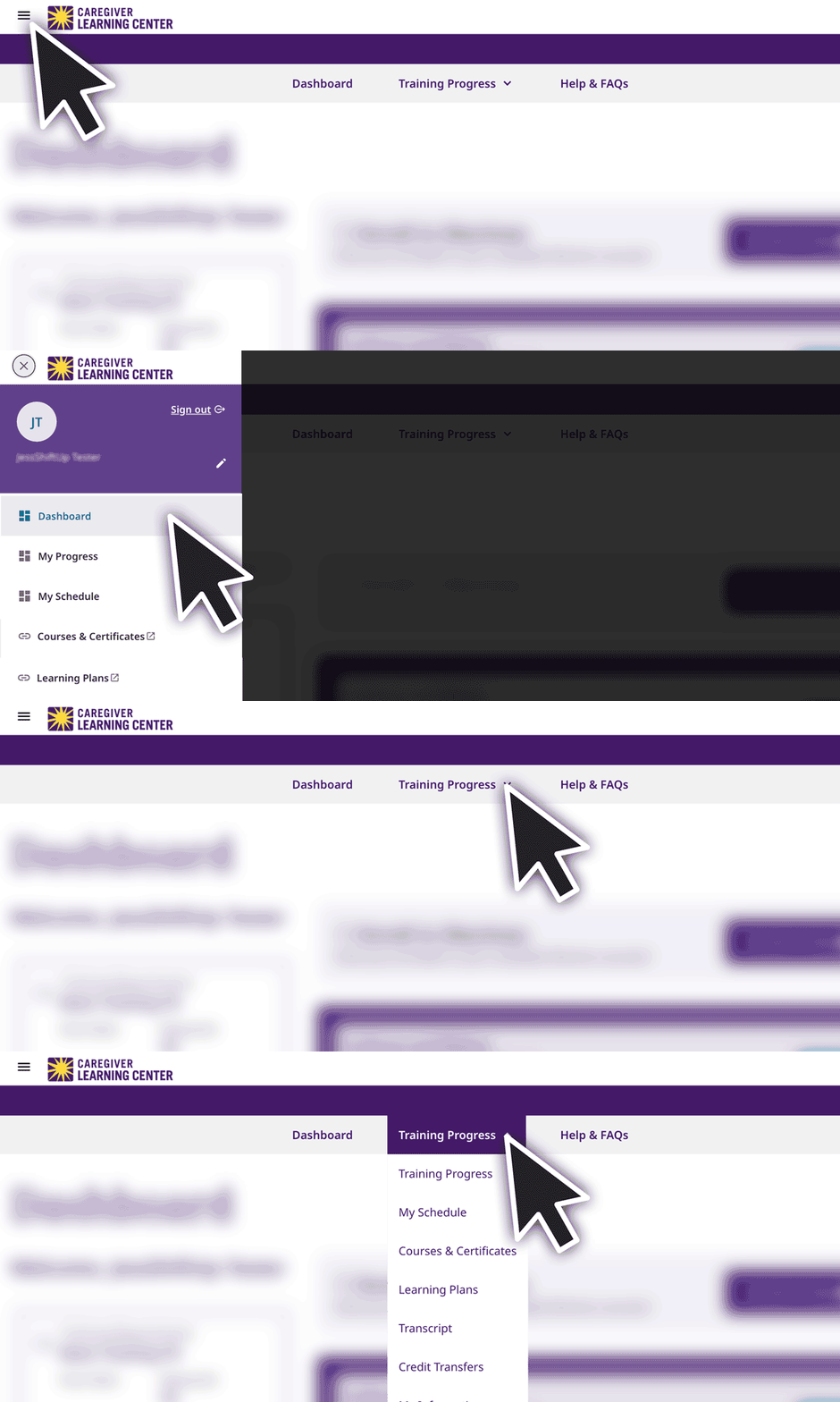
Nếu đã đăng nhập, các đường liên kết sẽ đưa bạn đến thẳng trang tương ứng.
Trang Tổng Quan:
Từ Trang Tổng Quan, bạn có thể:
• Xem yêu cầu đào tạo dành cho bạn và thời hạn hoàn thành.
• Kiểm tra trạng thái đăng ký của bạn.
• Xem các khóa học đã lên lịch của bạn (lớp học trực tiếp và hội thảo trên web).
• Theo dõi tiến độ học các khóa học trực tuyến.
Training Progress (Tiến Độ Đào Tạo):
Xem các khóa học đã đăng ký và đã hoàn thành.
My Schedule (Lịch Học Của Tôi):
Xem các hội thảo trên web và lớp học trực tiếp đã lên lịch.
Learning Plans (Kế Hoạch Học Tập):
Xem Kế Hoạch Học Tập mà bạn đã đăng ký. Mục này áp dụng cho Basic Training (Khóa Đào Tạo Cơ Bản) và một số chương trình gồm nhiều khóa học, chẳng hạn như Tools for Calm. Bạn có thể nhấp vào Kế Hoạch Học Tập để xem các khóa học có trong kế hoạch.
Profile Page (Trang Hồ Sơ)
Nhấp vào biểu tượng menu ở góc trên cùng bên trái để mở menu.
Sau đó, nhấp vào biểu tượng cây bút để mở trang hồ sơ, tại đây bạn có thể:
• Đổi mật khẩu
• Cập nhật ngôn ngữ hoặc múi giờ
• Thay đổi ảnh hồ sơ
My Information Page (Trang Thông Tin Của Tôi)
Nhấp vào biểu tượng menu ở góc trên cùng bên trái để mở menu.
Sau đó, nhấp vào My Information (Thông Tin Của Tôi) để xem thông tin liên hệ của bạn và thông tin về chủ lao động.
Bạn không thể tự cập nhật những thông tin này. Nếu cần thay đổi, hãy liên hệ với chủ lao động của bạn. Sau khi thông tin cập nhật của bạn được gửi đến SEIU 775 Benefits Group, tài khoản của bạn sẽ được cập nhật.
Hãy liên hệ với chủ lao động của bạn để xác nhận các yêu cầu đào tạo và cách đăng ký khóa học.
Để có trải nghiệm đăng ký khóa đào tạo tốt nhất, hãy sử dụng máy tính, máy tính bảng hoặc điện thoại thông minh có phiên bản mới nhất của Google Chrome hoặc Microsoft Edge.
Khóa Đào Tạo Về Định Hướng Và An Toàn giúp bạn tự tin và sẵn sàng bắt đầu công việc. Khóa học này cung cấp những thông tin quan trọng về an toàn, các yêu cầu trong công việc và vai trò của bạn với tư cách là một chăm sóc viên.
Cách Đăng Ký:
Sau khi đăng ký, bạn có thể bắt đầu, tạm dừng và tiếp tục khóa học bất cứ lúc nào.
Basic Training 70 (Khóa Đào Tạo Cơ Bản 70) là chương trình đào tạo có thời lượng 70 giờ, giúp bạn chuẩn bị cho kỳ thi cấp chứng chỉ Hộ Lý Chăm Sóc Tại Nhà (HCA). Để hoàn thành Basic Training 70 (Khóa Đào Tạo Cơ Bản 70), bạn cần:
• Đăng ký tham gia Basic Training 70 (Khóa Đào Tạo Cơ Bản 70)
• Tham gia đầy đủ 8 ngày học trực tiếp (khoảng 49 giờ)
• Hoàn thành 21 giờ hội thảo trên web
Cách Đăng Ký:
Basic Training 30 (Khóa Đào Tạo Cơ Bản 30) là khóa đào tạo có thời lượng 30 giờ, chủ yếu học trực tuyến theo tiến độ của riêng bạn.
Để hoàn thành Basic Training 30 (Khóa Đào Tạo Cơ Bản 30), bạn cần:
Bước 1:
Đăng ký Kế Hoạch Học Tập và Phòng Lab Kỹ Năng
Bước 2:
Đăng Ký Các Khóa Học Tự Chọn:
Basic Training 16 (Khóa Đào Tạo Cơ Bản 16) là khóa đào tạo trực tuyến, theo tiến độ riêng, có thời lượng 16 giờ.
Để hoàn thành Basic Training 16 (Khóa Đào Tạo Cơ Bản 16), bạn cần:
Bước 1:
Đăng ký Kế Hoạch Học Tập và Phòng Lab Kỹ Năng
Bước 2:
Đăng Ký Các Khóa Học Tự Chọn:
Basic Training 9 (Khóa Đào Tạo Cơ Bản 9) là khóa đào tạo trực tuyến, theo tiến độ riêng, có thời lượng 9 giờ.
Để hoàn thành Basic Training 9 (Khóa Đào Tạo Cơ Bản 9), bạn cần:
Bước 1:
Đăng ký tham gia Kế Hoạch Học Tập
Bước 2:
Đăng Ký Các Khóa Học Tự Chọn:
Basic Training 7 (Khóa Đào Tạo Cơ Bản 7) bao gồm 7 giờ học.
Để hoàn thành Basic Training 7 (Khóa Đào Tạo Cơ Bản 7), bạn cần:
• Hoàn thành 1 giờ tự học.
• Đăng ký và hoàn thành 6 giờ đào tạo qua hội thảo trên web có giảng viên hướng dẫn.
Cách Đăng Ký:
Tải Tài Liệu Học Tập Của Bạn:
Để chuẩn bị cho buổi học đầu tiên, hãy tải xuống và hoàn thành Bảng Câu Hỏi Kiểm Tra Mức Độ Sẵn Sàng và Tài Liệu Phát Tay Kỹ Thuật Số. Bạn có thể tìm thấy các tài liệu này ở gần cuối trang Kế Hoạch Học Tập của Basic Training 7 (Khóa Đào Tạo Cơ Bản 7).
Continuing Education (Khóa Giáo Dục Thường Xuyên – CE) giúp bạn trau dồi các kỹ năng và phát triển theo cách chuyên nghiệp. Một số chăm sóc viên cần phải tham gia CE, bạn có thể xác nhận với chủ lao động về yêu cầu dành cho mình.
Đối Với Chăm Sóc Viên CÓ Yêu Cầu Về CE:
Bạn phải hoàn thành 12 giờ CE mỗi năm.
Các khóa học được tổ chức theo 3 hình thức:
• Trực Tuyến: Tham gia khóa học trực tuyến bất cứ lúc nào.
• Hội Thảo Trên Web: Các khóa học trực tuyến theo lịch
• Trực Tiếp: Các buổi đào tạo trực tiếp theo lịch
Đối Với Chăm Sóc Viên KHÔNG CÓ Yêu Cầu Về CE:
Bạn vẫn có thể tham gia các khóa học trực tuyến như một quyền lợi tự nguyện.
Cách Đăng Ký Khóa Học Trực Tuyến:
Cách Đăng Ký Hội Thảo Trên Web Hoặc Lớp Học Trực Tiếp:
Bạn có thể bắt đầu, tạm dừng và quay lại khóa học trực tuyến bất cứ lúc nào. Trên mỗi trang khóa học đều theo dõi tiến độ của bạn và có thông tin mô tả khóa học cùng các nguồn trợ giúp có thể tải xuống ở cuối trang.
Bạn không bắt buộc phải dùng ứng dụng di động để hoàn thành các khóa học trực tuyến, nhưng ứng dụng này sẽ mang lại trải nghiệm học tập tốt nhất.
Hầu hết các khóa học trực tuyến đều bắt đầu bằng một bài đánh giá trước khóa học để kiểm tra những kiến thức bạn đã biết và kết thúc bằng một bài đánh giá cuối khóa học nhằm giúp bạn ôn lại những kiến thức đã học. Khóa học sẽ được đánh dấu là hoàn thành sau khi bạn hoàn thành bài đánh giá cuối khóa học.
Các khóa học trực tiếp và hội thảo trên web được tổ chức theo lịch cố định. Bạn cần tham gia đúng ngày và giờ đã được thông báo.
Xem lịch học của bạn trên Trang Tổng Quan hoặc trang My Schedule (Lịch Học Của Tôi).
Bạn có thể nhấp vào một khóa học để xem thêm thông tin chi tiết.
Lịch học mới sẽ hiển thị trên Trang Tổng Quan của bạn.
Xem lịch học của bạn trên Trang Tổng Quan .
Nhấp vào đường liên kết ở bên phải tên khóa học để tham gia khóa đào tạo qua hội thảo trên web.
Để sử dụng Zoom, bạn cần có máy tính, máy tính bảng hoặc điện thoại thông minh có hỗ trợ âm thanh và video, cùng với kết nối Internet hoặc Wi-Fi ổn định. Bạn nên tải xuống và cài đặt Zoom ít nhất một ngày trước khi tham gia hội thảo trên web.
Tải Zoom cho thiết bị của bạn tại zoom.us/download.
Hãy tham khảo các tài liệu hướng dẫn Getting started with Zoom (Làm quen với Zoom) và Zoom video, audio & chat (Video, âm thanh và trò chuyện trên Zoom) để biết cách khắc phục sự cố âm thanh và video, sử dụng tính năng trò chuyện cũng như cập nhật các tùy chọn cài đặt của Zoom.
Xem các khóa đào tạo bạn đã hoàn thành, tải xuống bảng điểm và kiểm tra trạng thái của mọi yêu cầu chuyển đổi tín chỉ đã gửi.
Để xem hoặc tải xuống bảng điểm đào tạo* (bao gồm các khóa học đã hoàn thành và lịch sử đào tạo), hãy truy cập trang Transcript (Bảng Điểm).
Máy Tính
Thiết Bị Di Động Và Máy Tính Bảng
Sử dụng trang Credit Transfers (Chuyển Đổi Tín Chỉ) để xem trạng thái các yêu cầu chuyển đổi tín chỉ đã gửi và các tín chỉ đào tạo đã được phê duyệt cho những khóa học bạn hoàn thành ngoài Caregiver Learning Center (Trung Tâm Học Tập Dành Cho Chăm Sóc Viên).
Máy Tính
Thiết Bị Di Động Và Máy Tính Bảng
Nếu bạn có câu hỏi về cách đăng ký, các lựa chọn về khóa học hoặc cách hoàn thành khóa đào tạo, hãy liên hệ với MRC. Dịch vụ hỗ trợ được cung cấp bằng nhiều ngôn ngữ.
Các lớp học và tài liệu khóa học hiện hỗ trợ nhiều ngôn ngữ. Ngay cả khi bạn nói tiếng Anh trôi chảy, một khóa học bằng ngôn ngữ chính của bạn có thể giúp bạn chuẩn bị tốt hơn để đạt được thành công.
Nếu bạn là chăm sóc viên đang tham gia Basic Training (Khóa Đào Tạo Cơ Bản) và sắp trở thành Hộ Lý Chăm Sóc Tại Nhà (HCA) được cấp chứng chỉ, bạn có thể yêu cầu Peer Mentor (Cố Vấn Nghề Nghiệp) trợ giúp và hỗ trợ.
Học viên khuyết tật có quyền yêu cầu và tiếp nhận sự điều chỉnh hợp lý để tham gia tất cả các chương trình và hoạt động của Training Partnership.
Thời gian học trên lớp của bạn là vô cùng quý giá. Các chính sách sau đây đảm bảo một môi trường học tập tích cực, nơi bạn được hỗ trợ và có cơ hội thành công.
Caregiver Learning Center (Trung Tâm Học Tập Dành Cho Chăm Sóc Viên)
Đăng nhập vào Caregiver Learning Center (Trung Tâm Học Tập Dành Cho Chăm Sóc Viên) để đăng ký khóa đào tạo và tham gia các khóa học trực tuyến. Tìm hiểu cách tạo thông tin đăng nhập để bắt đầu.
Tìm lời giải đáp cho các câu hỏi thường gặp nhất trên Member Resource Center (Trung Tâm Nguồn Lực Thành Viên) và khám phá các lựa chọn hỗ trợ về học tập cũng như ngôn ngữ dành cho bạn.
Đăng nhập để xem bạn có đủ điều kiện hay không, quản lý các phúc lợi y tế của bạn hoặc tìm hiểu cách tạo tài khoản.
Nhận Hỗ Trợ Về Phúc Lợi Y Tế
Tìm lời giải đáp cho các câu hỏi thường gặp và khám phá các lựa chọn hỗ trợ về phúc lợi y tế.
Đăng nhập để xem số dư và quản lý phúc lợi hưu trí của bạn. Tạo tài khoản.
Nhận Hỗ Trợ Về Chương Trình Hưu Trí
Tìm lời giải đáp cho các câu hỏi thường gặp và khám phá các lựa chọn hỗ trợ về phúc lợi hưu trí.
Peer Mentor (Cố Vấn Nghề Nghiệp)
Nhận hướng dẫn và hỗ trợ về Basic Training (Khóa Đào Tạo Cơ Bản) và chuẩn bị để trở thành Hộ Lý Chăm Sóc Tại Nhà được cấp chứng chỉ.
Bắt Đầu Với Tư Cách Là Chăm Sóc Viên
Nhận lời khuyên về cách đạt được thành công với khóa đào tạo, hướng dẫn về khóa đào tạo bạn cần tham gia để bắt đầu làm việc và tìm hiểu khi nào bạn có thể tiếp cận các phúc lợi dành cho chăm sóc viên.
Lorem ipsum dolor sit amet, consectetur adipiscing elit, sed do eiusmod tempor incididunt ut labore et dolore magna aliqua. Ut enim ad minim veniam, quis nostrud exercitation ullamco laboris nisi ut aliquip ex ea commodo consequat. Duis aute irure dolor in reprehenderit in voluptate velit esse cillum dolore eu fugiat nulla pariatur. Excepteur sint occaecat cupidatat non proident, sunt in culpa qui officia deserunt mollit anim id est laborum.
If you have questions about enrolling or completing your training, contact the MRC before they are closed. The MRC will reopen on January 2.
Note: Contact your employer for questions about your training requirement, pay or deadline.
Get help online:
The Caregiver Learning Center cannot be accessed at caregiverlearning.org. Please use seiu775bg.docebosaas.com to access your training.
Hãy tận dụng tối đa các phúc lợi học tập của bạn. Hãy đọc về các khóa học trực tuyến mới của Continuing Education (Khóa Giáo Dục Thường Xuyên) trong năm nay hoặc khám phá các lựa chọn hỗ trợ học tập dành cho bạn.
If you complete training during the System Maintenance, it will be sent to your employer after June 10.
Please contact your employer if you have questions about your training requirement, deadline or payment.