

Caregiver Learning Center (Центр обучения помощников)
Войдите в Caregiver Learning Center (Центр обучения помощников), чтобы записаться на обучение и пройти курсы в режиме онлайн. Узнайте, как создать логин для начала работы.

Найдите ответы на распространенные вопросы в нашем Member Resource Center (Учебно-методическом центре для участников) и изучите возможности обучения и языковой поддержки.

Учетная запись для страховых льгот по медицинскому обслуживанию
Войдите, чтобы посмотреть, соответствуете ли вы критериям для получения льгот, или узнайте, как создать учетную запись.

Получите поддержку для льгот по медицинскому обслуживанию
Найдите ответы на распространенные вопросы и изучите варианты поддержки страховых льгот по медицинскому обслуживанию.

Поддержка пользователей сайта Retirement: MyPlan: учетная запись
Войдите, чтобы просмотреть свой баланс и управлять льготами по пенсионному обеспечению. Создайте учетную запись.

Получите поддержку для льгот по пенсионному обеспечению
Найдите ответы на распространенные вопросы и изучите варианты поддержки льгот по пенсионному обеспечению.

Получите советы и поддержку по курсу Basic Training (Базовая подготовка), а также рекомендации о том, как стать сертифицированным работником по уходу на дому.

Старт для начинающих помощников
Получите советы для успеха в обучении и рекомендации по необходимым курсам для начала работы, а также узнайте, когда вы сможете получать льготы помощника.
Регистрируетесь ли вы впервые или возвращаетесь, чтобы пройти Continuing Education (Повышение квалификации), ниже вы найдете полезную информацию и пошаговые инструкции.
При первом входе в систему вы увидите приветственное видео и ваши требования к обучению. Нажмите кнопку Next (Далее), чтобы записаться на курсы или просмотреть свою информационную панель, где вы увидите обзорную информацию об обучении и курсы, на которые вы записаны.
С помощью вкладок ниже узнайте, как получить доступ к своей учетной записи, перемещаться по сайту и управлять своим профилем.
Чтобы войти в систему в первый раз или сбросить пароль, вам нужно знать свой 12-значный Person ID (Логин). Если вы его не знаете, позвоните по телефону 1-866-371-3200 или напишите по адресу mrc@myseiubenefits.org.
Если вы входите в систему впервые, вам необходимо изучить и принять Terms of Agreement (Условия соглашения), установив флажок и нажав кнопку I Agree (Принимаю).
Caregiver Learning Center (Центр обучения помощников) доступен с компьютеров, планшетов и мобильных устройств.
Своевременно обновляйте ПО на устройствах и браузер.
ПК и ноутбук
Поддерживаемые операционные системы:
• Microsoft Windows 8 (или новее);
• macOS (последние два крупных выпуска);
• большинство систем Linux.
Мобильный телефон и планшет
Мы рекомендуем записываться на обучение в браузере Google Chrome или Microsoft Edge и проходить онлайн-курсы в приложении Go.Learn. Приложение можно найти в Apple App Store или Google Play Store.
Поддерживаемые мобильные операционные системы:
• iOS 13 или новее;
• Android 9.0 или новее.
Для доступа к различным страницам:
На ПК ключевые страницы доступны на панели навигации в верхней части экрана.
На мобильном устройстве нажмите значок меню в верхнем левом углу.
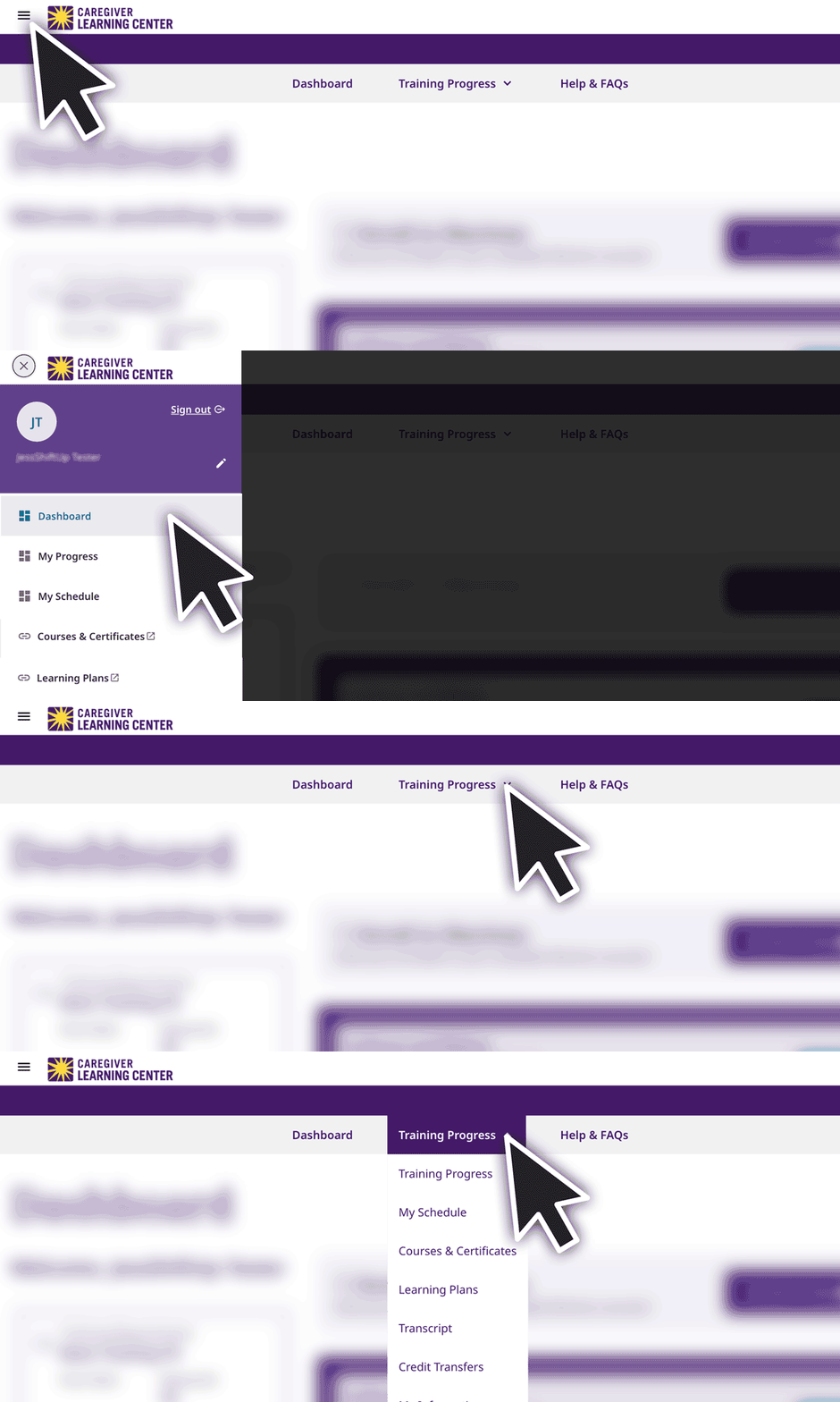
Если вы вошли в систему, ссылки приведут вас прямо на нужную страницу.
Информационная панель
На информационной панели вы можете:
• Узнавать требования к обучению и срок прохождения.
• Проверять статус регистрации.
• Просматривать запланированные курсы (очные занятия и вебинары).
• Отслеживать прохождение онлайн-курсов.
Training Progress (Прогресс обучения)
Просматривайте курсы, на которые вы записались, и пройденные курсы.
My Schedule (Мое расписание)
Просматривайте запланированные вебинары и очные занятия.
Learning Plans (Учебные планы)
Просматривайте учебный план, на который вы зарегистрированы. Это относится к программе Basic Training (Базовой подготовки) и некоторым многокурсовым программам, таким как Tools for Calm. Нажмите на Learning Plan (Учебный план), чтобы увидеть все включенные курсы.
Profile Page (Страница профиля)
Нажмите значок меню в верхнем левом углу, чтобы открыть меню.
Затем нажмите значок карандаша, чтобы открыть страницу профиля и:
• Изменить свой пароль.
• Обновить язык или часовой пояс.
• Изменить изображение профиля.
Страница My Information (Моя информация)
Нажмите значок меню в верхнем левом углу, чтобы открыть меню.
Затем нажмите My Information (Моя информация), чтобы просмотреть ваши контактные данные и сведения о работодателе.
Вы не можете обновить эту информацию сами: для внесения изменений свяжитесь со своим работодателем. После того как ваша обновленная информация будет отправлена в SEIU 775 Benefits Group, ваша учетная запись обновится.
Уточните у работодателя требования к обучению и порядок регистрации на курсы.
Для удобства записи на обучение используйте компьютер, планшет или смартфон с последней версией веб-браузера Google Chrome или Microsoft Edge.
Курс Orientation & Safety (Ознакомление и безопасность) поможет вам начать работу, чувствуя себя подготовленными и уверенными в себе. Он охватывает важнейшую информацию о безопасности, ожиданиях и вашей роли помощника.
Чтобы записаться на курс:
Теперь вы можете начать, приостановить и продолжить прохождение курса в любое удобное время.
Курс Basic Training 70 (Базовая подготовка 70) — это программа длительностью 70 часов, которая готовит к успешному прохождению сертификационного экзамена работника по уходу на дому (HCA). Для прохождения курса Basic Training 70 (Базовая подготовка 70):
• Запишитесь на курс Basic Training 70 (Базовая подготовка 70).
• Посетите 8 полных дней (~49 часов) очных занятий.
• Пройдите 21 час онлайн-вебинаров.
Чтобы записаться на курс:
Basic Training 30 (Базовая подготовка 30) — это 30-часовой курс, проходящий преимущественно онлайн, со свободным графиком прохождения.
Для прохождения курса Basic Training 30 (Базовая подготовка 30):
Шаг 1.
Запись на Learning Plan (Учебный план) и Skills Lab (Лабораторную работу по освоению навыков)
Шаг 2.
Запись на факультативные курсы
Basic Training 16 (Базовая подготовка 16) — это 16-часовой онлайн-курс со свободным графиком прохождения.
Для прохождения курса Basic Training 16 (Базовая подготовка 16):
Шаг 1.
Запись на Learning Plan (Учебный план) и Skills Lab (Лабораторную работу по освоению навыков)
Шаг 2.
Запись на факультативные курсы
Basic Training 9 (Базовая подготовка 9) — это 9-часовой онлайн-курс со свободным графиком прохождения.
Для прохождения курса Basic Training 9 (Базовая подготовка 9):
Шаг 1.
Запись на Learning Plan (Учебный план)
Шаг 2.
Запись на факультативные курсы
Basic Training 7 (Базовая подготовка 7) включает 7 часов обучения.
Для прохождения курса Basic Training 7 (Базовая подготовка 7):
• Пройдите 1 час самостоятельного обучения.
• Запишитесь на вебинары под руководством инструктора общей продолжительностью 6 часов и пройдите их.
Чтобы записаться на курс:
Загрузка материалов
Чтобы подготовиться к своему первому занятию, загрузите и заполните Ready or Not Questionnaire (Анкету о готовности) и Digital Handouts (Цифровые раздаточные материалы). Вы также можете найти эти файлы в нижней части страницы Learning Plan (План обучения) в разделе Basic Training 7 (Базовая подготовка 7).
Курсы Continuing Education (Повышения квалификации, CE) помогут вам освоить новые навыки и вырасти в профессиональном плане. Прохождение курсов CE обязательно для некоторых помощников, вы можете уточнить требования у своего работодателя.
Помощники С ТРЕБОВАНИЯМИ к прохождению курсов CE
обязаны проходить 12 часов CE ежегодно.
Курсы доступны в 3 форматах:
• Онлайн. Проходите онлайн-курсы в любое время.
• Вебинары. Онлайн-курсы по расписанию.
• Очные курсы. Занятия в аудиториях по расписанию.
Помощники БЕЗ ТРЕБОВАНИЙ к прохождению курсов CE
могут проходить онлайн-курсы в качестве дополнительной льготы.
Чтобы записаться на онлайн-курсы:
Чтобы записаться на вебинары или на очные курсы:
Вы можете начать, приостановить и продолжить прохождение онлайн-курса в любое удобное время. На каждой странице курса отслеживается ваш прогресс, а также в нижней части страницы представлены описание курса и ресурсы, доступные для загрузки.
Для комфортного прохождение онлайн-курсов можно установить мобильное приложение.
Большинство онлайн-курсов начинаются с предварительного теста для оценки ваших знаний и заканчиваются итоговым тестом для проверки того, что вы узнали из курса. Ваш курс будет отмечен пройденным после того, как вы пройдете итоговый тест.
Очные курсы и вебинары — это занятия по расписанию, которые вы должны посетить в указанные дату и время.
Просмотрите ваше расписание на информационной панели или на странице My Schedule (Мое расписание).
Нажмите на название курса, чтобы получить дополнительную информацию.
На информационной панели появится новое расписание.
Ознакомьтесь с расписанием на информационной панели.
Нажмите на ссылку справа от названия курса, чтобы начать обучение в формате вебинара.
Для использования Zoom вам понадобится компьютер, планшет или смартфон с аудио и видео, а также надежное подключение к интернету или Wi-Fi. Мы рекомендуем загрузить и установить Zoom как минимум за день до вашего вебинара.
Загрузите Zoom для вашего устройства по адресу zoom.us/download.
Руководства Getting started with Zoom (Начало работы с Zoom) и Zoom video, audio & chat (Видео, аудио и чат в Zoom) помогут вам устранить неполадки с аудио и видео, использовать функции чата и обновить предпочтения в Zoom.
Просматривайте пройденные курсы обучения, загружайте приложение к сертификату и проверяйте статус отправленных запросов на перенос зачетных единиц.
Чтобы просмотреть или загрузить свое приложение к сертификату* (пройденные курсы и историю обучения), посетите страницу Transcript (Приложение к сертификату).
ПК
Мобильный телефон и планшет
На странице Credit Transfers (Перенос зачетных единиц) просмотрите статус отправленных запросов на перенос зачетных единиц и утвержденные зачетные единицы, которые были добавлены в ваш профиль за курсы, пройденные вне Caregiver Learning Center (Центра обучения помощников).
ПК
Мобильный телефон и планшет
Если у вас есть вопросы о регистрации, доступных курсах или прохождении обучения, обратитесь в MRC. Поддержка доступна на нескольких языках.
Занятия и материалы курса доступны на многих языках. Даже если вы свободно говорите по-английски, курс на родном языке может дать вам более успешный старт.
Помощники, которые проходят курс Basic Training (Базовая подготовка) и готовятся стать сертифицированными работниками по уходу на дому (HCA), могут получить помощь и поддержку от коллег-наставников.
Учащиеся с инвалидностью имеют право запрашивать и получать разумную адаптацию, чтобы проходить все программы и занятия Training Partnership.
Учебное время очень ценно. Соблюдение следующих правил обеспечивает благоприятную учебную атмосферу, в которой вы сможете почувствовать поддержку и добиться успеха.
Caregiver Learning Center (Центр обучения помощников)
Войдите в Caregiver Learning Center (Центр обучения помощников), чтобы записаться на обучение и пройти курсы в режиме онлайн. Узнайте, как создать логин для начала работы.
Найдите ответы на распространенные вопросы в нашем Member Resource Center (Учебно-методическом центре для участников) и изучите возможности обучения и языковой поддержки.
Учетная запись для страховых льгот по медицинскому обслуживанию
Войдите, чтобы посмотреть, соответствуете ли вы критериям для получения льгот, или узнайте, как создать учетную запись.
Получите поддержку для льгот по медицинскому обслуживанию
Найдите ответы на распространенные вопросы и изучите варианты поддержки страховых льгот по медицинскому обслуживанию.
Поддержка пользователей сайта Retirement: MyPlan: учетная запись
Войдите, чтобы просмотреть свой баланс и управлять льготами по пенсионному обеспечению. Создайте учетную запись.
Получите поддержку для льгот по пенсионному обеспечению
Найдите ответы на распространенные вопросы и изучите варианты поддержки льгот по пенсионному обеспечению.
Получите советы и поддержку по курсу Basic Training (Базовая подготовка), а также рекомендации о том, как стать сертифицированным работником по уходу на дому.
Старт для начинающих помощников
Получите советы для успеха в обучении и рекомендации по необходимым курсам для начала работы, а также узнайте, когда вы сможете получать льготы помощника.
Lorem ipsum dolor sit amet, consectetur adipiscing elit, sed do eiusmod tempor incididunt ut labore et dolore magna aliqua. Ut enim ad minim veniam, quis nostrud exercitation ullamco laboris nisi ut aliquip ex ea commodo consequat. Duis aute irure dolor in reprehenderit in voluptate velit esse cillum dolore eu fugiat nulla pariatur. Excepteur sint occaecat cupidatat non proident, sunt in culpa qui officia deserunt mollit anim id est laborum.
If you have questions about enrolling or completing your training, contact the MRC before they are closed. The MRC will reopen on January 2.
Note: Contact your employer for questions about your training requirement, pay or deadline.
Get help online:
The Caregiver Learning Center cannot be accessed at caregiverlearning.org. Please use seiu775bg.docebosaas.com to access your training.
Получите максимум от своих льгот в сфере обучения. Ознакомьтесь с новыми онлайн-курсами Continuing Education (Повышения квалификации), выпущенными в этом году, или изучите варианты поддержки обучения.
If you complete training during the System Maintenance, it will be sent to your employer after June 10.
Please contact your employer if you have questions about your training requirement, deadline or payment.