Continuing Education (Повышение квалификации, СЕ) 

Инструкция для пользователей Caregiver Learning Center (Центра обучения помощников)

Оглавление

  • Наведите курсор на изображение, чтобы приостановить перелистывание.
  • Нажимайте на точки, чтобы перелистывать изображения.
  • Нажмите на изображение, чтобы приостановить перелистывание.
  • Проведите пальцем, чтобы перелистнуть изображение.

Введение

Курсы CE доступны в 3 форматах. Выберите наиболее подходящие для вас варианты.

  • Онлайн. Доступны в любое время, что позволяет составить собственный график обучения.
  • Вебинары. Проводятся онлайн под управлением инструктора в назначенную дату (участие удаленно, из дома).
  • Очно. Очные курсы обучения под руководством инструктора в назначенную дату.

Поиск курсов CE и регистрация

Найти курсы Continuing Education (Повышения квалификации) и записаться на них — это просто.
Вы можете просматривать новые темы или повторно проходить курсы CE, пройденные в прошлые отчетные годы. Вы также можете пройти тот же курс на другом языке в течение того же года.

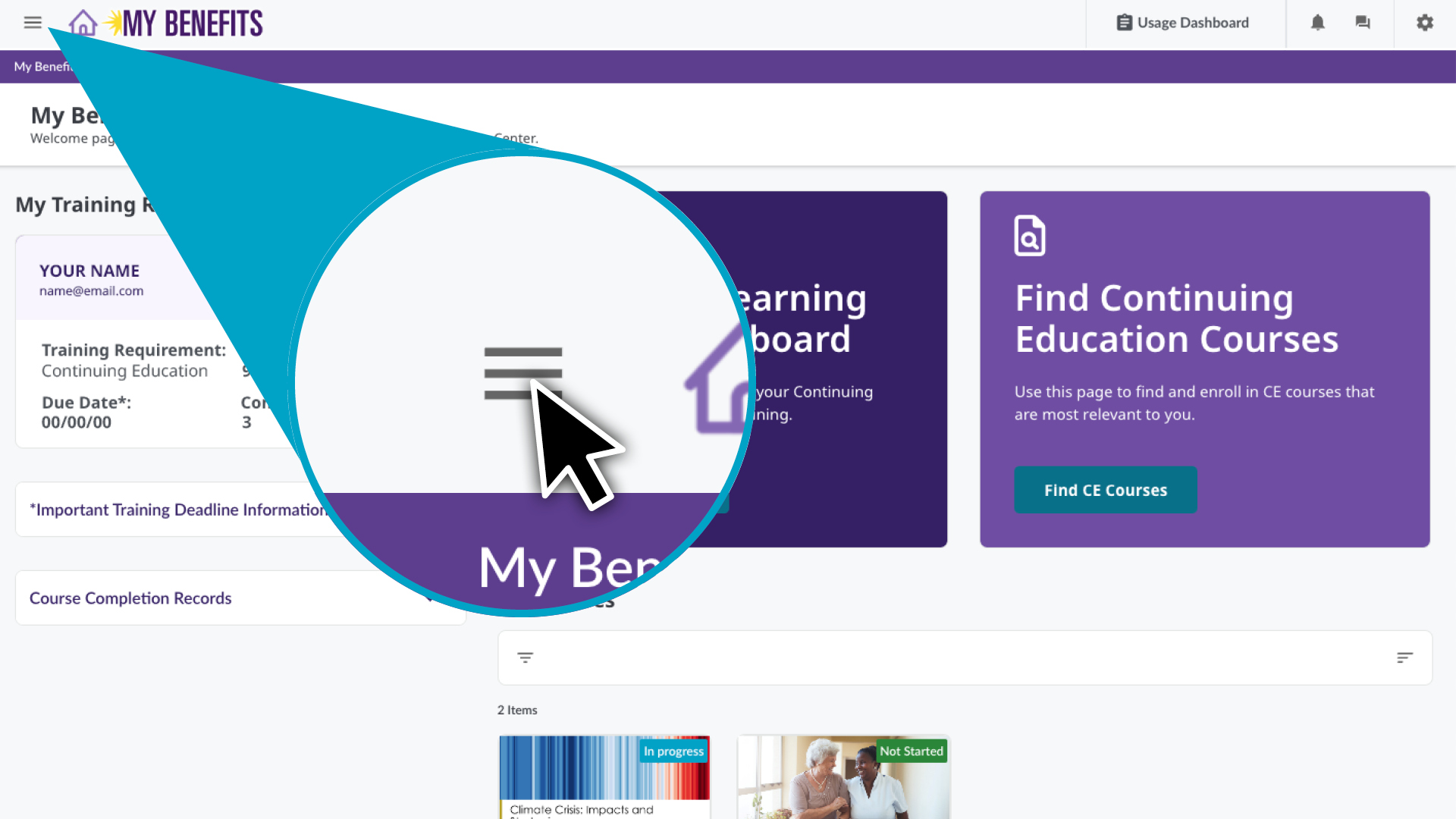
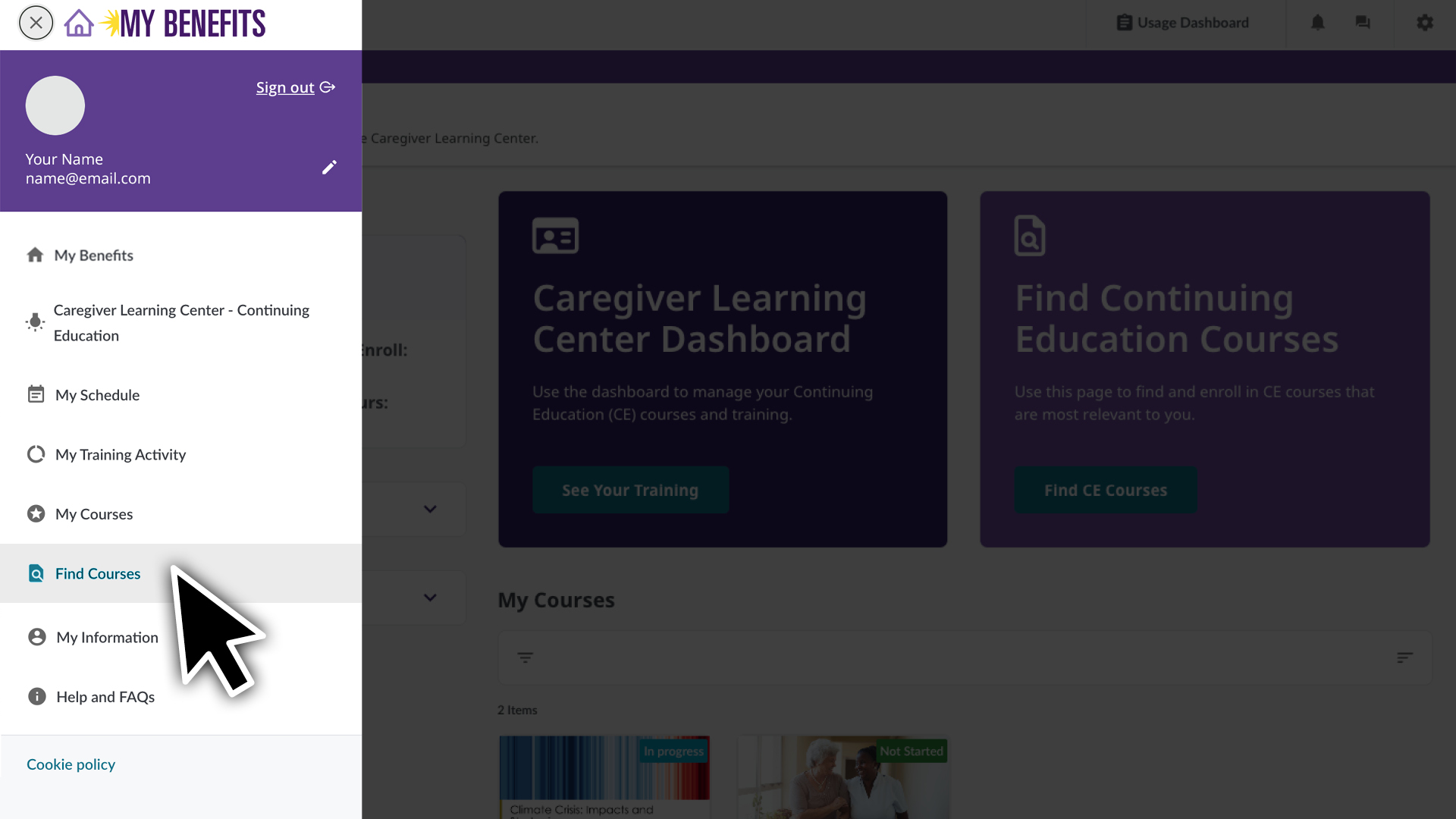
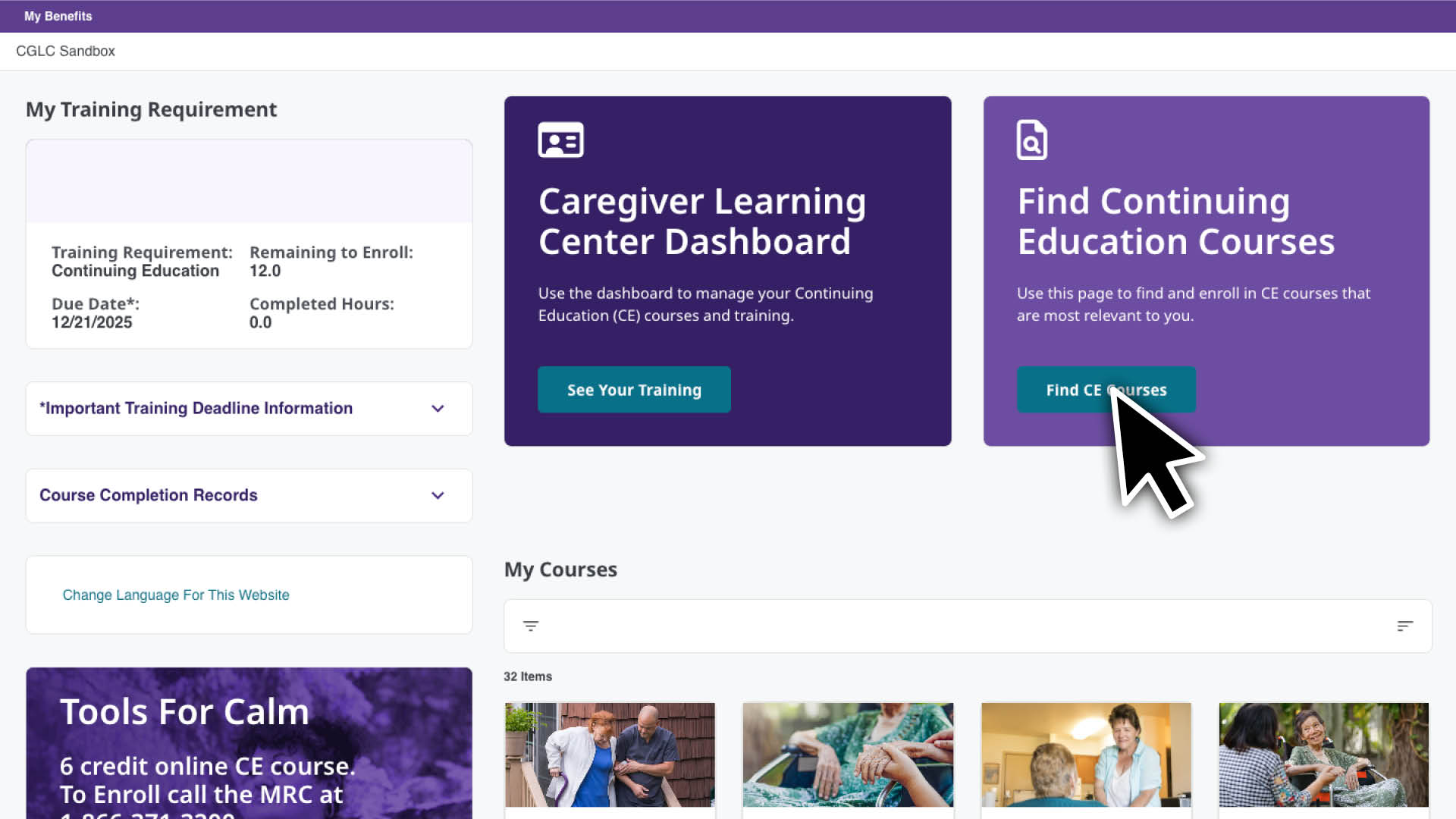
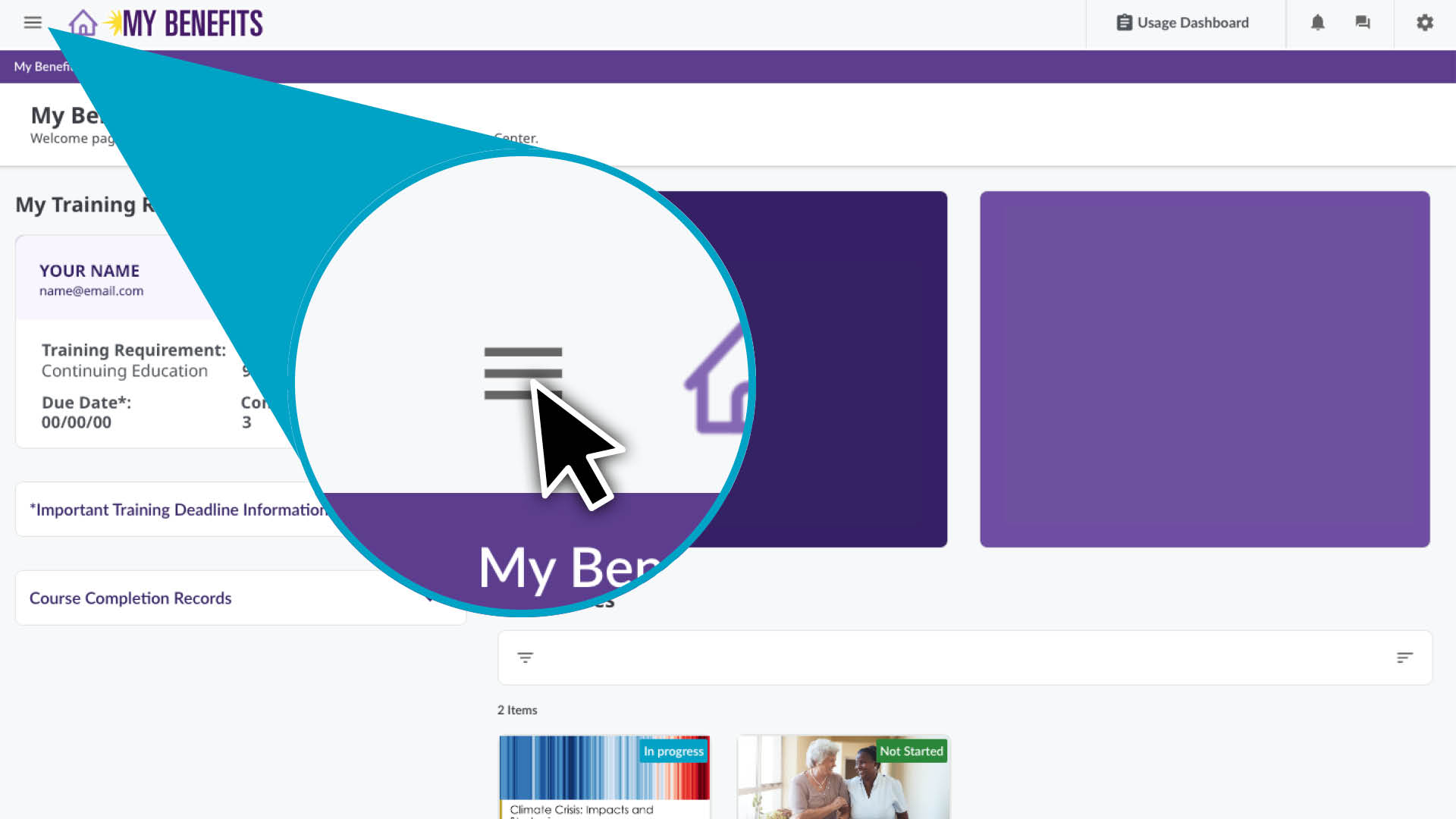
  1. Чтобы начать, нажмите значок меню и выберите страницу Find Courses (Найти курсы).
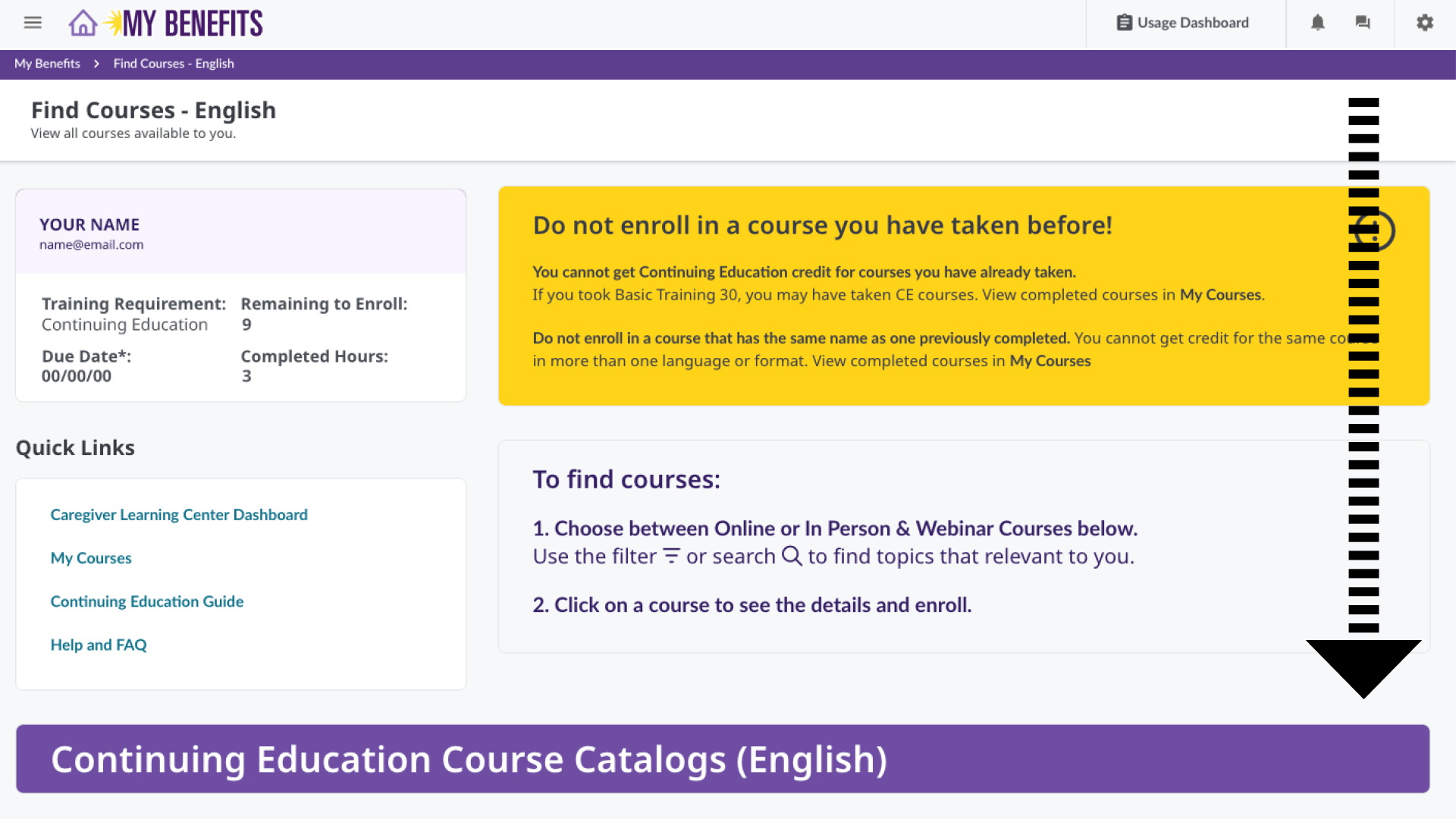
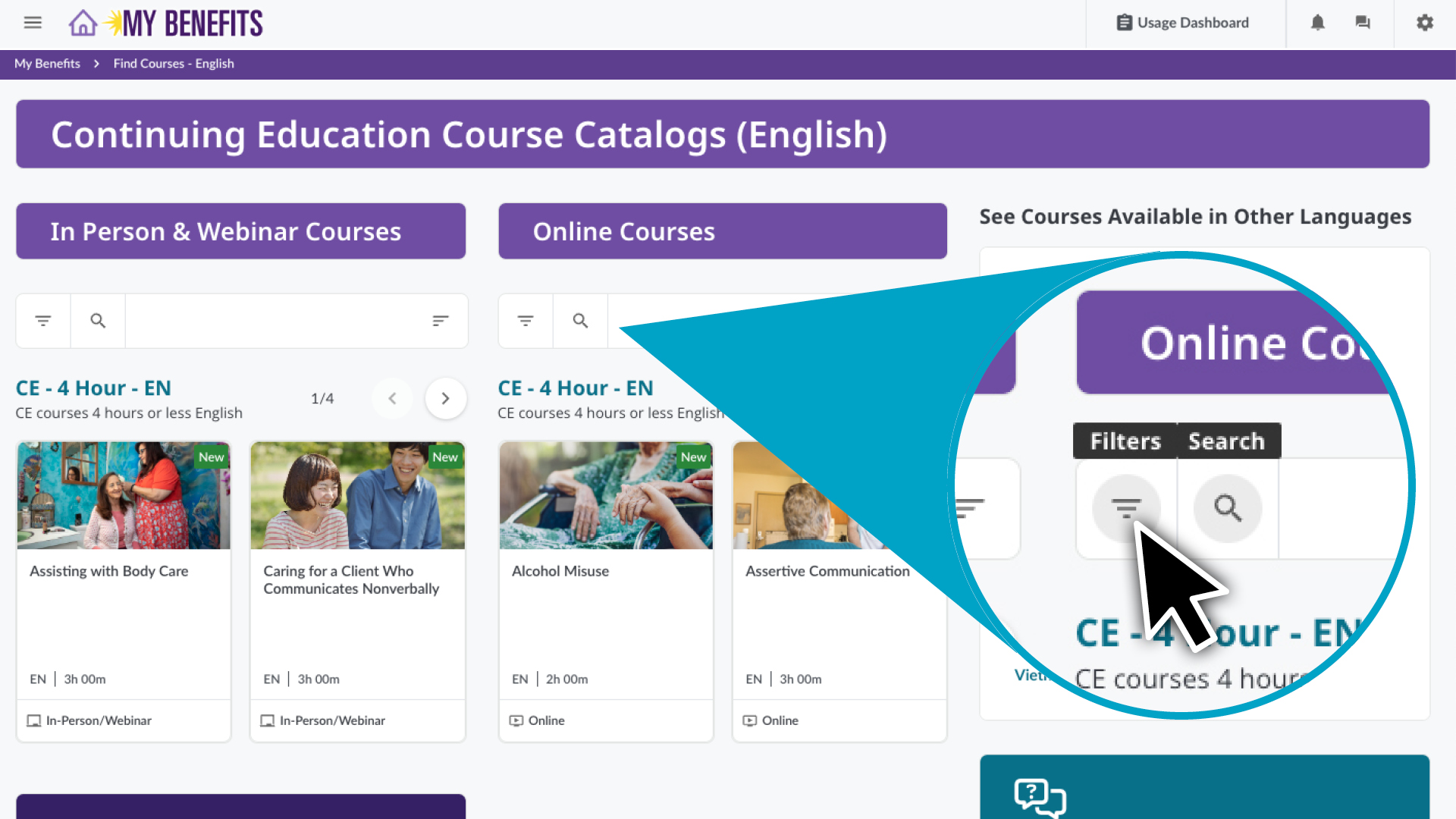
  2. Выберите онлайн-обучение или формат очных занятий и вебинаров.
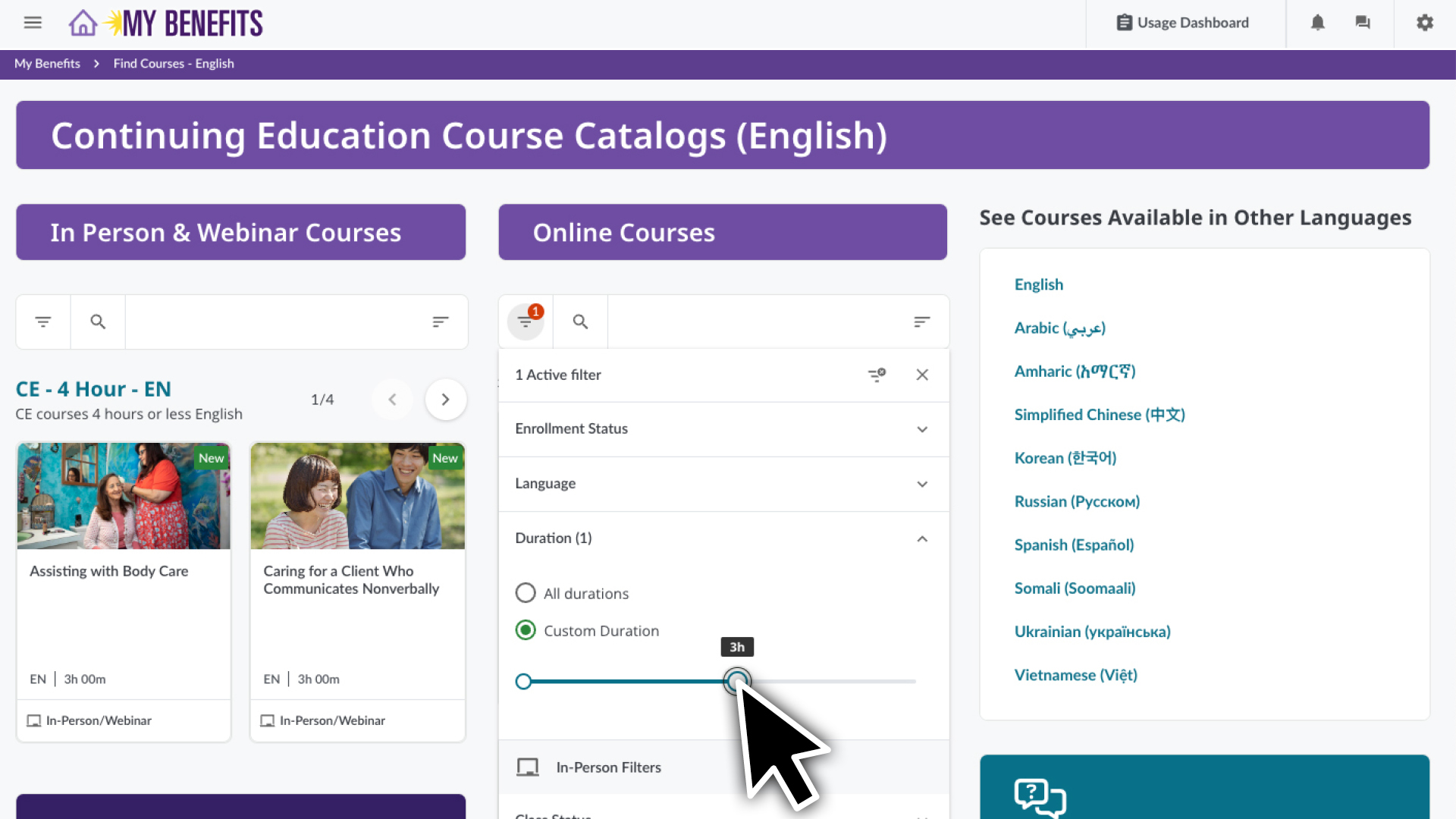
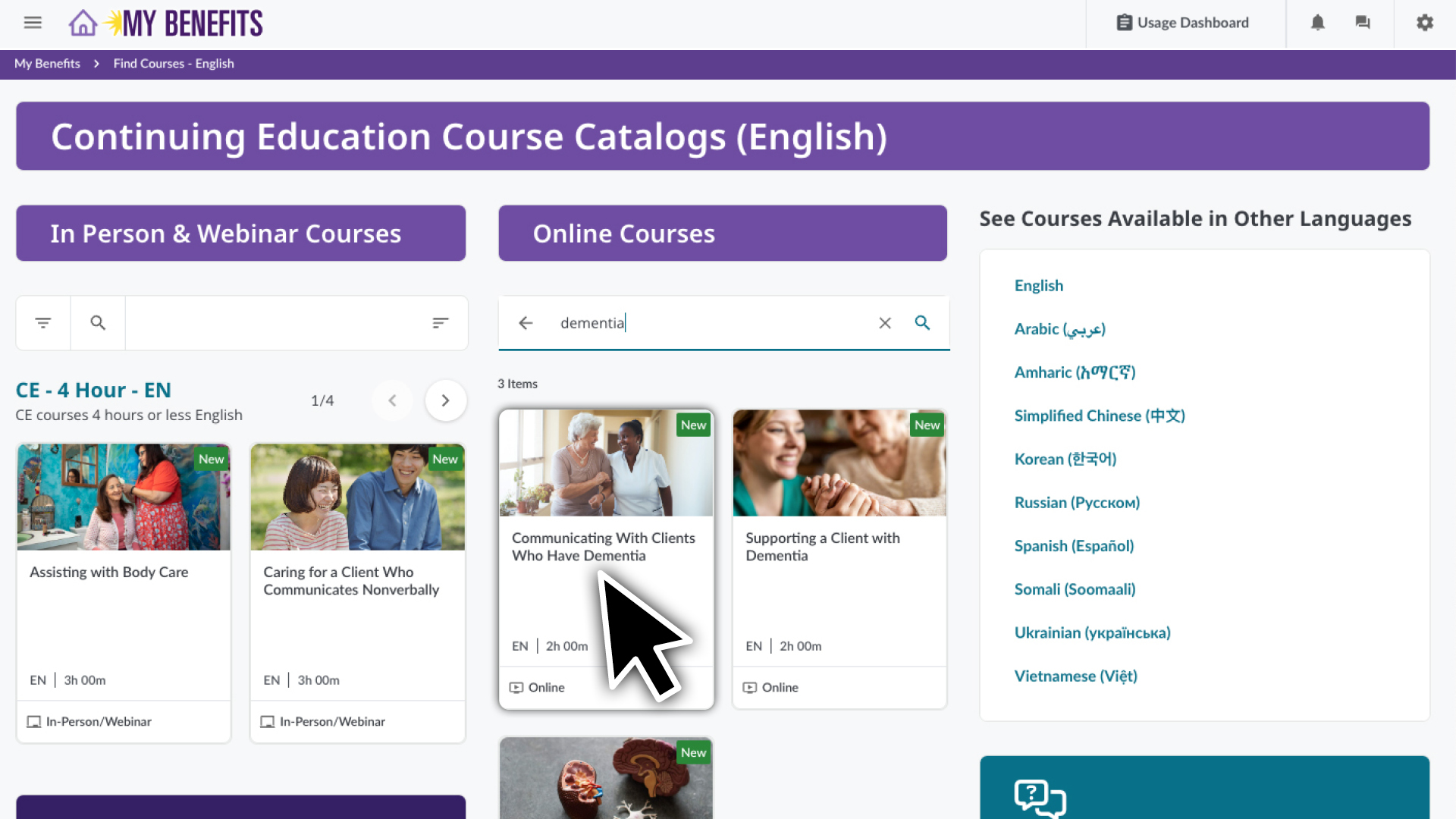
  3. Используйте фильтр или поиск, чтобы найти интересующие вас темы.
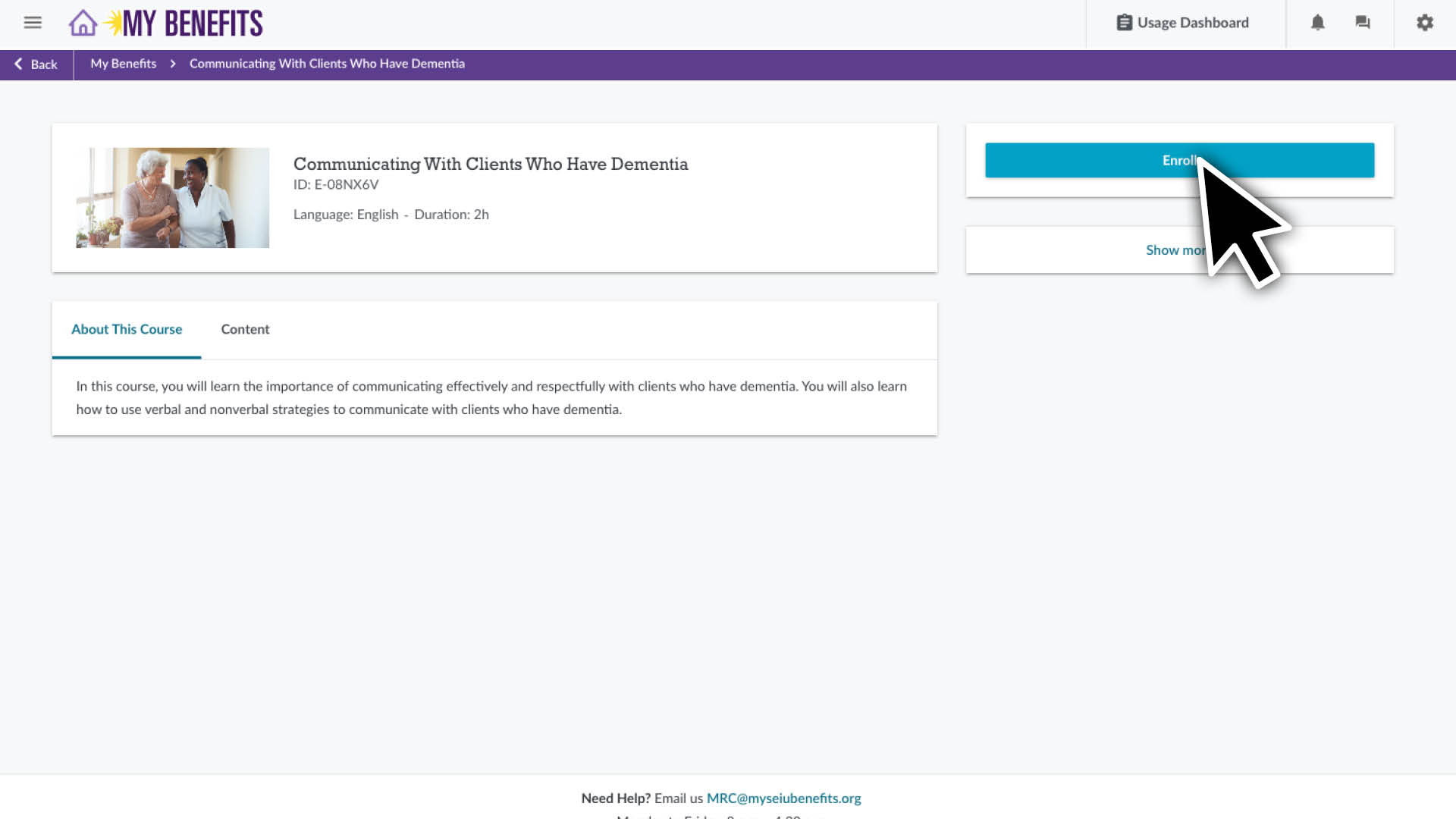
  4. Нажмите на название курса, чтобы открыть страницу с подробной информацией о курсе.
  5. Нажмите кнопку Enroll (Записаться), чтобы зарегистрироваться на курс.

Чтобы просмотреть курсы на предпочитаемом вами языке:
На странице Find Courses (Найти курсы) нажмите ссылку на предпочитаемый вами язык, чтобы перейти на страницу с доступными курсами, где вы можете отфильтровать или выполнить поиск по интересующим вас темам.

Чтобы просмотреть курсы, доступные для повторного прохождения, и записаться на них:
Курсы, пройденные в последние 90 дней, нельзя пройти повторно.
Если вы хотите записаться более чем на 4 курса, повторите шаги.  

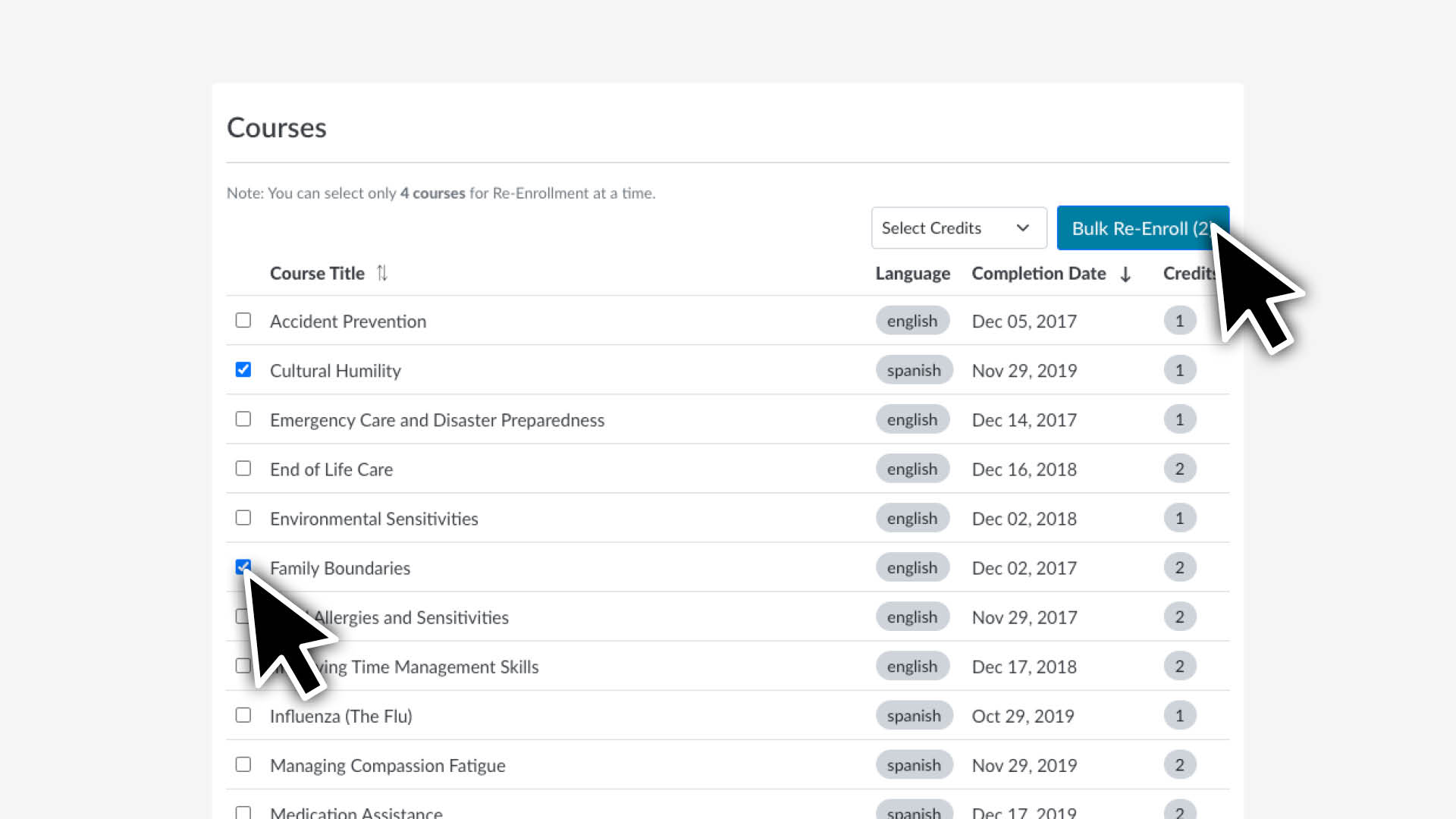
  1. Перейдите на страницу Retake Courses (Пройти курсы повторно).
    • Войдите в систему и перейдите на страницу Find Courses (Найти курсы).
    • Прокрутите до нижней части страницы и нажмите кнопку Retake Courses (Пройти курсы повторно).
  2. Просмотрите и выберите курсы:
    • Поставьте галочку напротив каждого курса, который вы хотите пройти повторно.
    • Нажмите кнопку Bulk Re-enroll (Повторная запись на курсы).  
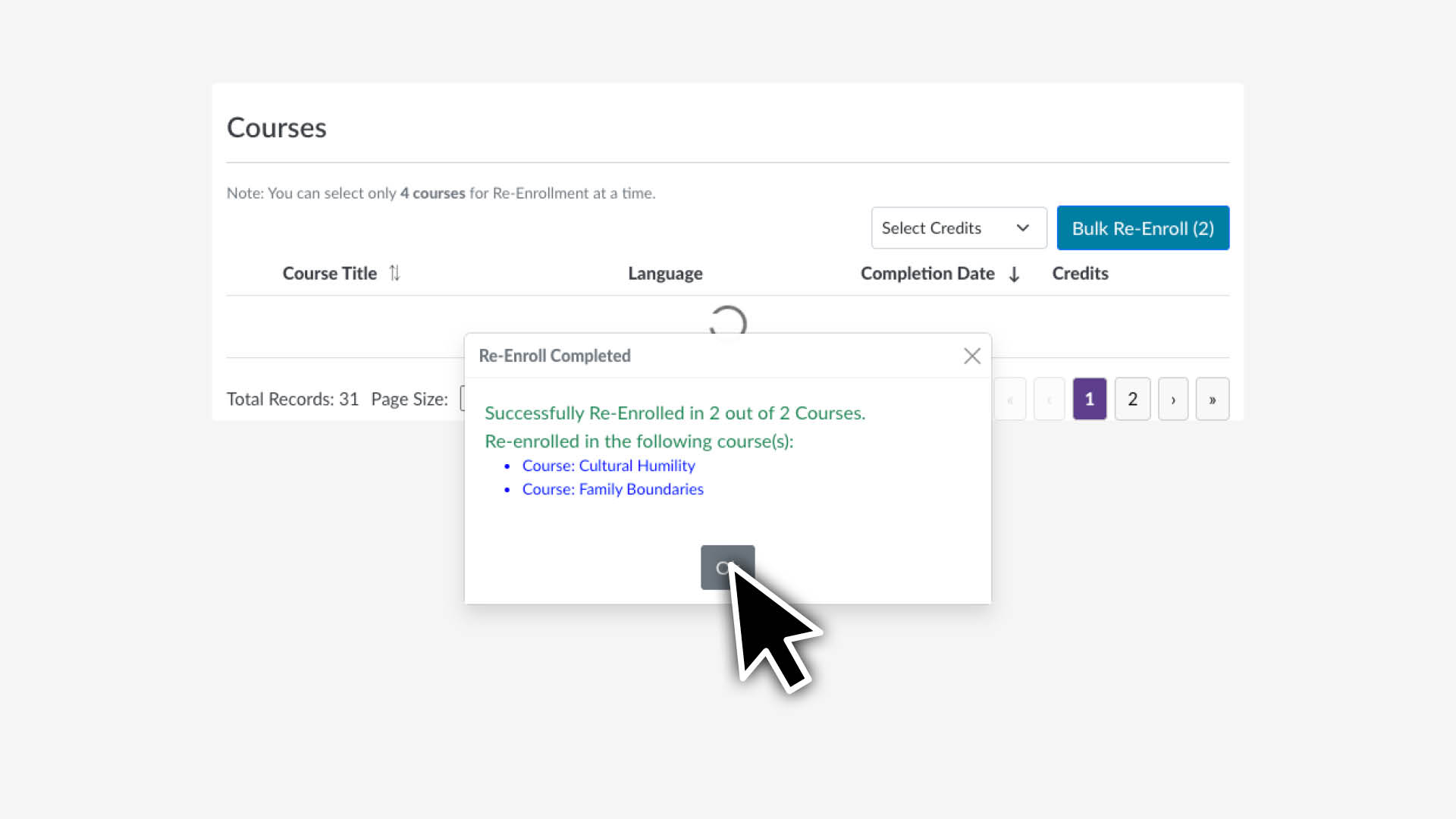
  3. Подтвердите выбор:
    • Просмотрите подтверждение с выбранным курсом (одним или несколькими).
    • Нажмите кнопку OK, чтобы завершить запись.

Прохождение курсов CE

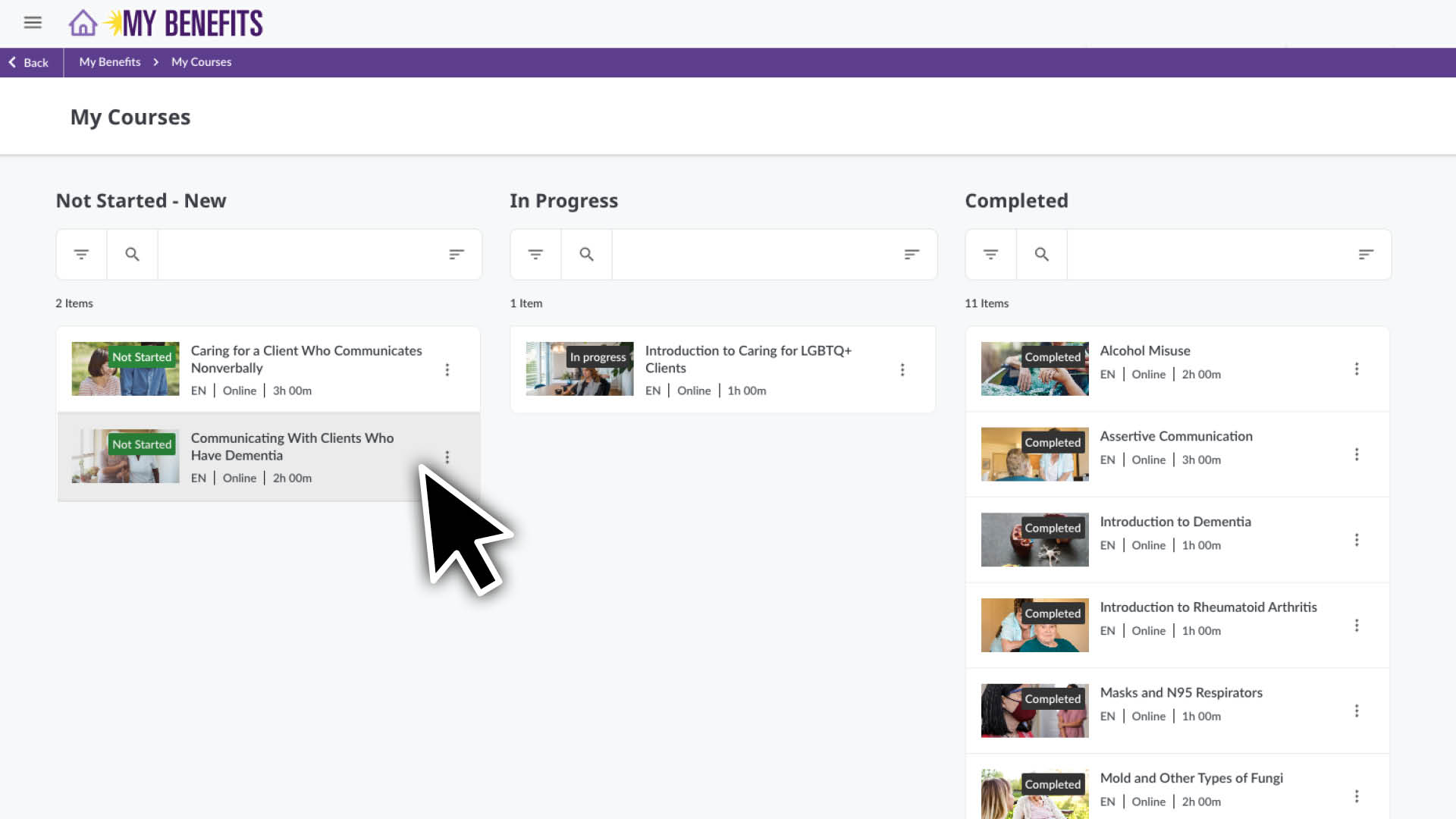
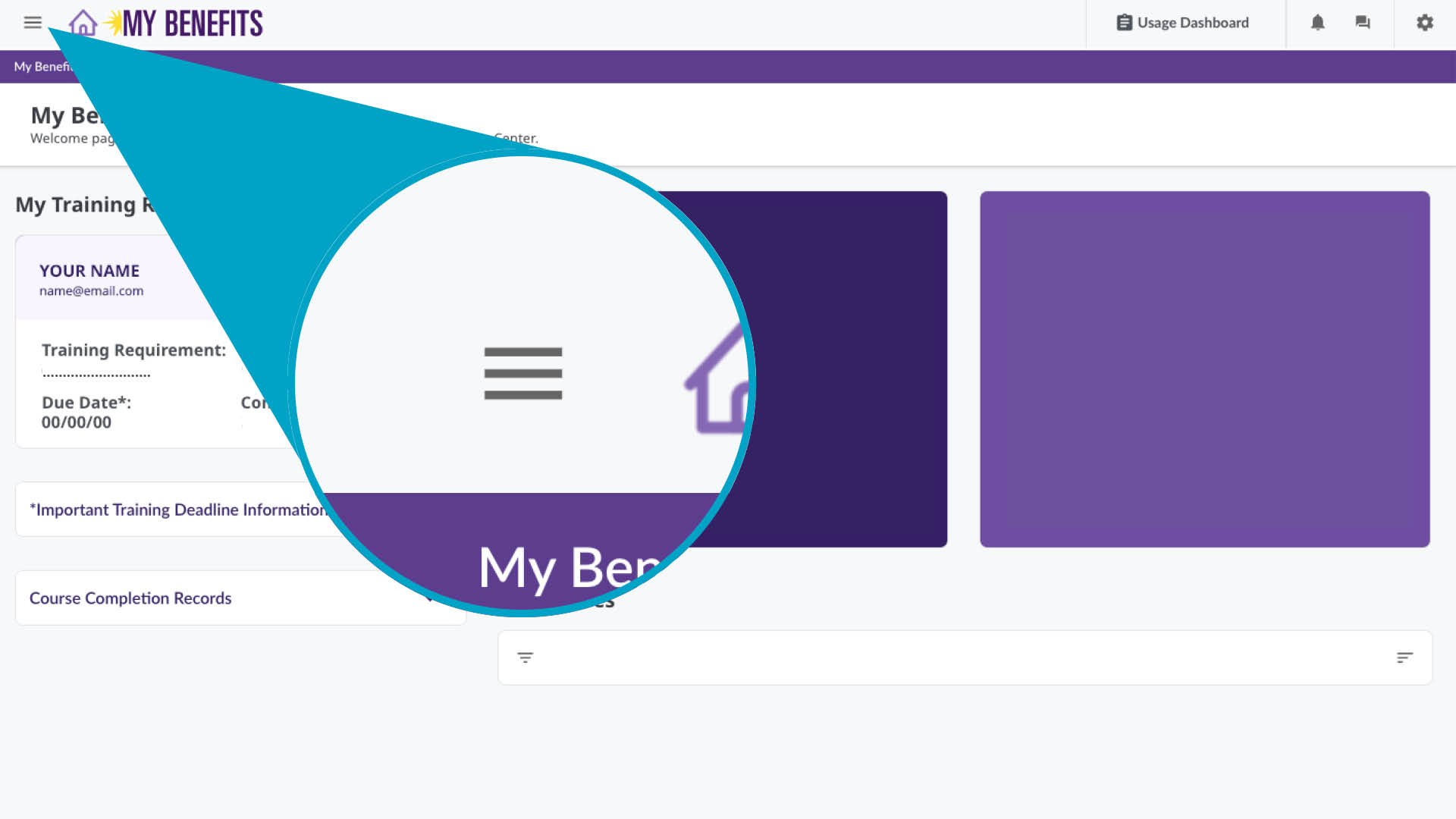
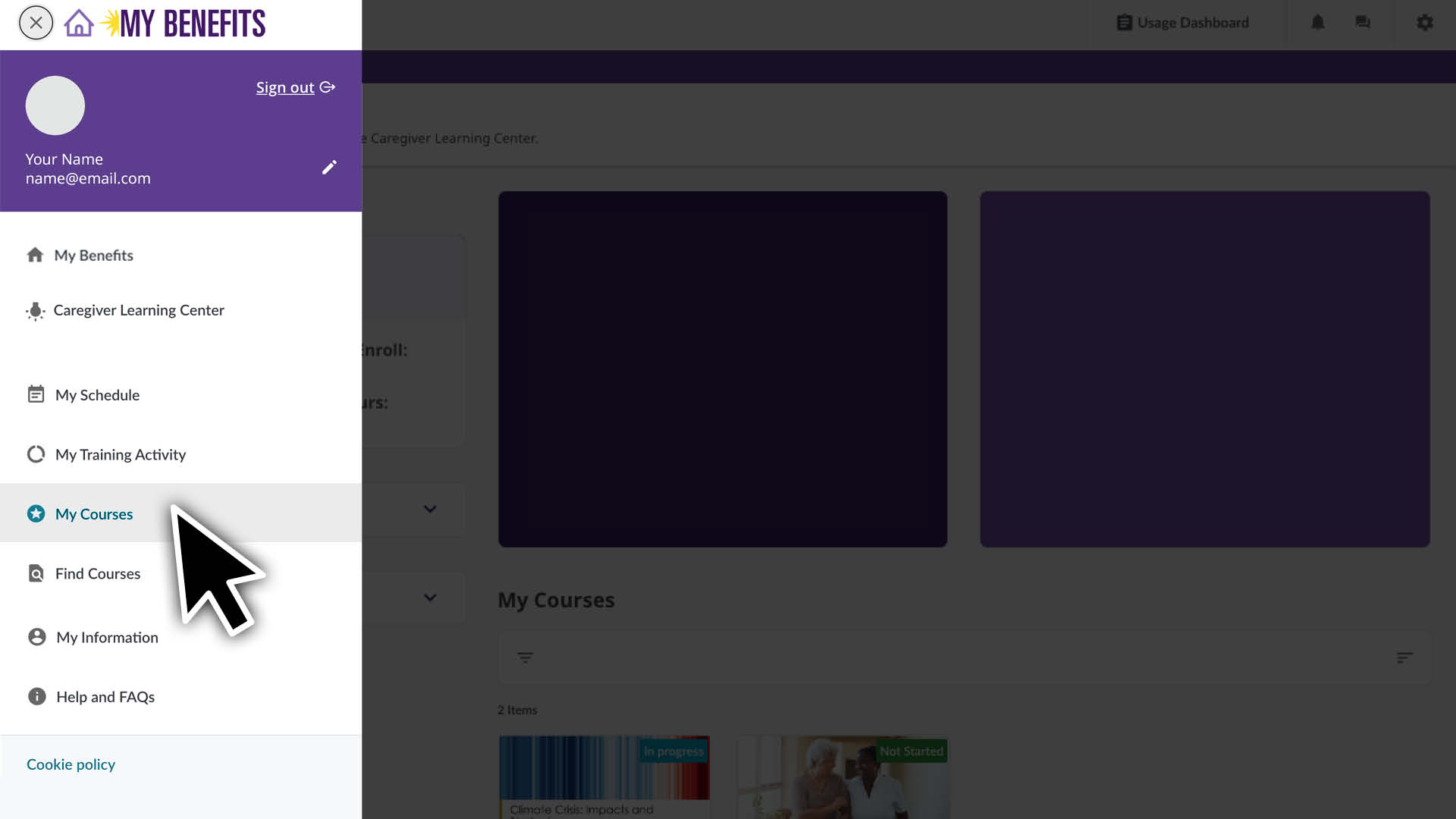
  1. Нажмите значок меню.
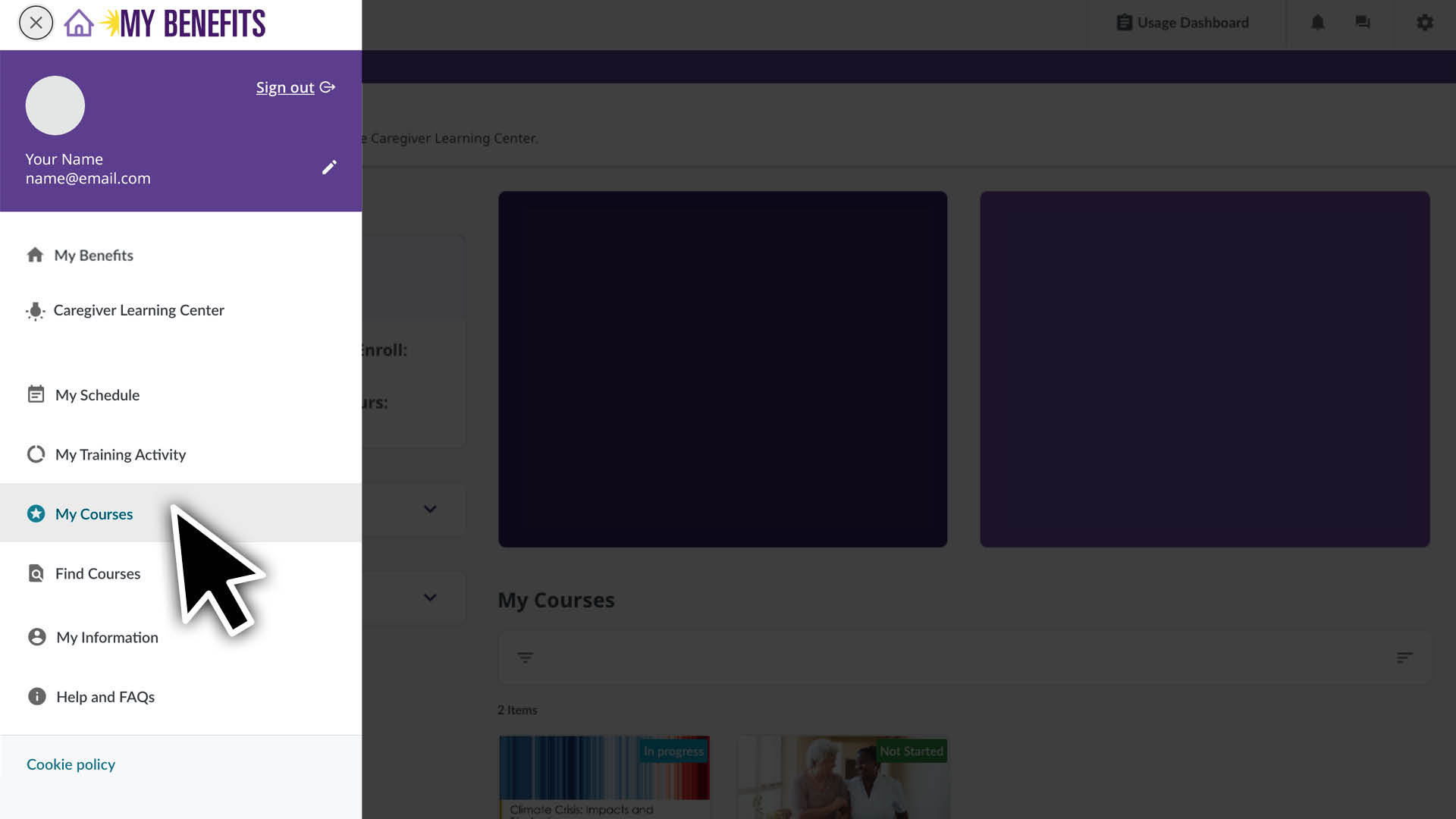
  2. Выберите страницу My Courses (Мои курсы).
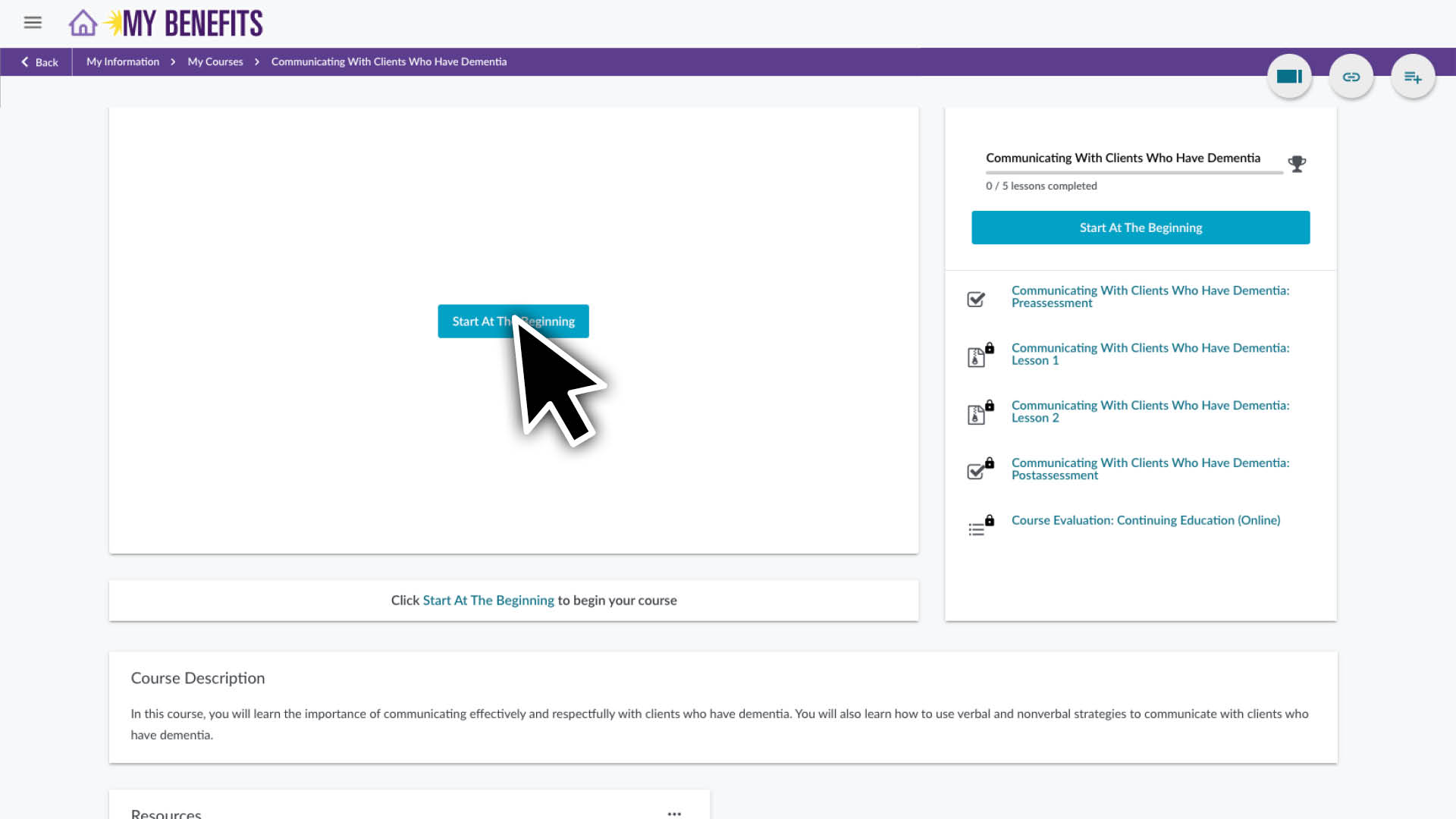
  3. Вы увидите список своих курсов. Нажмите на курс, который вы хотите начать или продолжить.
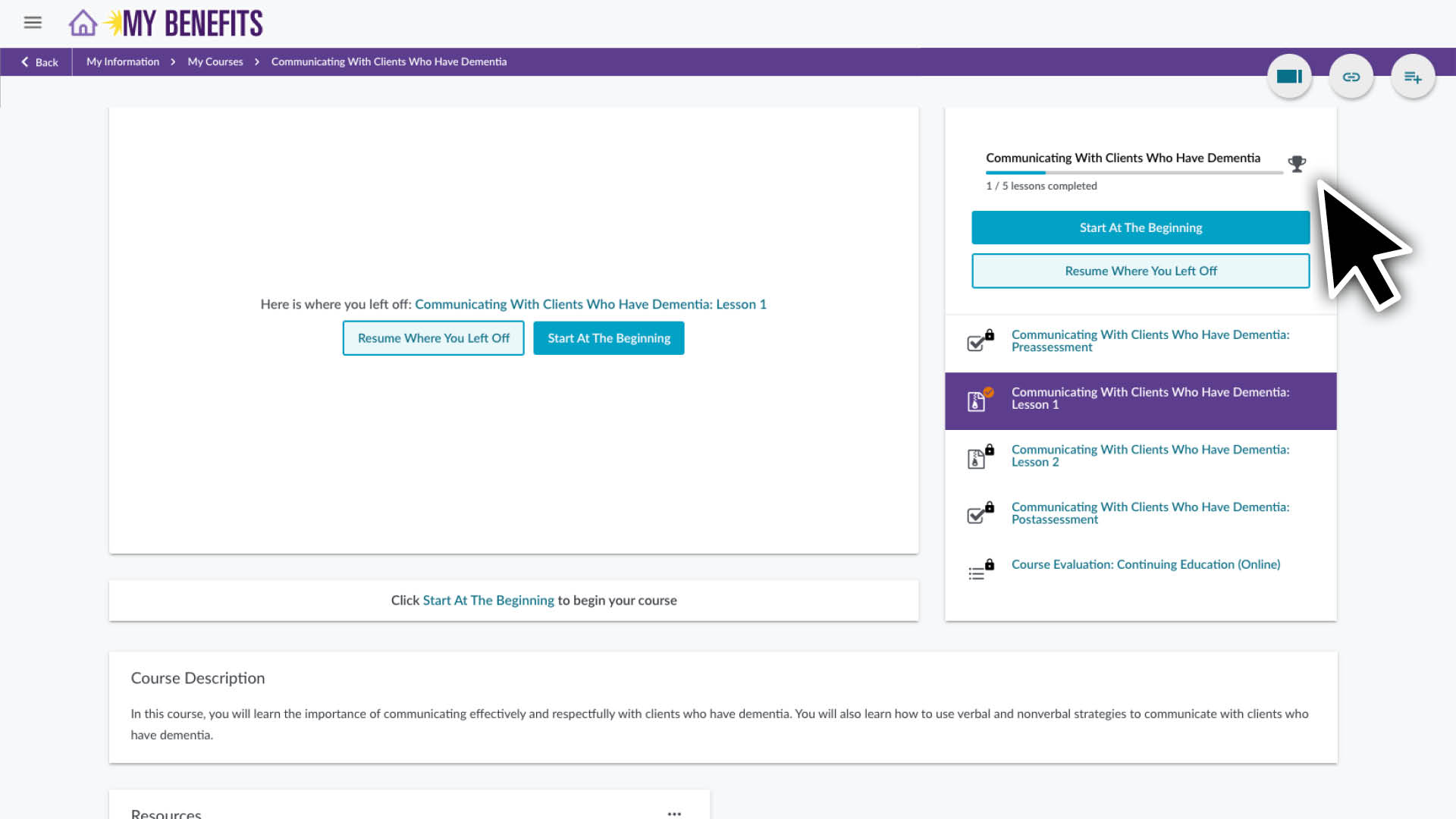
  4. Нажмите кнопку Start (Начать) или Resume (Продолжить), если вы уже начинали проходить курс, и следуйте инструкциям.

Помимо возможности начать или продолжить онлайн-курс, вы можете просмотреть следующее:

  • Ваш прогресс или ход выполнения курса. 
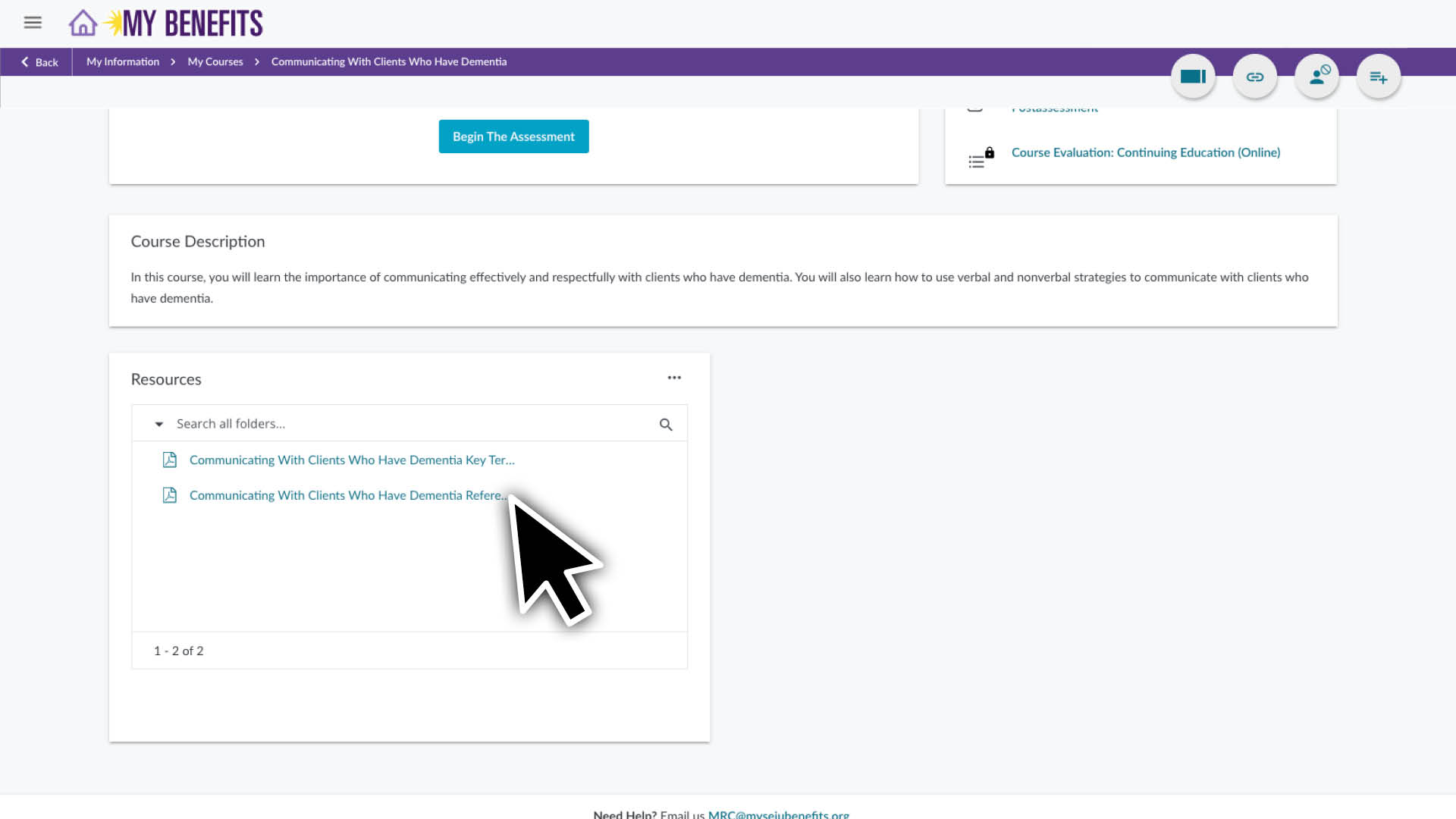
  • Описание, материалы и ресурсы курса внизу страницы. Материалы необходимы для прохождения курса, а ресурсы не обязательны, но могут вам пригодиться.

Просмотр запланированных курсов
(вебинаров и очных занятий)

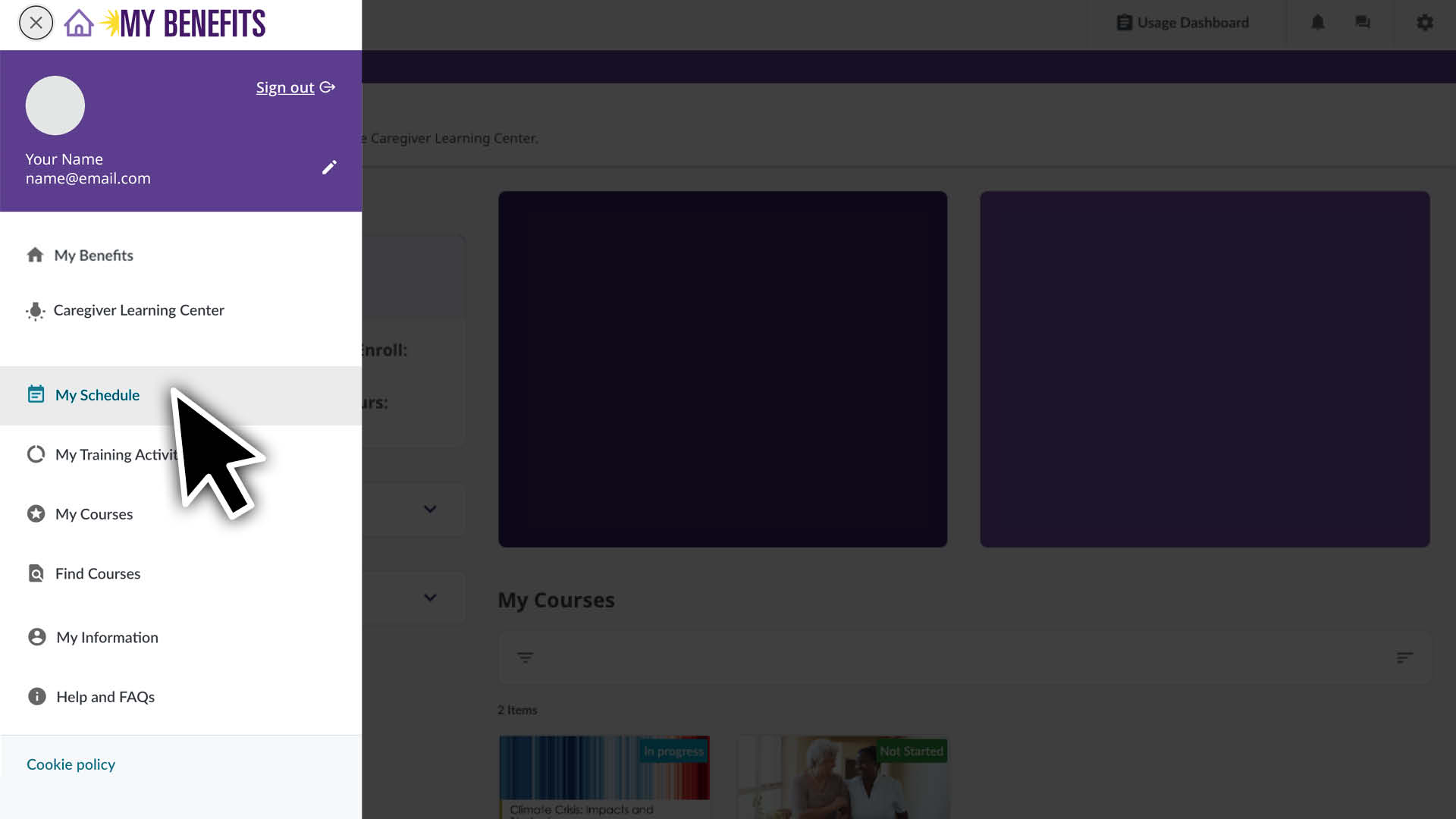
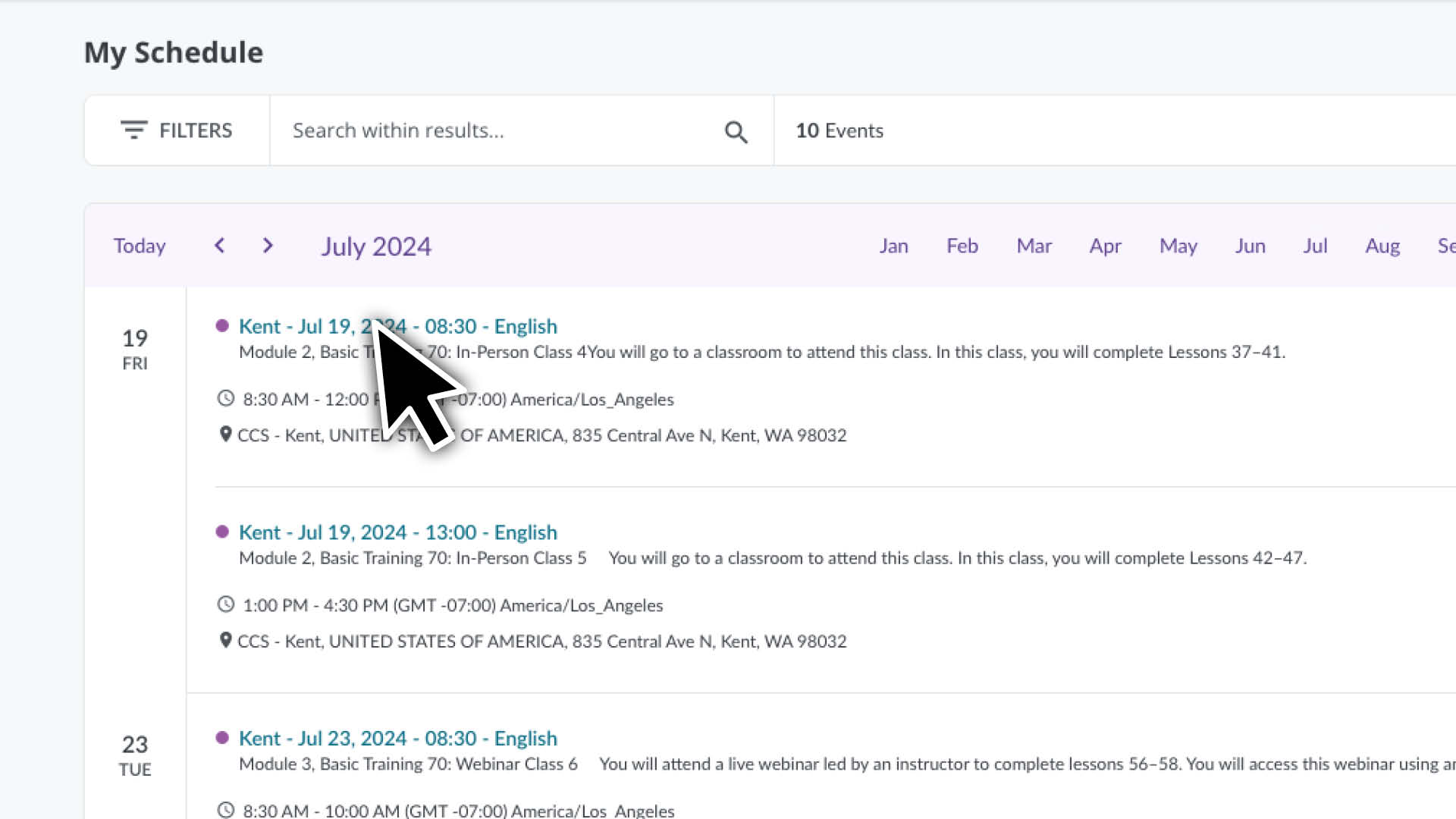
Нажмите значок меню и выберите страницу My Schedule (Мое расписание).

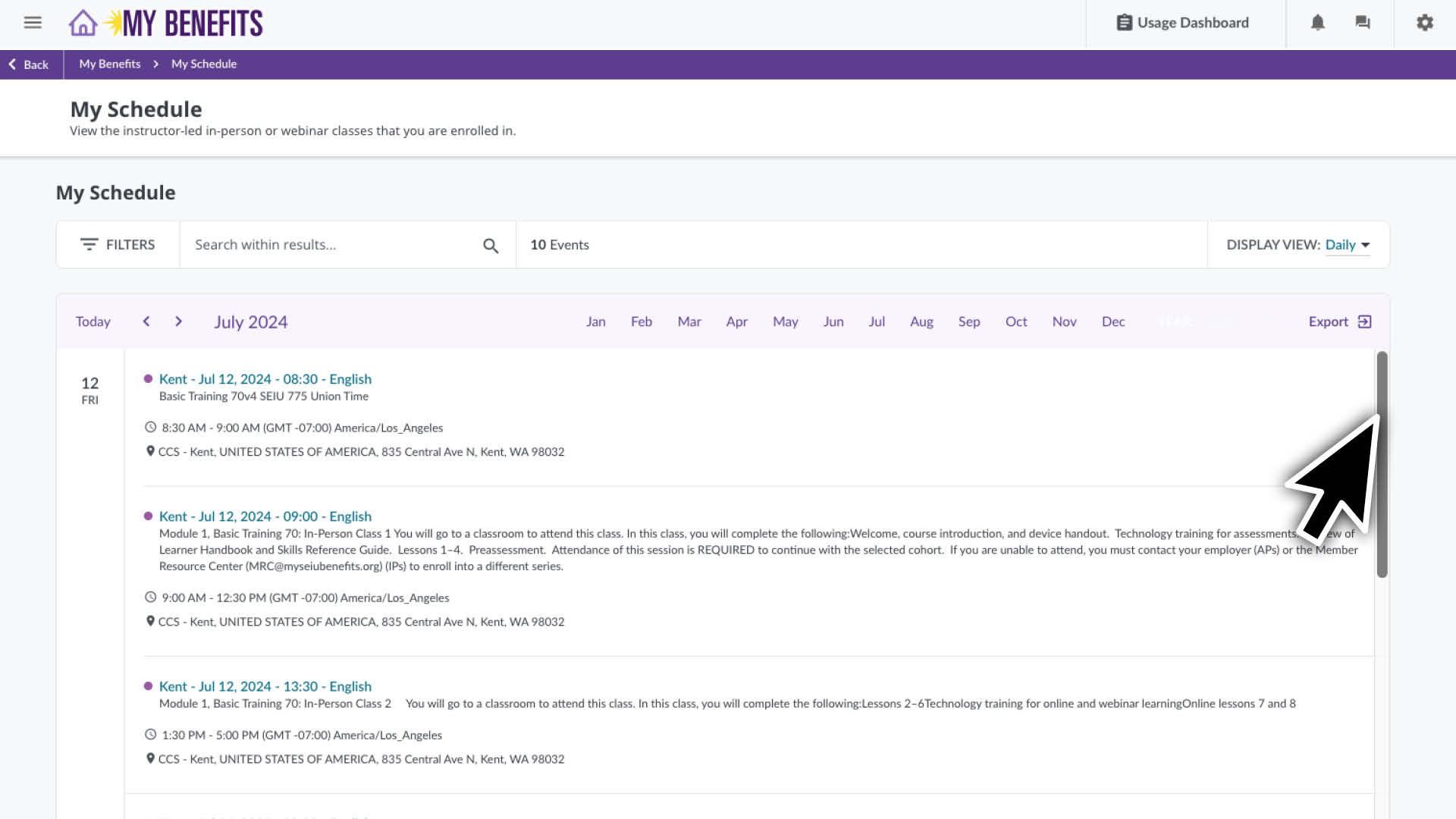
  • Вы увидите список курсов, на которые вы зарегистрированы в текущем месяце.
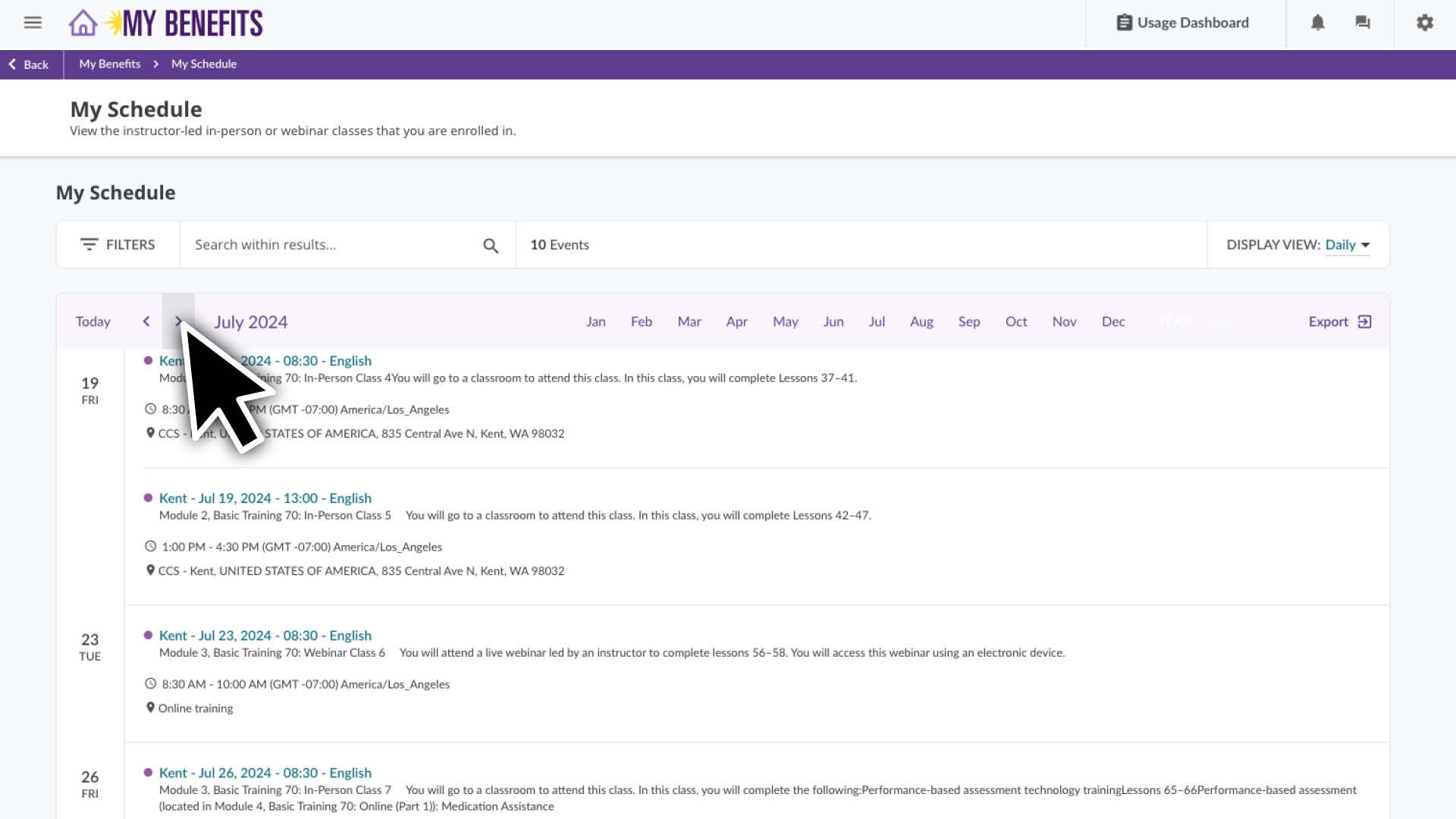
  • Прокрутите страницу вниз, чтобы увидеть больше курсов на этот месяц, или используйте стрелки, чтобы выбрать другой месяц.

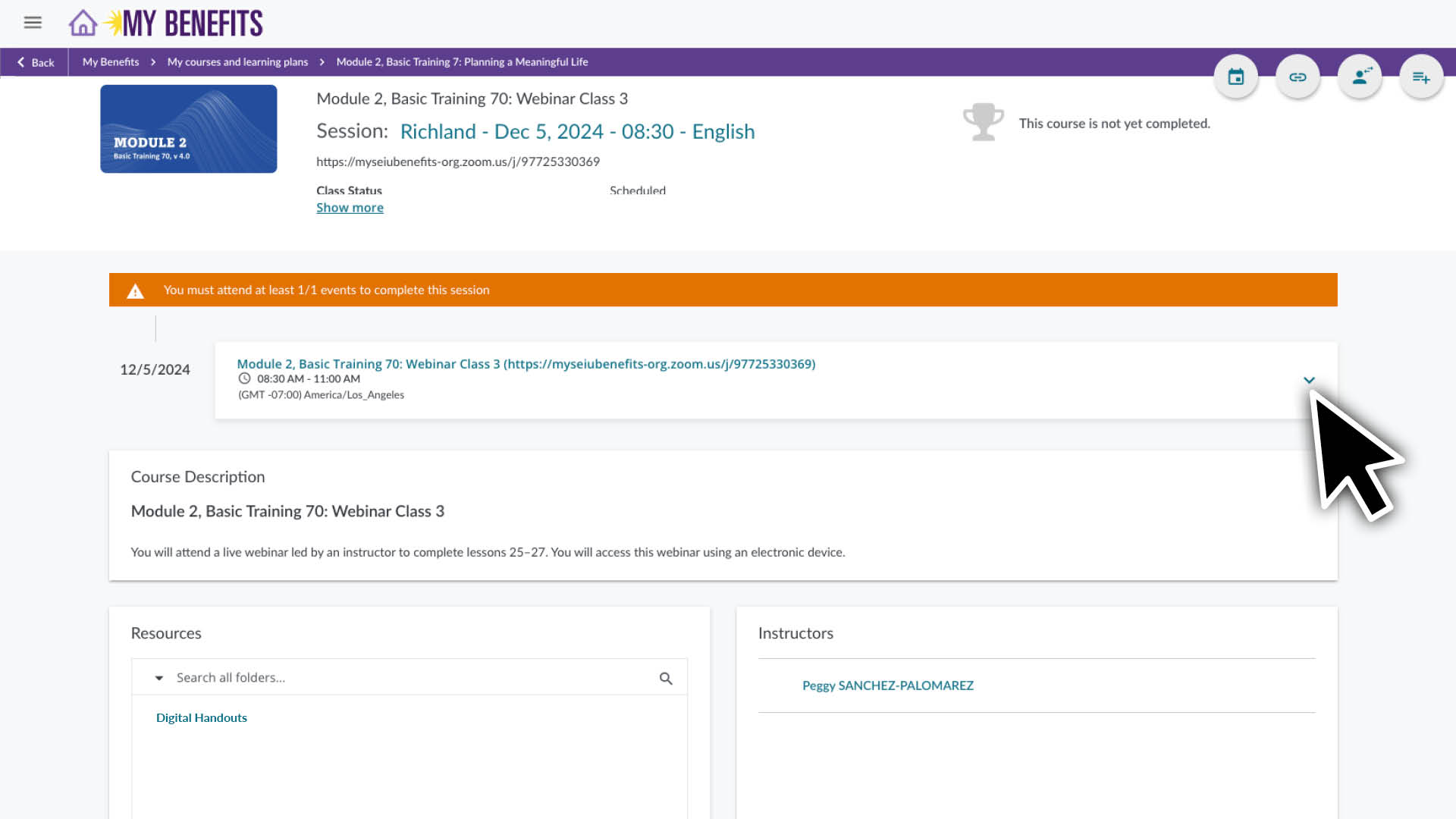
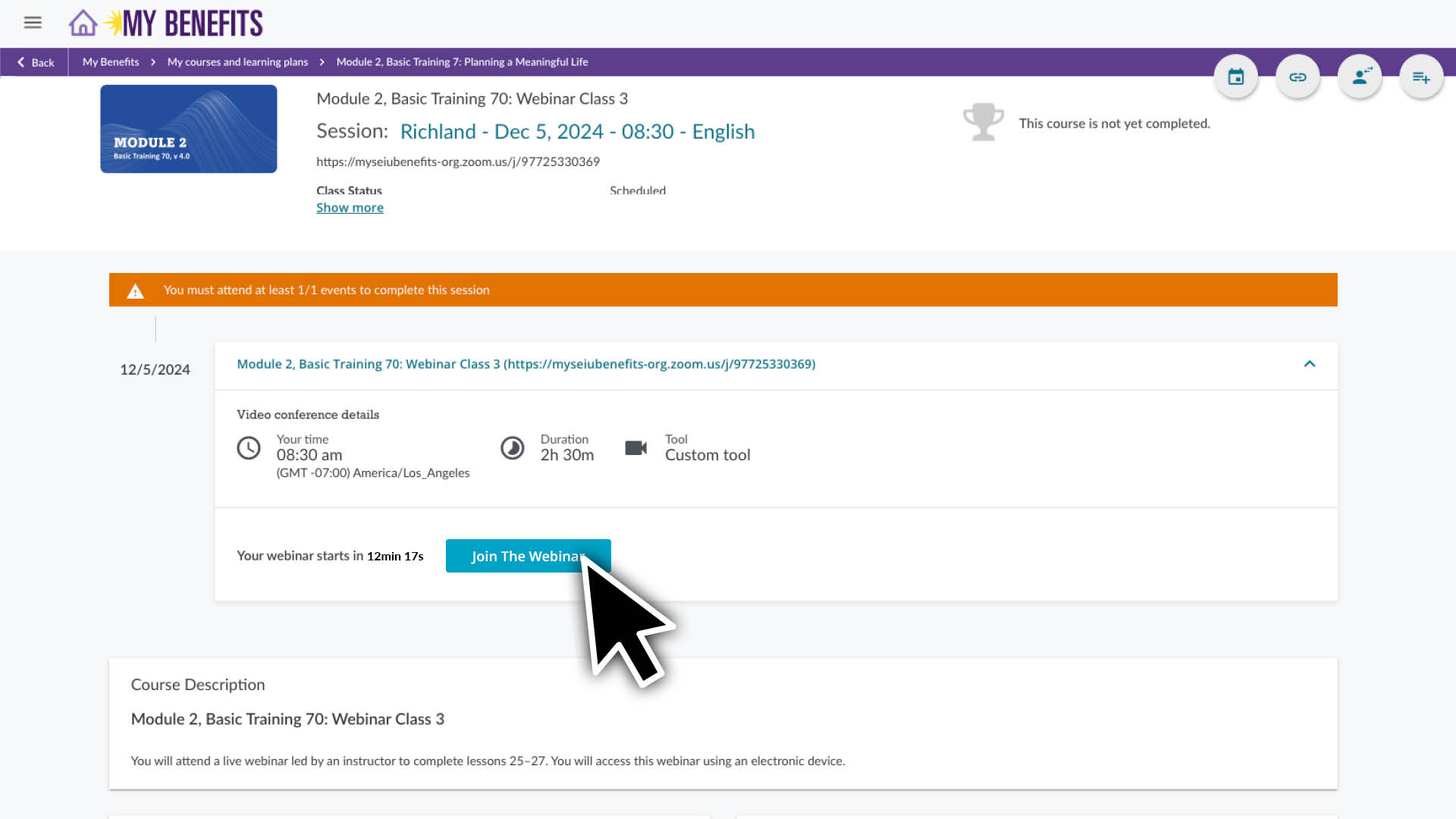
Щелкните на название курса, чтобы просмотреть его страницу с информацией о курсе, датой, временем и местом проведения.

Для использования Zoom необходим доступ:

  • К компьютеру, планшету или смартфону с аудио- и видеофункциями.
  • Надежное подключение к Wi-Fi или к Интернету. Перед занятием проверьте качество соединения — оно должно быть достаточно высоким для бесперебойной трансляции онлайн-видео. 

Чтобы скачать Zoom:
Перейдите на сайт zoom.us/download и скачайте версию для вашего устройства. Дополнительные инструкции о том, как можно скачать и использовать Zoom, находятся по ссылке.


Если вы начинающий пользователь Zoom:
Эти ссылки помогут вам узнать, как решать проблемы с аудио и видео, пользоваться возможностями чата и изменять настройки профиля.

Начало работы с Zoom

Элементы управления для видео, аудио и чата в Zoom

 

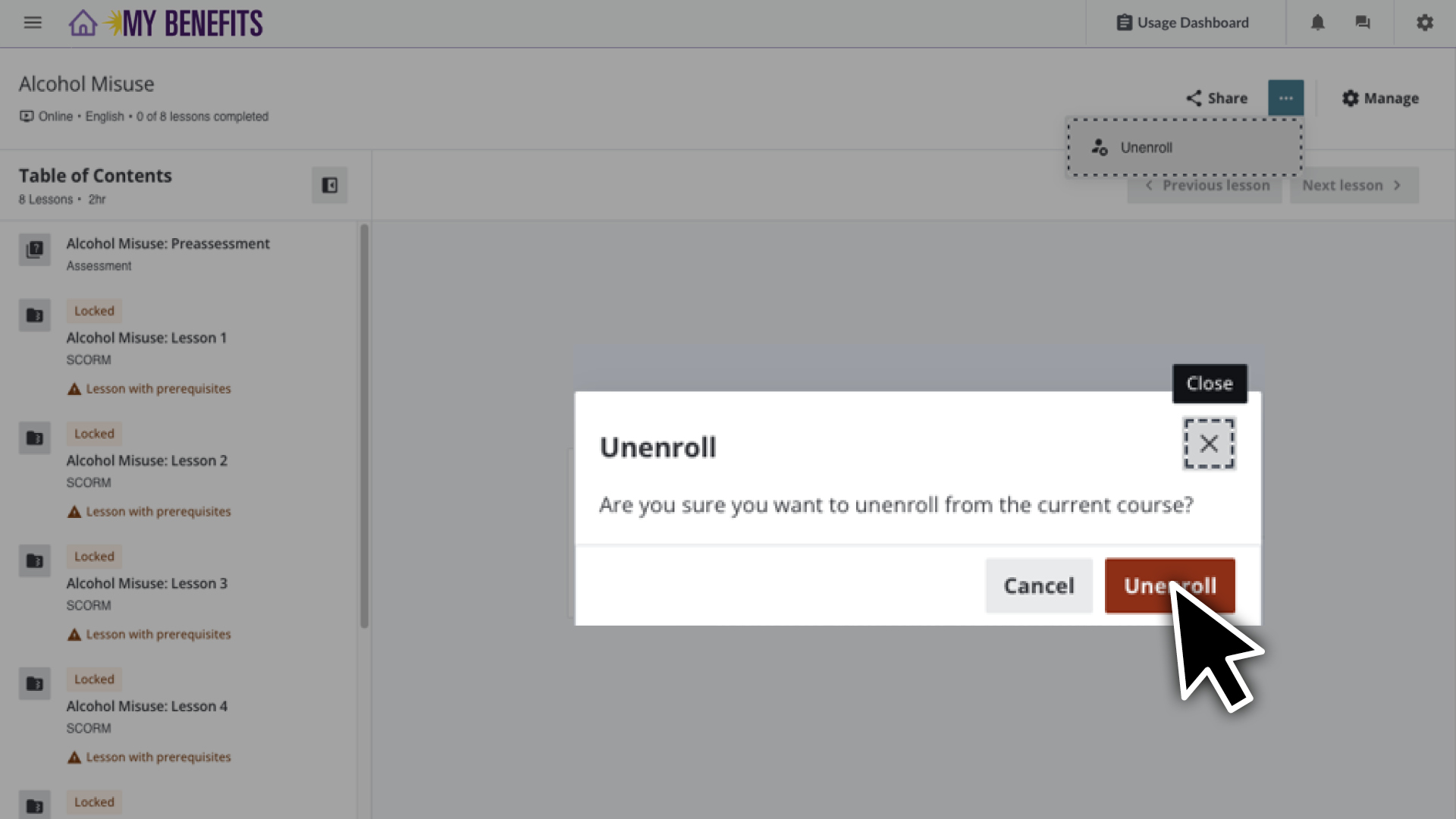
Отмена регистрации на курс

Чтобы отменить запись на курс, выполните инструкции ниже.

  1. Нажмите значок меню и выберите страницу My Courses (Мои курсы).
  2. Нажмите на название курса, запись на который вы хотите отменить.
  3. На странице курса нажмите на три точки (…) в правом верхнем углу и выберите Unenroll (Отменить запись).
  4. Во всплывающем окне нажмите Unenroll (Отменить запись).

Add Your Heading Text Here

Lorem ipsum dolor sit amet, consectetur adipiscing elit, sed do eiusmod tempor incididunt ut labore et dolore magna aliqua. Ut enim ad minim veniam, quis nostrud exercitation ullamco laboris nisi ut aliquip ex ea commodo consequat. Duis aute irure dolor in reprehenderit in voluptate velit esse cillum dolore eu fugiat nulla pariatur. Excepteur sint occaecat cupidatat non proident, sunt in culpa qui officia deserunt mollit anim id est laborum.

Member Resource Center (MRC) will be closed from December 24 — January 1.

If you have questions about enrolling or completing your training, contact the MRC before they are closed. The MRC will reopen on January 2. 

Note: Contact your employer for questions about your training requirement, pay or deadline.

Get help online:

Caregiver Learning Center System Access 

The Caregiver Learning Center cannot be accessed at caregiverlearning.org. Please use seiu775bg.docebosaas.com to access your training.

Благодарим вас за уделенное время и ценные идеи!

Получите максимум от своих льгот в сфере обучения. Ознакомьтесь с новыми онлайн-курсами Continuing Education (Повышения квалификации), выпущенными в этом году, или изучите варианты поддержки обучения.

Caregiver Learning Center System Maintenance

June 6 (Thursday) — June 10 (Monday)

You can log in, enroll and take your training in the Caregiver Learning Center during this time. 

If you complete training during the System Maintenance, it will be sent to your employer after June 10. 

Please contact your employer if you have questions about your training requirement, deadline or payment.