Войдите в Caregiver Learning Center (Центр обучения помощников), чтобы записаться на обучение и пройти курсы в режиме онлайн. Узнайте, как создать логин для начала работы.
Найдите ответы на распространенные вопросы в нашем Member Resource Center (Учебно-методическом центре для участников) и изучите возможности обучения и языковой поддержки.
Получите советы и поддержку по курсу Basic Training (Базовая подготовка), а также рекомендации о том, как стать сертифицированным работником по уходу на дому.
Получите советы для успеха в обучении и рекомендации по необходимым курсам для начала работы, а также узнайте, когда вы сможете получать льготы помощника.
Learning Library (Учебная библиотека)
Инструкция для пользователей Caregiver Learning Center (Центра обучения помощников)
Советы по использованию инструкции
Нажимайте на вкладки задач, чтобы просмотреть инструкции.
Нажимайте на точки, чтобы перелистывать изображения.
Нажимайте на вкладки задач, чтобы просмотреть инструкции.
Проведите пальцем, чтобы перелистнуть изображение.
Курсы Continuing Education (Повышение квалификации, СЕ) в Learning Library (Учебной библиотеке) — это дополнительная льгота для помощников, у которых нет требований к прохождению CE.
В этой инструкции вы узнаете о получении доступа к своей учетной записи, регистрации и прохождении курсов в Learning Library (Учебной библиотеке). Если вам нужна помощь с системными требованиями или настройкой профиля и языковых предпочтений, ознакомьтесь с руководством по началу работы.
Доступ к учетной записи
Чтобы получить доступ к своей учетной записи в первый раз или сбросить пароль, для входа в систему вам нужно знать свой 12-значный Student ID (Индивидуальный номер обучающегося). Если вы его не знаете, позвоните по телефону 1-866-371-3200 или напишите по адресу mrc@myseiubenefits.org.
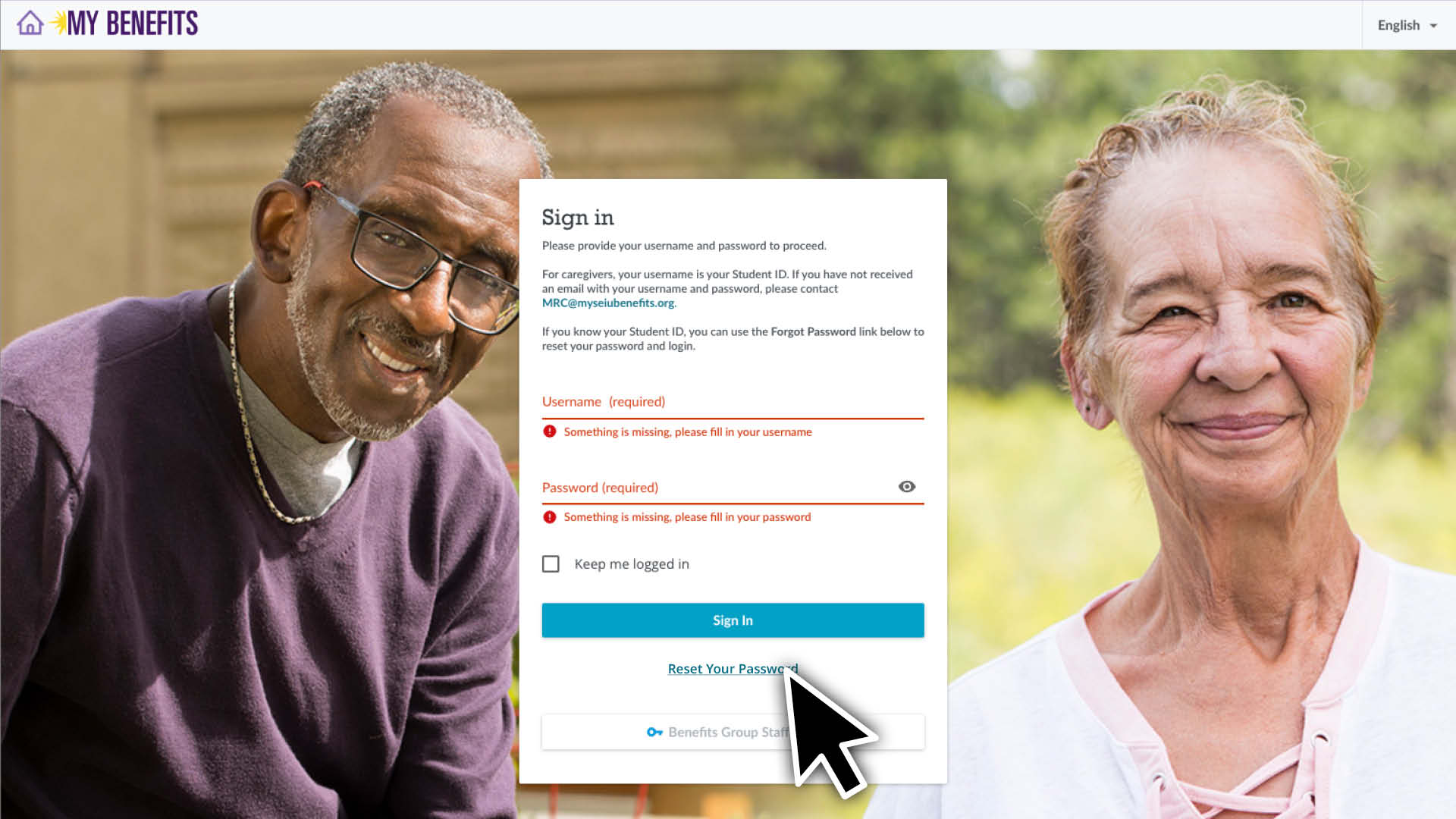
Перейдите на сайт caregiverlearning.org и нажмите ссылку Reset Your Password (Сбросить пароль).
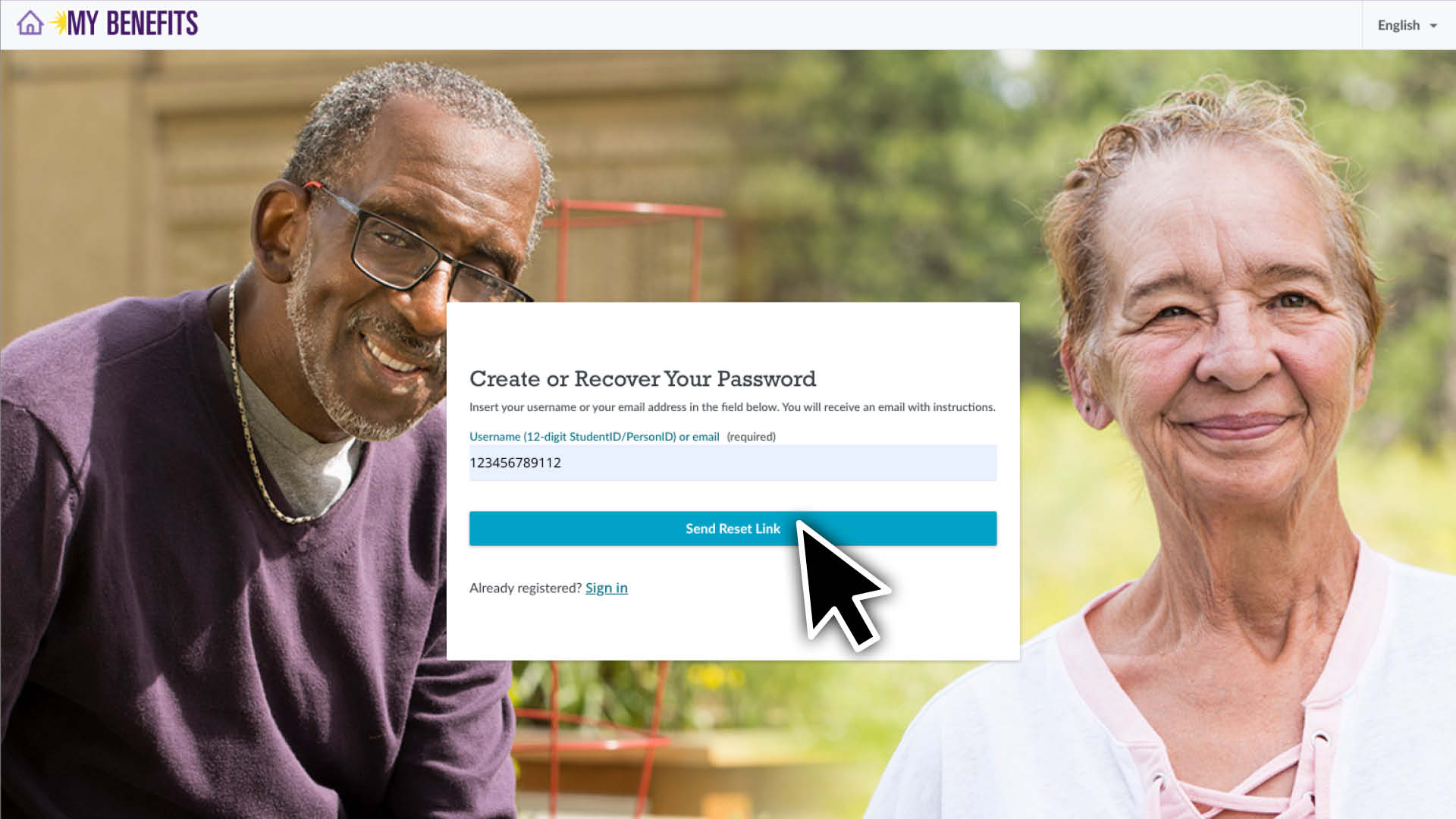
Введите свой Student ID (Индивидуальный номер обучающегося) и нажмите кнопку Send Reset Link (Отправить ссылку для сброса).
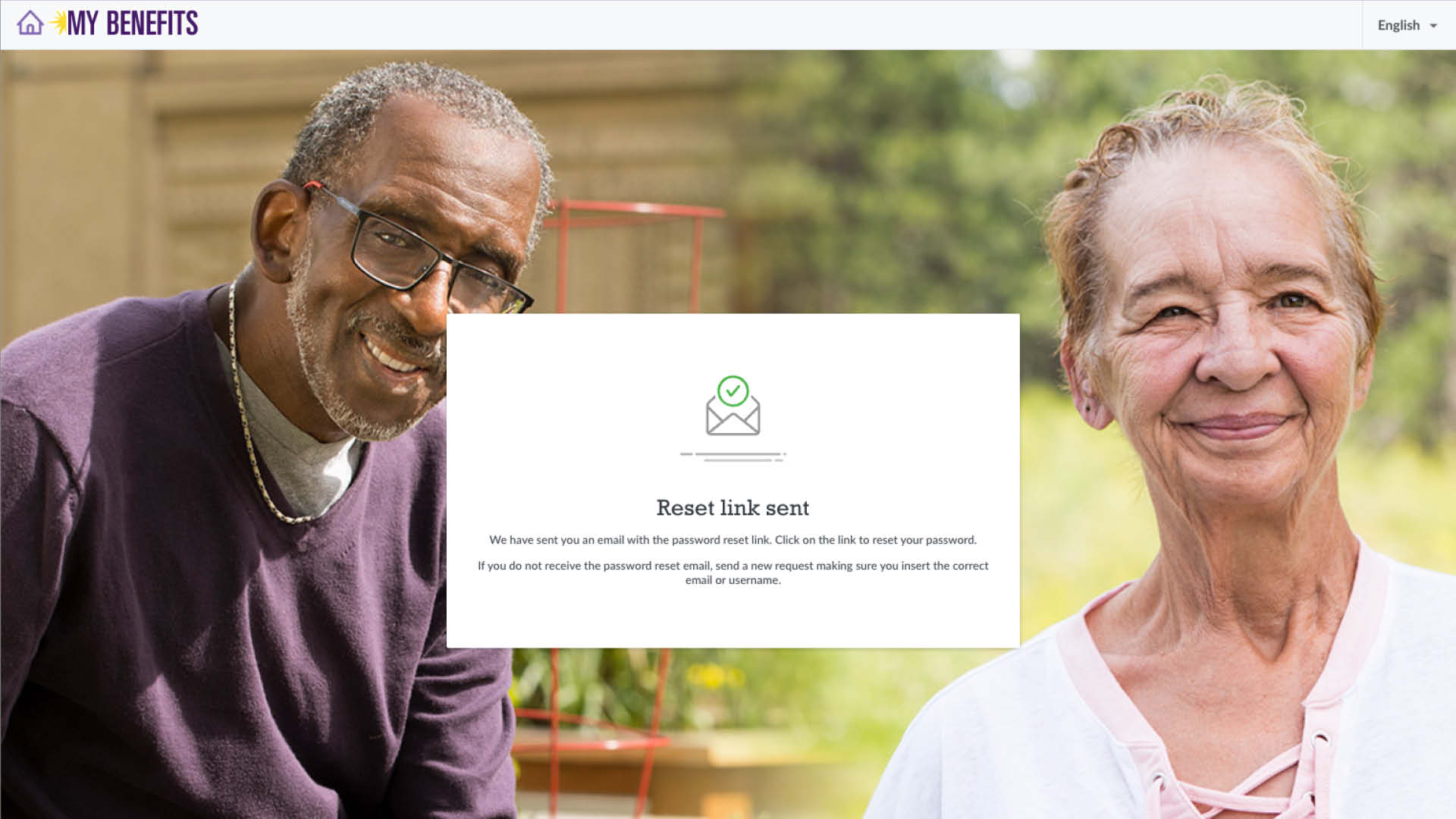
Вам будет отправлено письмо с темой New Password (Новый пароль). Нажмите ссылку в полученном письме.
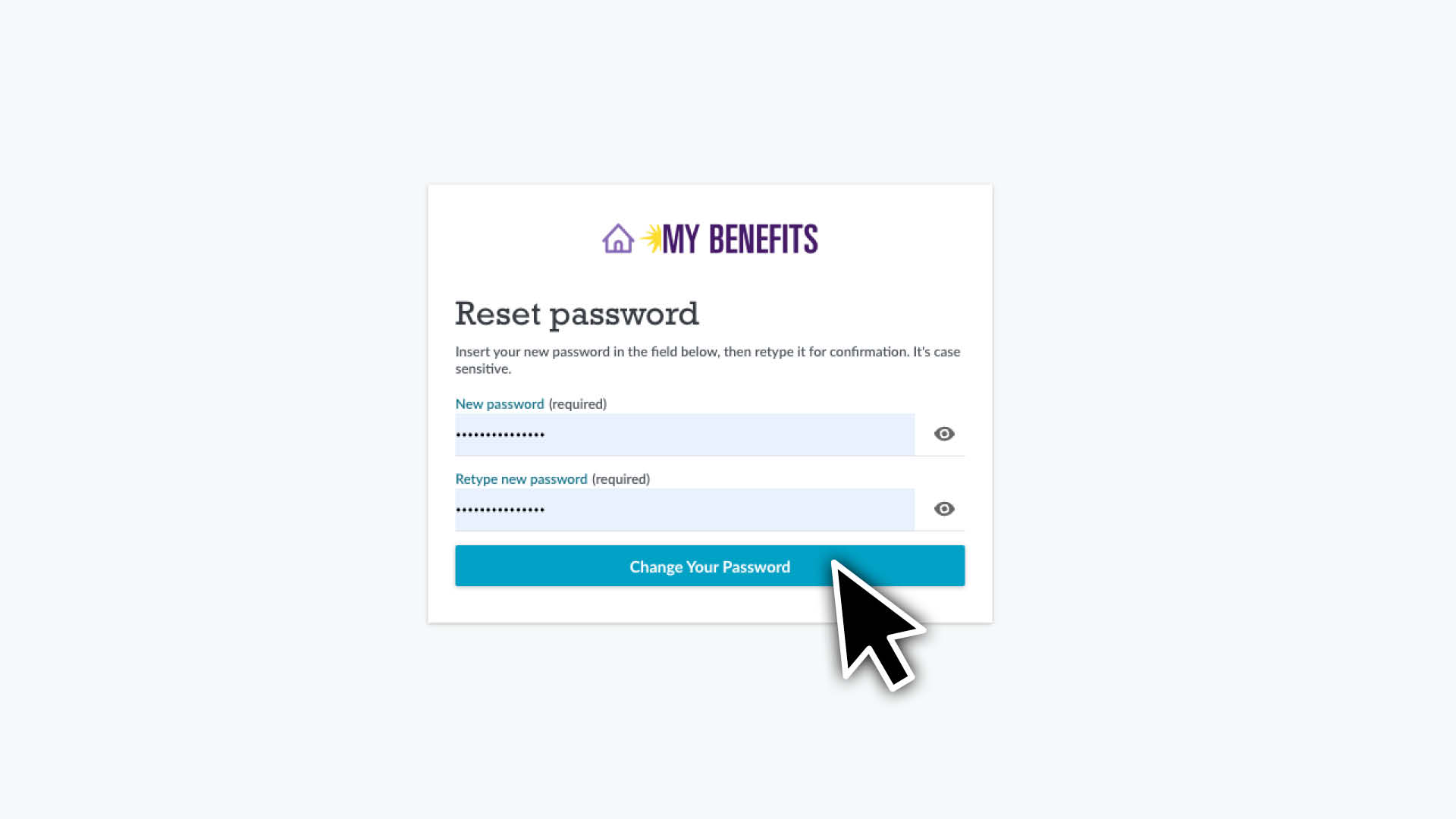
Введите и подтвердите свой новый пароль и нажмите Change Your Password (Изменить пароль).
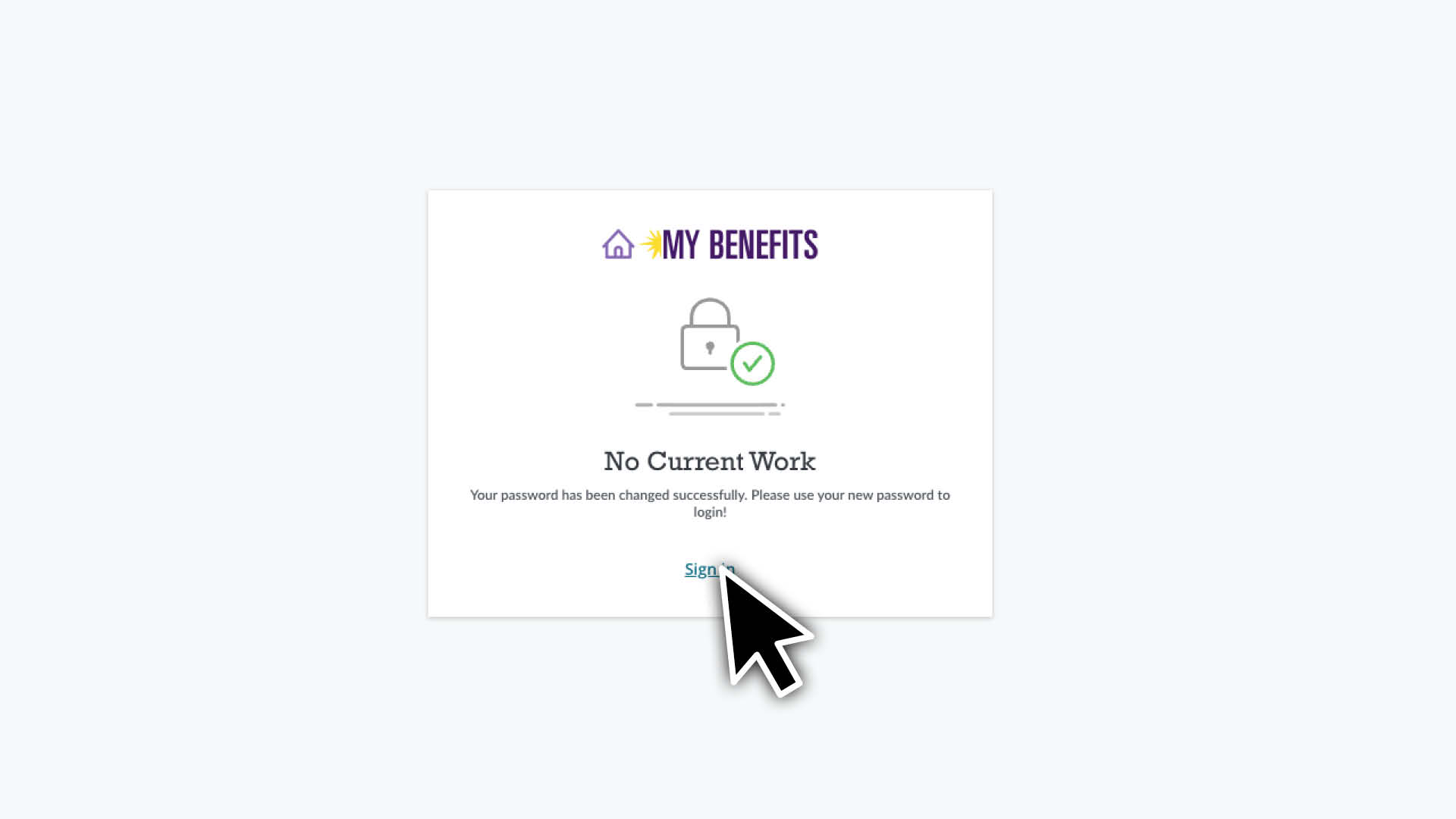
Нажмите ссылку Sign In (Войти), чтобы перейти на страницу входа. Введите свой 12-значный Student ID (Индивидуальный номер обучающегося) и новый пароль, затем нажмите кнопку Sign In (Войти).
Если вы входите в систему впервые, вам необходимо прочитать и принять Terms of Agreement (Условия соглашения), установив флажок и нажав кнопку I Agree (Принимаю).
Поиск курсов и регистрация на них
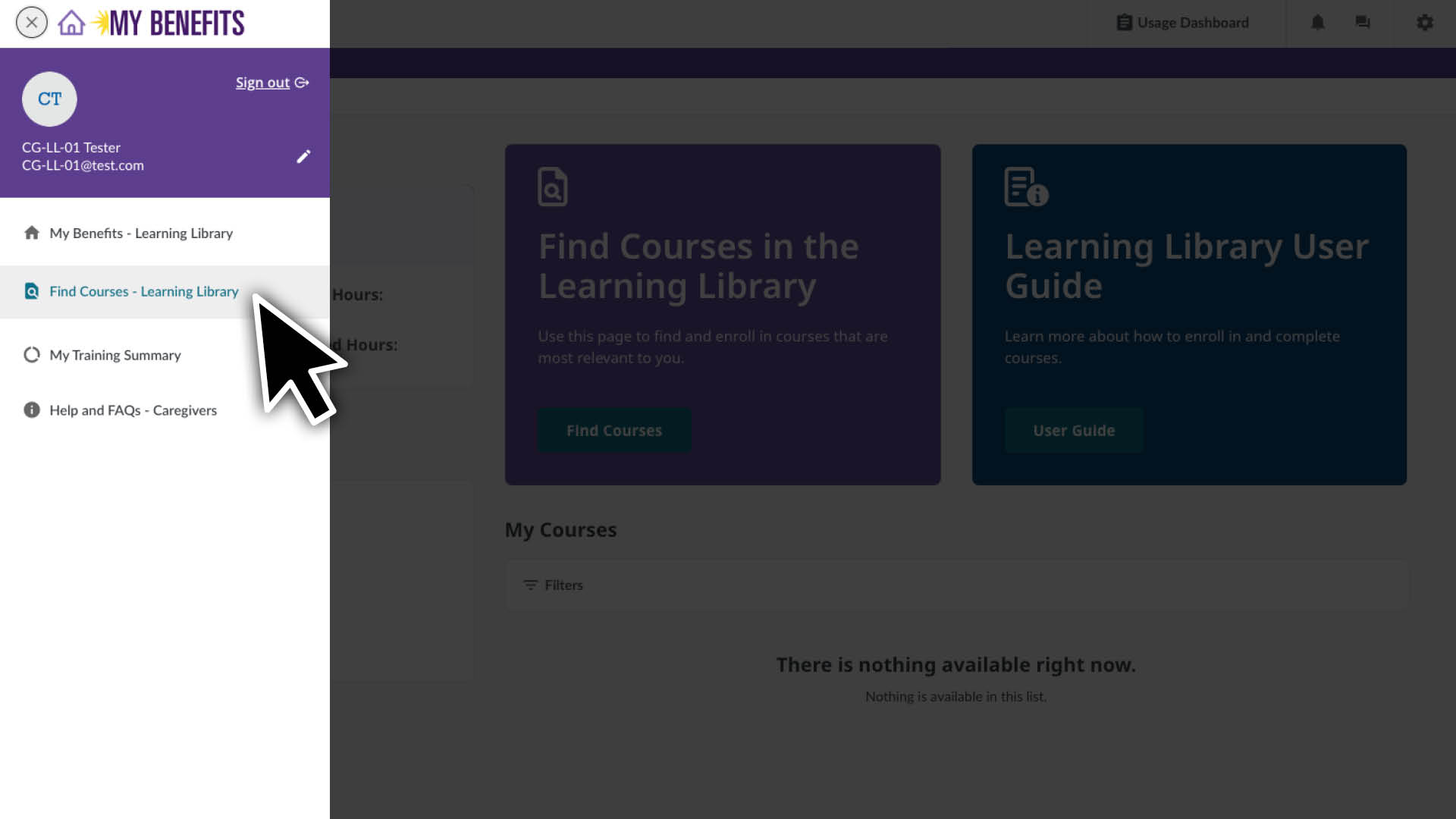
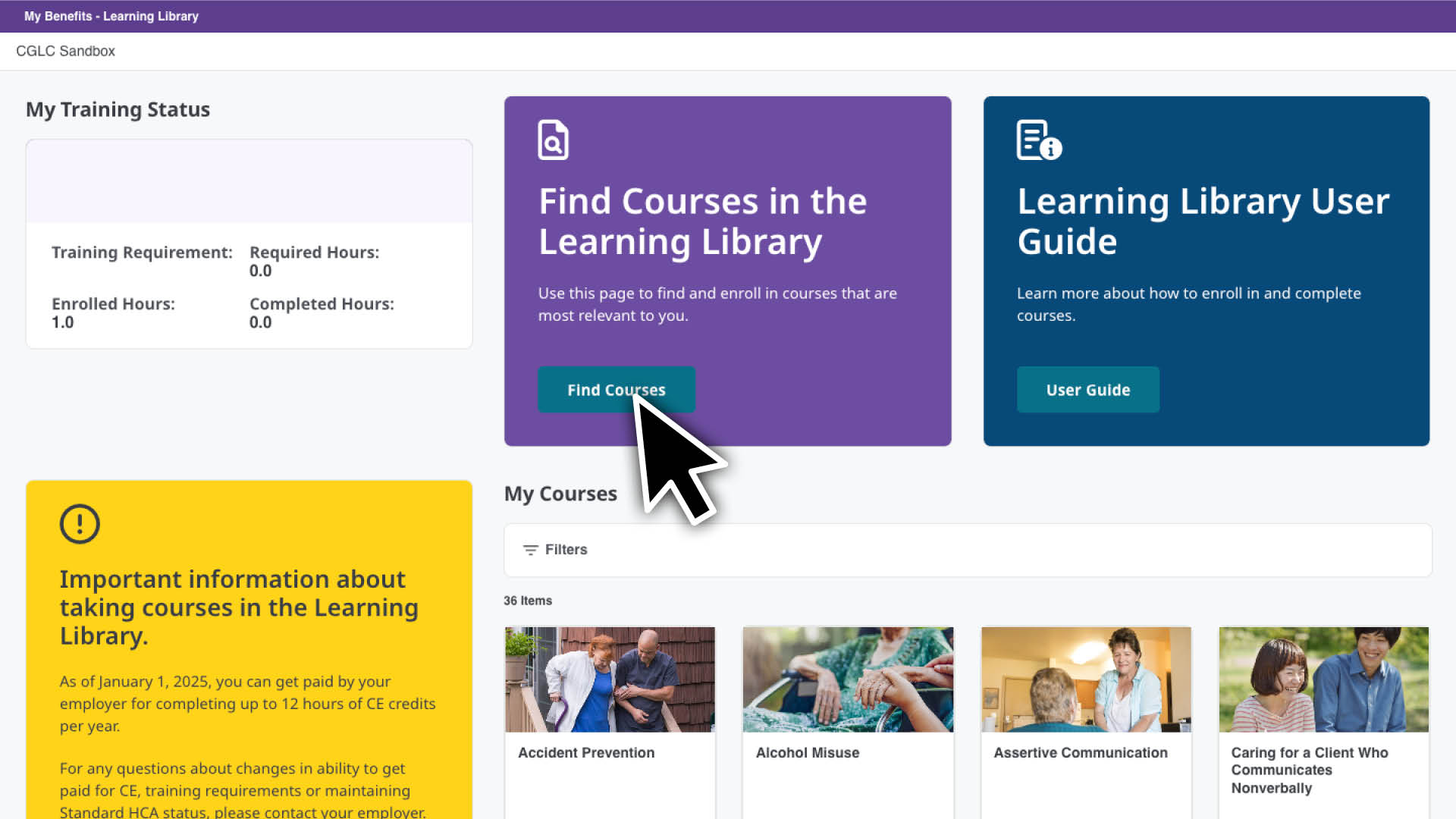
Нажмите значок меню.
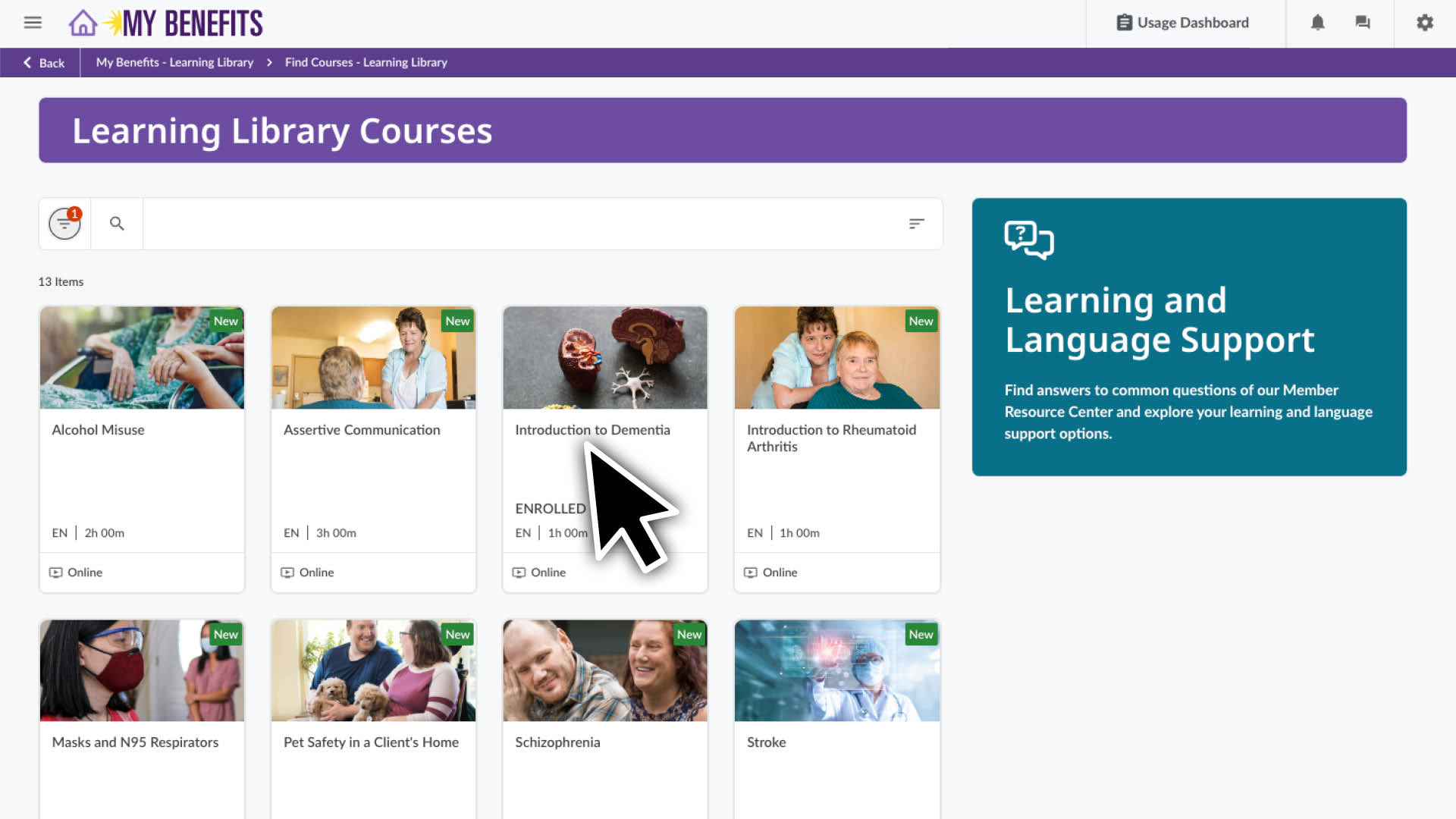
Выберите страницу Find Courses (Найти курсы).
Используйте фильтр, чтобы выбрать предпочтительный язык. • Нажмите значок фильтра. • Щелкните по раскрывающемуся списку языков. • Выберите язык. • Нажмите X, чтобы закрыть окно фильтра.
Вы также можете нажать значок поиска, чтобы найти интересующие вас темы.
Нажмите на название курса, чтобы открыть страницу с подробной информацией о курсе.
Нажмите кнопку Enroll (Записаться), чтобы зарегистрироваться на курс.
Пройти курсы CE повторно
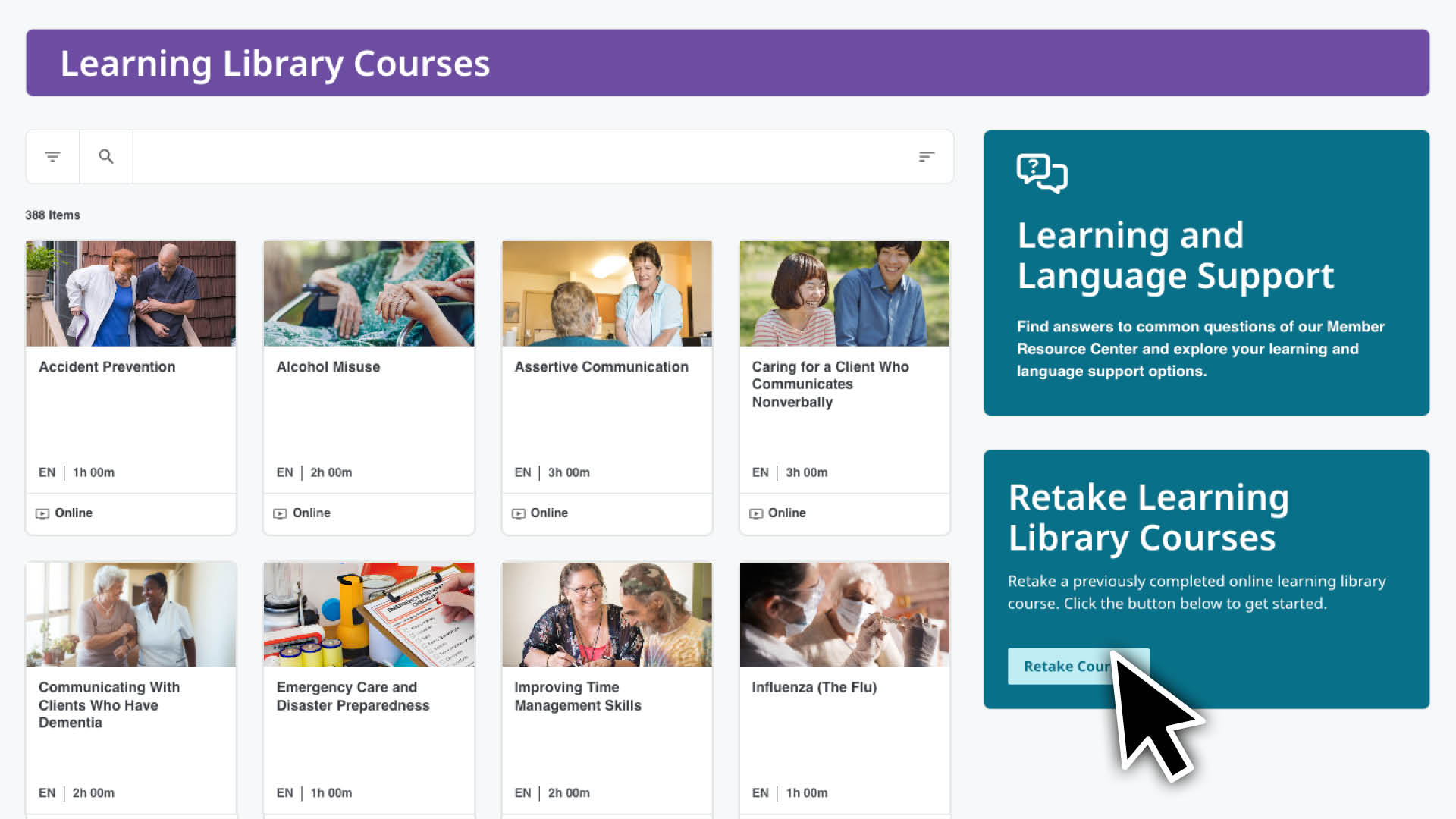
Чтобы просмотреть курсы, доступные для повторного прохождения, и записаться на них: Курсы, пройденные в последние 90 дней, нельзя пройти повторно. Если вы хотите записаться более чем на 4 курса, повторите шаги.
Прокрутите до низа страницы и нажмите кнопку Retake Courses (Пройти курсы повторно).
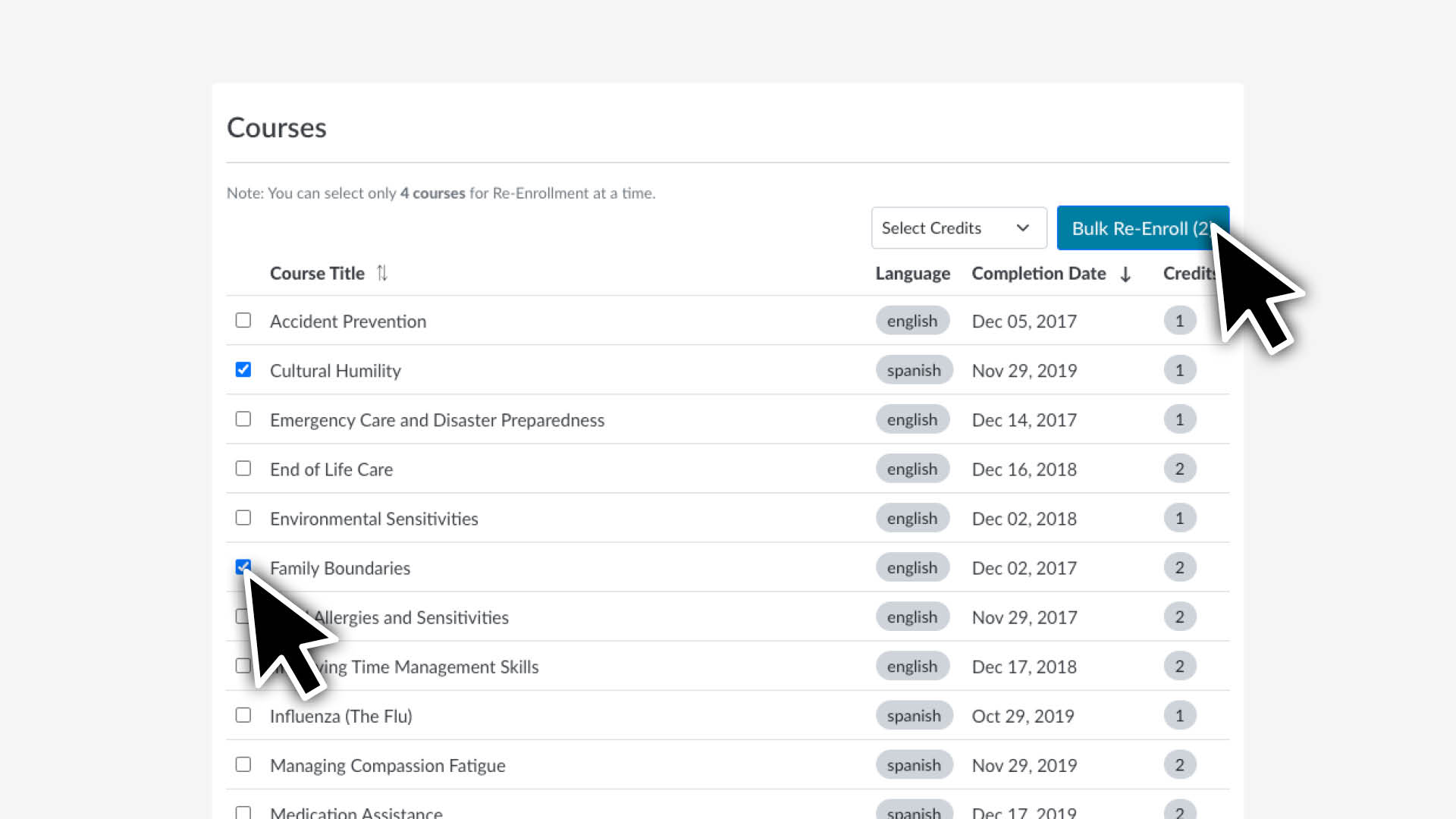
Просмотрите и выберите курсы:
Поставьте галочку напротив каждого курса, который вы хотите пройти повторно.
Нажмите кнопку Bulk Re-enroll (Повторная запись на курсы).
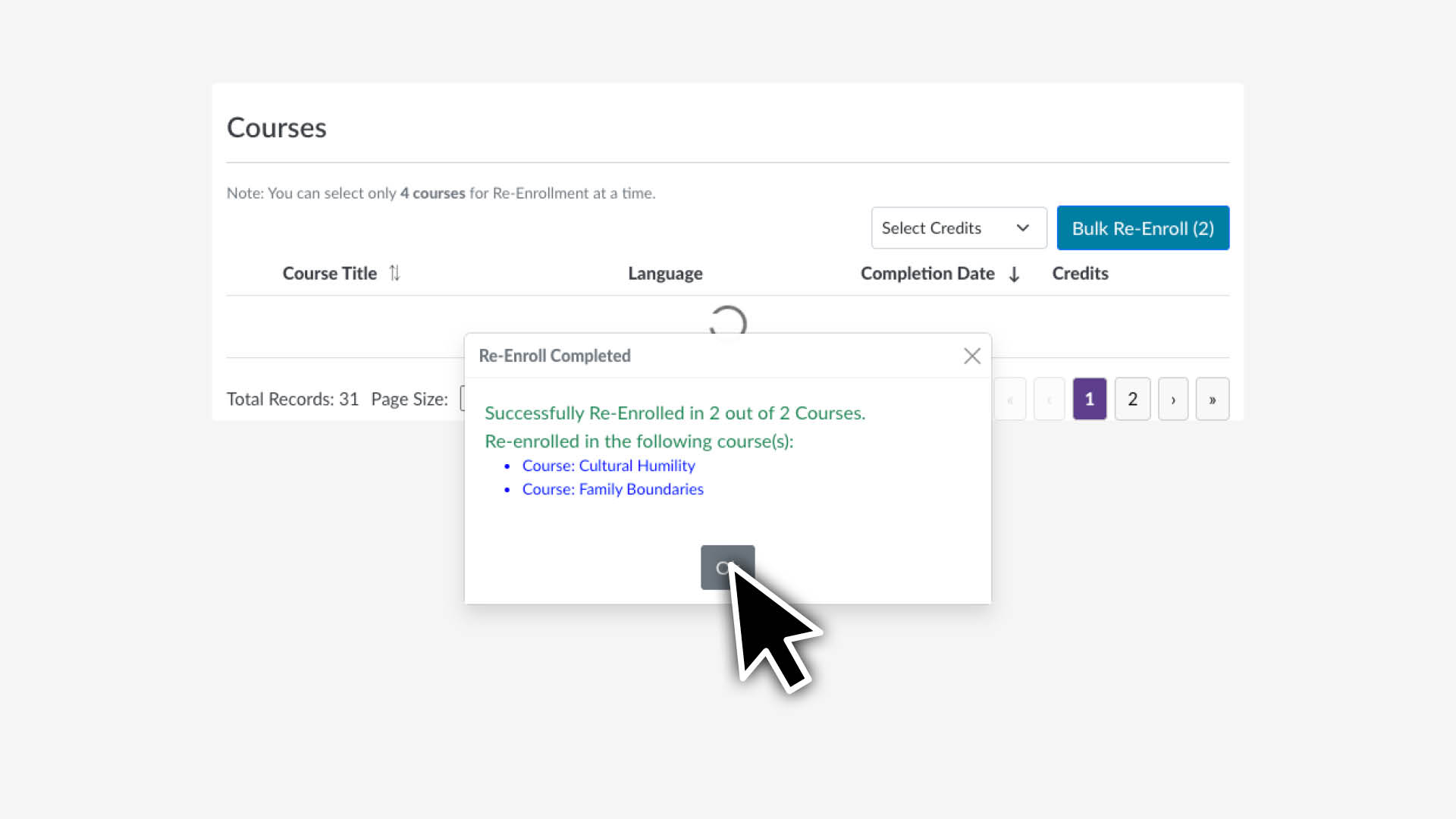
Подтвердите выбор:
Просмотрите подтверждение с выбранным курсом (одним или несколькими).
Нажмите кнопку OK, чтобы завершить запись.
Просмотр курсов, на которые вы зарегистрированы
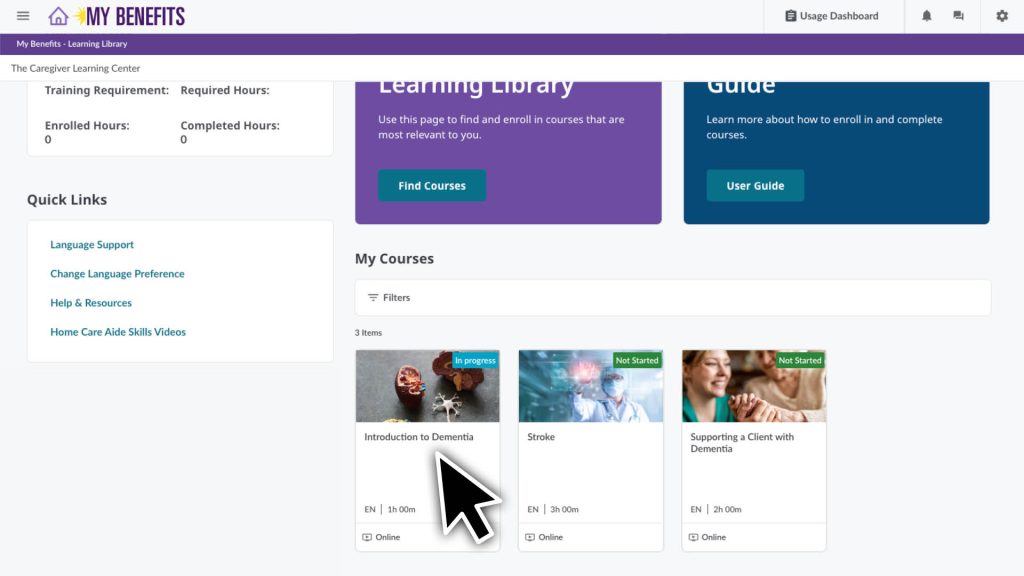
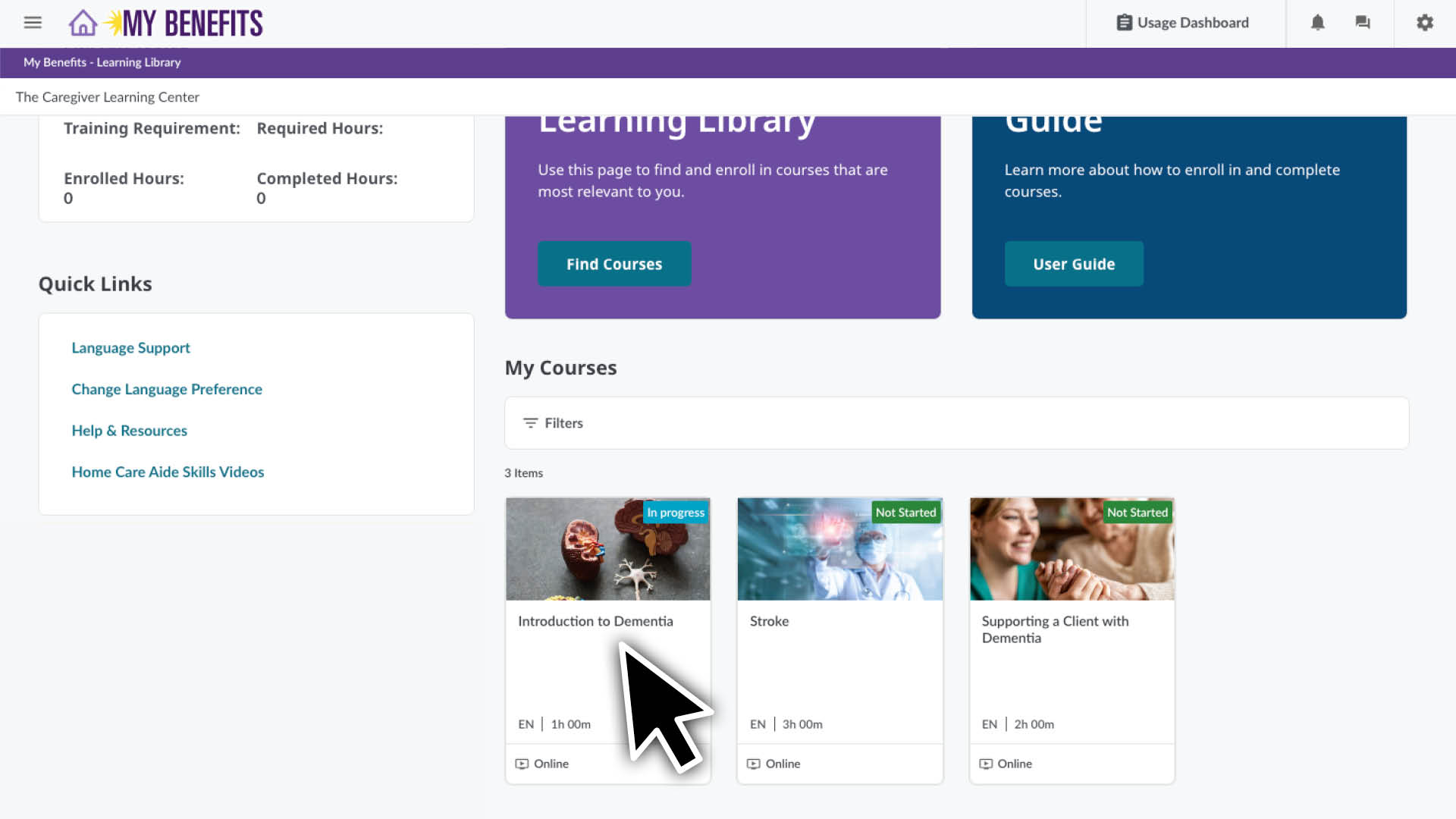
Просмотреть курсы, на которые вы зарегистрированы, можно на домашней странице. Она сразу открывается, когда вы входите в систему, и на нее можно вернуться в любое время, нажав значок Home (Домой) в верхней части экрана.
В разделе My Courses (Мои курсы) можно:
Посмотреть, какие из ваших курсов в процессе изучения, не начаты и пройдены.
Нажать на название курса, который вы хотите начать или продолжить.
Прохождение курсов
Learning Library (Учебная библиотека) позволяет проходить обучение в комфортном для вас темпе и в удобное время. Вы можете прерваться, а затем вернуться к курсу в любое время.
На домашней странице нажмите на название курса, чтобы открыть страницу с информацией о занятии курса.
Нажмите кнопку Begin (Начать) или Resume (Продолжить) и следуйте инструкциям.
Курсы обычно начинаются с предварительной оценки для проверки ваших знаний и заканчиваются последующей оценкой. В системе предусмотрены указания для прохождения оценок и каждого занятия.
Помимо возможности начать или продолжить онлайн-курс, вы можете просмотреть следующее:
Ваш прогресс или ход выполнения курса.
Описание, материалы и ресурсы курса внизу страницы. Материалы необходимы для прохождения курса, а ресурсы не обязательны, но могут вам пригодиться.
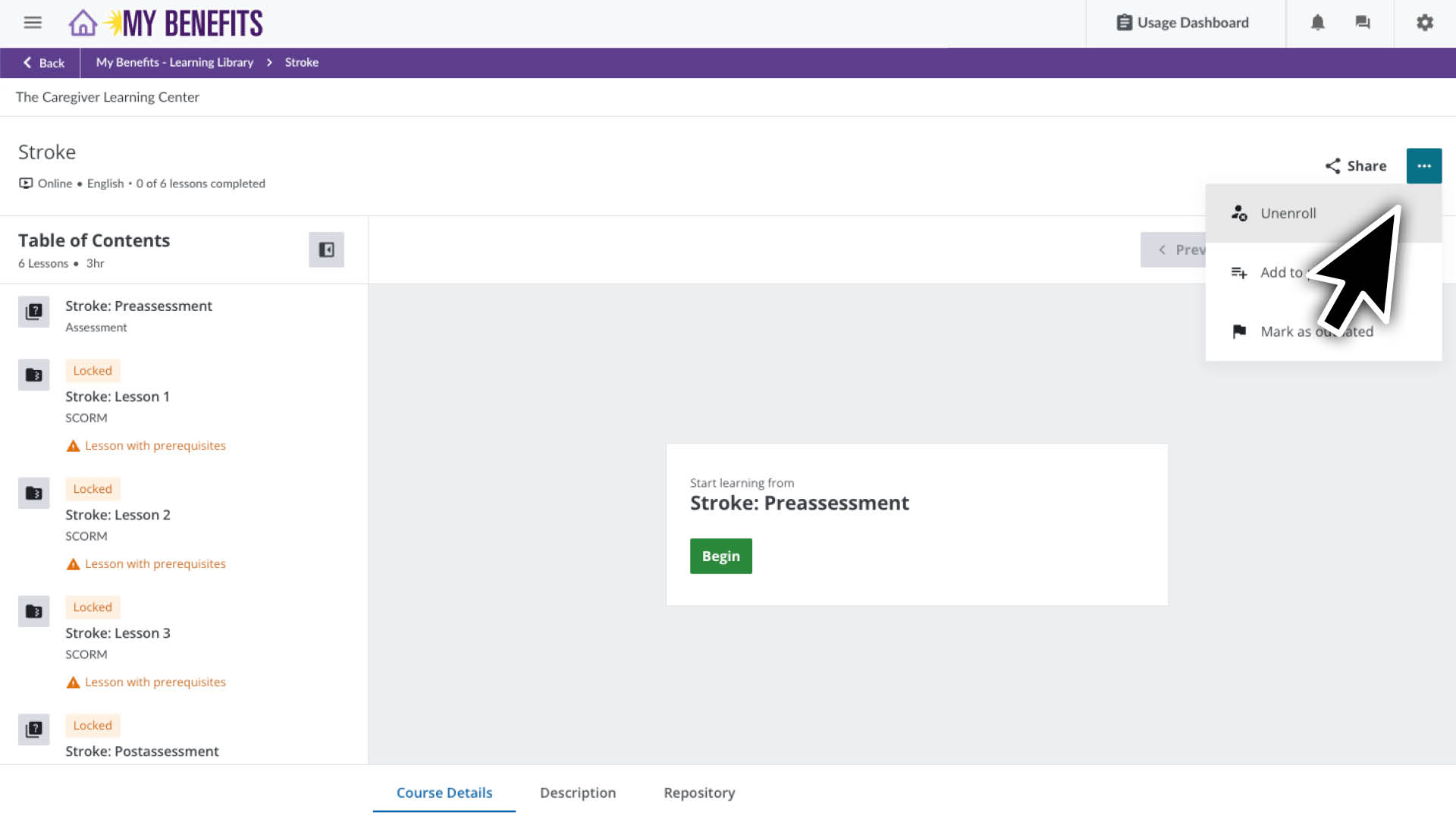
Отмена регистрации на курс
На домашней странице нажмите на название курса, запись на который вы хотите отменить.
На странице курса нажмите на три точки в правом верхнем углу.
В выпадающем списке нажмите Unenroll (Отменить запись).
Во всплывающем окне нажмите Unenroll (Отменить запись).
Вы отменили запись на курс. Нажмите значок Home (Домой) в правом верхнем углу, чтобы вернуться на домашнюю страницу.
Войдите в Caregiver Learning Center (Центр обучения помощников), чтобы записаться на обучение и пройти курсы в режиме онлайн. Узнайте, как создать логин для начала работы.
Найдите ответы на распространенные вопросы в нашем Member Resource Center (Учебно-методическом центре для участников) и изучите возможности обучения и языковой поддержки.
Получите советы и поддержку по курсу Basic Training (Базовая подготовка), а также рекомендации о том, как стать сертифицированным работником по уходу на дому.
Получите советы для успеха в обучении и рекомендации по необходимым курсам для начала работы, а также узнайте, когда вы сможете получать льготы помощника.
Lorem ipsum dolor sit amet, consectetur adipiscing elit, sed do eiusmod tempor incididunt ut labore et dolore magna aliqua. Ut enim ad minim veniam, quis nostrud exercitation ullamco laboris nisi ut aliquip ex ea commodo consequat. Duis aute irure dolor in reprehenderit in voluptate velit esse cillum dolore eu fugiat nulla pariatur. Excepteur sint occaecat cupidatat non proident, sunt in culpa qui officia deserunt mollit anim id est laborum.
Получите максимум от своих льгот в сфере обучения. Ознакомьтесь с новыми онлайн-курсами Continuing Education (Повышения квалификации), выпущенными в этом году, или изучите варианты поддержки обучения.
Caregiver Learning Center System Maintenance
June 6 (Thursday) — June 10 (Monday)
You can log in, enroll and take your training in the Caregiver Learning Center during this time.
If you complete training during the System Maintenance, it will be sent to your employer after June 10.
Please contact your employer if you have questions about your training requirement, deadline or payment.