

Caregiver Learning Center (مركز تعلم مزود الرعاية)
سجِّل الدخول إلى Caregiver Learning Center (مركز تعلم مزود الرعاية) للتسجيل في التدريب ودراسة الدورات عبر الإنترنت. وتعرّف على طريقة إنشاء بيانات تسجيل الدخول للبدء.

يمكنك من خلال ذلك العثور على إجابات للأسئلة الشائعة الخاصة بمركز مواد الأعضاء واستكشاف خيارات دعم التعلم والدعم اللغوي لديك.

سجِّل الدخول لعرض أهليتك أو إدارة مزاياك الصحية، أو تعرّف على طريقة إنشاء الحساب.

يمكنك من خلال ذلك العثور على إجابات للأسئلة الشائعة واستكشاف خيارات دعم المزايا الصحية لديك.

سجِّل الدخول للاطلاع على رصيدك وإدارة مزايا التقاعد الخاصة بك. إنشاء حساب.

يمكنك من خلال ذلك العثور على إجابات للأسئلة الشائعة واستكشاف خيارات دعم مزايا التقاعد لديك.

احصل على توجيه ودعم حول التدريب الأساسي والاستعداد لكي تصبح مساعد رعاية منزلية معتمدًا.

احصل على نصائح لنجاح التدريب وتوجيه حول التدريب الذي تحتاج إليه لبدء العمل، وتعرّف على التوقيت الذي يمكنك الوصول إلى مزايا مزود الرعاية لديك بحلوله.
سواء كنت تسجل الدخول للمرة الأولى أو تعود لمتابعة رحلة Continuing Education (التعليم المستمر)، يمكنك الحصول على معلومات مفيدة وإرشادات مفصلة أدناه.
عندما تسجل الدخول للمرة الأولى، سيظهر لك مقطع فيديو ترحيبي إضافة إلى متطلبات التدريب. اضغط على Next (التالي) للتسجيل في التدريب، أو اطّلع على لوحة المعلومات في حسابك، حيث ستجد نظرة عامة على التدريب والدورات التدريبية التي سجلت فيها.
استخدم علامات التبويب أدناه للتعرف على كيفية الدخول إلى حسابك والتنقل في الموقع الإلكتروني وإدارة ملفك التعريفي.
لتسجيل الدخول للمرة الأولى أو إعادة تعيين كلمة مرورك، ستحتاج إلى Person ID (رقم تعريفك الشخصي) المكون من 12 رقمًا. وإذا كنت لا تعرفه، فاتصل بالرقم 1-866-371-3200 أو أرسل بريدًا إلكترونيًا إلى mrc@myseiubenefits.org.
إذا كانت هذه المرة الأولى التي تسجل فيها الدخول إلى حسابك، عليك الاطلاع على Terms of Agreement (شروط الاتفاقية) والموافقة عليها من خلال وضع علامة في المربع والنقر على I Agree (أوافق).
يعمل Caregiver Learning Center (مركز تعلم مزود الرعاية) على أجهزة الكمبيوتر والأجهزة اللوحية والهواتف المحمولة.
احرص على تحديث جهازك والمتصفح الذي تستخدمه باستمرار.
أنظمة التشغيل المدعومة للاستخدام على أجهزة الكمبيوتر المكتبية والمحمولة:
• Microsoft Windows 8 أو الإصدارات الأحدث
• macOS (آخر إصدارين رئيسيين)
• معظم أنظمة Linux
الهواتف المحمولة والأجهزة اللوحية
نوصي بالتسجيل في التدريب باستخدام متصفح Google Chrome أو Microsoft Edge واستخدام تطبيق Go.Learn لإكمال الدورات التدريبية عبر الإنترنت. يمكنك العثور على التطبيق في متجر Apple App Store أو Google Play Store.
أنظمة تشغيل الهواتف المحمولة المدعومة:
• iOS 13 أو الإصدارات الأحدث
• Android 9.0 أو الإصدارات الأحدث
للوصول إلى صفحات مختلفة:
على الكمبيوتر المكتبي، استخدم شريط التنقل الموجود أعلى الصفحة للوصول إلى الصفحات الرئيسية.
على الهاتف المحمول، اضغط على أيقونة القائمة الموجودة في الزاوية العلوية اليمنى.
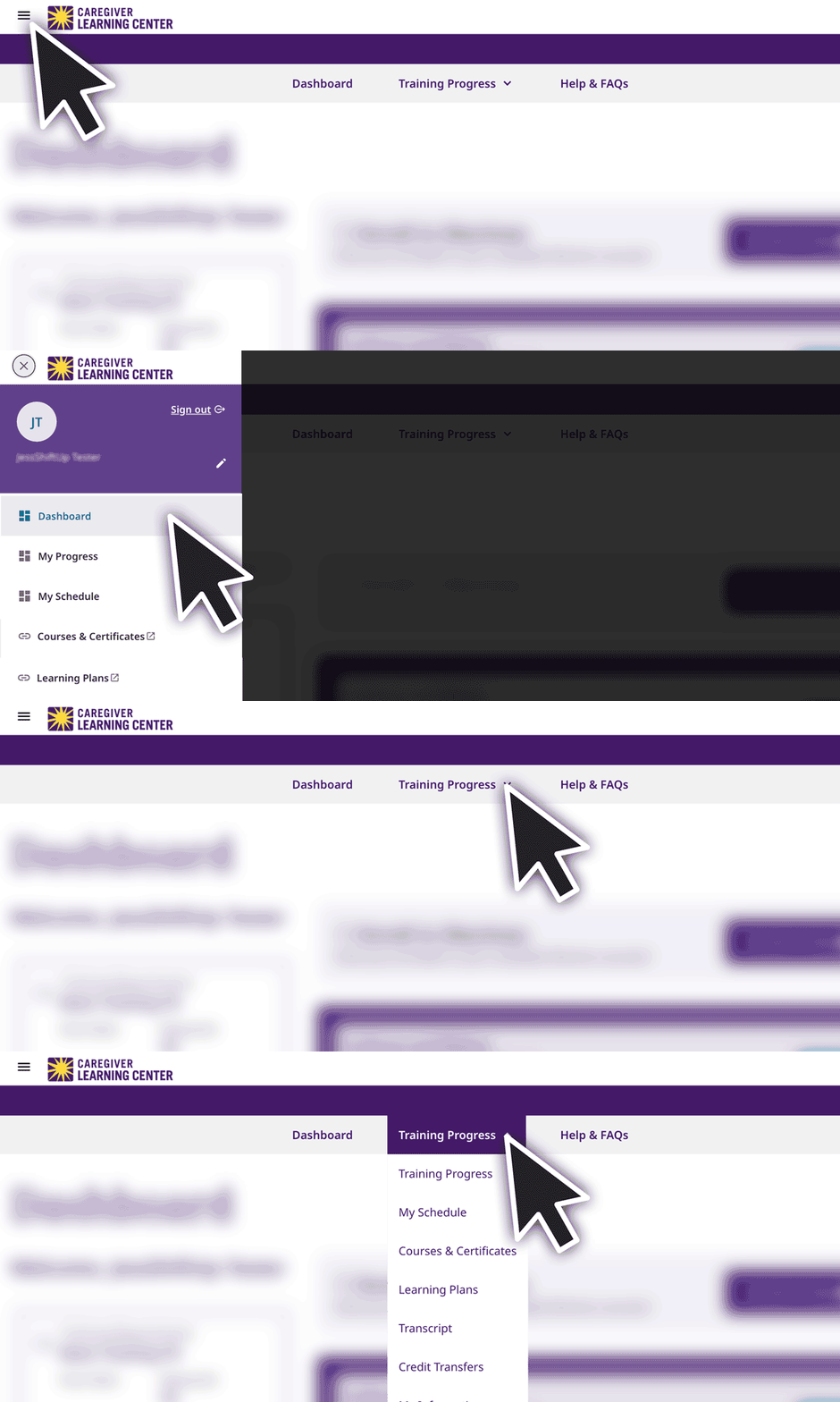
إذا كنت قد سجلت الدخول، فستنقلك الروابط مباشرةً إلى الصفحة.
لوحة المعلومات:
من خلال لوحة المعلومات، يمكنك القيام بما يلي:
• الاطلاع على متطلبات التدريب والموعد النهائي.
• التحقق من حالة التسجيل في التدريب.
• الاطلاع على الدورات التدريبية المُجدولة (الدورات المنعقدة بالحضور الشخصي أو دورات الندوات الإلكترونية).
• متابعة التقدُّم المحرز في الدورات التدريبية عبر الإنترنت .
التقدُّم المُحرز في التدريب:
يمكنك الاطلاع على الدورات التدريبية التي سجّلت فيها، والتي أكملتها.
جدولي:
يمكنك الاطلاع على الندوات الإلكترونية والمحاضرات المنعقدة بالحضور الشخصي المُجدولة.
خطط التعلم:
يمكنك الاطلاع على خطة التعلم التي سجلت فيها. وينطبق ذلك على Basic Training (التدريب الأساسي) وبعض البرامج التي تتضمن عدة دورات تدريبية، مثل Tools for Calm. يمكنك النقر على خطة التعلم للاطلاع على الدورات التدريبية المضمنة.
صفحة الملف التعريفي
اضغط على أيقونة القائمة الموجودة في الزاوية العلوية اليمنى لفتح القائمة،
ثم اضغط على أيقونة القلم لفتح صفحة الملف التعريفي، التي يمكنك من خلالها القيام بما يلي:
• تغيير كلمة مرورك
• تحديث اللغة أو المنطقة الزمنية
• تغيير صورة الملف التعريفي
صفحة My Information (معلوماتي)
اضغط على أيقونة القائمة الموجودة في الزاوية العلوية اليمنى لفتح القائمة.
بعد ذلك، اضغط على My Information (معلوماتي) للاطلاع على معلومات التواصل معك وتفاصيل جهة عملك.
لا يمكنك تحديث هذه المعلومات بنفسك. ولإجراء تغييرات، تواصل مع جهة عملك. بمجرد إرسال معلوماتك المحدَّثة إلى SEIU 775 Benefits Group، سيتم تحديث حسابك.
تواصل مع جهة عملك للتأكد من متطلبات التدريب ومعرفة كيفية التسجيل فيه.
للحصول على أفضل تجربة أثناء التسجيل في التدريب، استخدم جهاز كمبيوتر أو جهازًا لوحيًا أو هاتفًا ذكيًا مثبتًا عليه أحدث إصدار من Google Chrome أو Microsoft Edge.
يساعدك تدريب التوجيه والسلامة على بدء العمل وأنت تشعر بالاستعداد والثقة. ويشمل معلومات أساسية عن السلامة والتوقعات ودورك بصفتك مزود رعاية.
خطوات التسجيل:
بعد ذلك، ستتمكن من بدء الدورة التدريبية وإيقافها مؤقتًا والعودة إليها مرة أخرى في أي وقت.
Basic Training 70 (التدريب الأساسي 70) هو برنامج مدته 70 ساعة يُعدك لاختبار الحصول على اعتماد مساعد الرعاية المنزلية (HCA). لإكمال Basic Training 70 (التدريب الأساسي 70)، يتعين عليك اتخاذ الخطوات التالية:
• التسجيل في Basic Training 70 (التدريب الأساسي 70)
• حضور 8 أيام كاملة (نحو 49 ساعة) من المحاضرات المنعقدة بالحضور الشخصي
• إكمال 21 ساعة من الندوات الإلكترونية
خطوات التسجيل:
Basic Training 30 (التدريب الأساسي 30) هو تدريب مدته 30 ساعة يُقدَّم معظم محتواه عبر الإنترنت، ويتيح لك التعلم بالوتيرة التي تناسبك.
لإكمال Basic Training 30 (التدريب الأساسي 30)، سيتعين عليك اتخاذ الخطوات التالية:
الخطوة 1:
سجّل في خطة التعلم وSkills Lab (مختبر المهارات)
الخطوة 2:
سجّل في الدورات التدريبية الاختيارية:
Basic Training 16 (التدريب الأساسي 16) هو تدريب عبر الإنترنت مدته 16 ساعة، ويتيح لك التعلم بالوتيرة التي تناسبك.
لإكمال Basic Training 16 (التدريب الأساسي 16)، سيتعين عليك اتخاذ الخطوات التالية:
الخطوة 1:
سجّل في خطة التعلم وSkills Lab (مختبر المهارات)
الخطوة 2:
سجّل في الدورات التدريبية الاختيارية:
يتضمن Basic Training 9 (التدريب الأساسي 9) 9 ساعات من الدورات التدريبية عبر الإنترنت التي تعتمد على التعلم الذاتي.
لإكمال Basic Training 9 (التدريب الأساسي 9)، سيتعين عليك اتخاذ الخطوات التالية:
الخطوة 1:
سجّل في خطة التعلم
الخطوة 2:
سجّل في الدورات التدريبية الاختيارية:
يتضمن Basic Training 7 (التدريب الأساسي 7) 7 ساعات دراسية.
لإكمال Basic Training 7 (التدريب الأساسي 7)، سيتعين عليك اتخاذ الخطوات التالية:
• إكمال ساعة واحدة من الدراسة المستقلة.
• التسجيل في التدريب المُقدَّم عبر الندوات الإلكترونية بقيادة مُحاضر وإكمال 6 ساعات منه.
خطوات التسجيل:
تنزيل مواد التدريب:
للاستعداد لمحاضرتك الأولى، بادر بتنزيل استبيان Ready or Not Questionnaire والملفات التدريبية الرقمية وإكمالهما. يمكنك العثور على هذه الملفات بالقرب من أسفل صفحة خطة تعلم Basic Training 7 (التدريب الأساسي 7).
تساعدك دورات Continuing Education (CE) (التعليم المستمر) على بناء مهاراتك والتقدُّم في مسيرتك المهنية. يجب على بعض مزودي الرعاية إكمال دورات التعليم المستمر (CE)، ويمكنك التواصل مع جهة عملك للتأكد من المتطلبات المحددة لك.
مزودو الرعاية الملزمون بمتطلبات التعليم المستمر (CE):
يجب إكمال 12 ساعة من دورات التعليم المستمر (CE) سنويًا.
تتوفر الدورات التدريبية بثلاثة أشكال:
• دورات عبر الإنترنت: يمكنك دراسة الدورات التدريبية في أي وقت عبر الإنترنت.
• الندوات الإلكترونية: دورات تدريبية مُجدولة تُقدَّم عبر الإنترنت
• دورات منعقدة بالحضور الشخصي: دورات تدريبية مُجدولة تُعقد في قاعات دراسية
مزودو الرعاية غير الملزمين بمتطلبات التعليم المستمر (CE):
يمكنهم دراسة الدورات التدريبية عبر الإنترنت كميزة اختيارية.
خطوات التسجيل في الدورات التدريبية التي تُقدَّم عبر الإنترنت:
خطوات التسجيل في ندوة إلكترونية أو محاضرات منعقدة بالحضور الشخصي:
يمكنك بدء أي دورة تدريبية تُقدَّم عبر الإنترنت وإيقافها مؤقتًا والعودة إليها مرة أخرى في أي وقت. تقوم كل صفحة من صفحات الدورة التدريبية بتتبع تقدمك وتتضمن وصفًا للدورة وموارد قابلة للتنزيل أسفل الصفحة.
يُعد استخدام تطبيق الهواتف المحمولة لإكمال الدورات التدريبية عبر الإنترنت اختياريًا، لكنه يُقدم لك أفضل تجربة للتعلم.
تبدأ معظم الدورات التدريبية عبر الإنترنت بتقييم مسبق للتحقق مما تعرفه مسبقًا، وتنتهي بتقييم ختامي لمراجعة ما تعلمته. وستُعتبر الدورة التدريبية مكتملة بمجرد إنهاء التقييم الختامي.
الدورات المنعقدة بالحضور الشخصي ودورات الندوات الإلكترونية هي محاضرات مجدولة يجب عليك حضورها في التاريخ والوقت المحددين.
ستجد الجدول الجديد في صفحة لوحة المعلومات.
اطّلع على جدولك في صفحة لوحة المعلومات.
اضغط على الرابط الموجود على يسار اسم الدورة التدريبية لبدء التدريب عبر ندوة إلكترونية.
لاستخدام برنامج Zoom، ستحتاج إلى جهاز كمبيوتر أو جهاز لوحي أو هاتف ذكي يدعم التسجيل الصوتي وتسجيل الفيديو إضافة إلى اتصال مستقر بالإنترنت أو بشبكة WiFi. نوصي بتنزيل برنامج Zoom وتثبيته قبل يوم واحد على الأقل من الندوة الإلكترونية.
يمكنك تنزيل برنامج Zoom لجهازك عبر zoom.us/download.
استخدم دليلَي بدء استخدام Zoom ومكالمات الفيديو والمكالمات الصوتية والدردشة في Zoom للتعرف على كيفية استكشاف أخطاء الصوت والفيديو وإصلاحها، واستخدام ميزات الدردشة، وتحديث تفضيلاتك في برنامج Zoom.
اطلع على التدريب الذي أكملته، ونزّل سجلك التدريبي، وتحقق من حالة أي طلبات مقدمة لنقل الساعات المعتمدة.
للاطلاع على سجلك التدريبي* (الدورات التدريبية التي أكملتها وأنشطة التدريب السابقة)، بادر بزيارة صفحة السجلات التدريبية.
الكمبيوتر المكتبي
الهواتف المحمولة والأجهزة اللوحية
استخدم صفحة Credit Transfers (نقل الساعات المعتمدة) لعرض حالة الطلبات المقدمة لنقل الساعات المعتمدة وأي ساعات تدريبية معتمدة موافق عليها تمت إضافتها إلى سجلك التدريبي مقابل الدورات التدريبية التي أكملتها خارج Caregiver Learning Center (مركز تعلم مزود الرعاية).
الكمبيوتر المكتبي
الهواتف المحمولة والأجهزة اللوحية
إذا كانت لديك أسئلة حول التسجيل أو خيارات الدورة أو استكمال التدريب، فتواصل مع MRC (مركز موارد الأعضاء). يتوفر الدعم بعدة لغات.
تتوفر الفصول والمواد الدراسية بالعديد من اللغات. حتى إذا كنت تتحدث الإنجليزية بطلاقة، فقد تساعدك الدورة التدريبية المقدمة بلغتك الأساسية على تحقيق نجاح أكبر.
إذا كنت مزود رعاية في التدريب الأساسي، وتُعِد نفسك لتصبح مساعد رعاية منزلية معتمدًا (HCA)، فيمكنك الحصول على توجيه ودعم من Peer Mentors (موجهي الأقران).
يحق للطلاب ذوي الإعاقة طلب وتلقي تسهيلات معقولة من أجل المشاركة في كافة برامج وأنشطة شراكة التدريب.
وقت الحصة ثمين. تضمن السياسات التالية بيئة تعلم إيجابية تحصل فيها على الدعم وتتاح لك فرصة النجاح.
Caregiver Learning Center (مركز تعلم مزود الرعاية)
سجِّل الدخول إلى Caregiver Learning Center (مركز تعلم مزود الرعاية) للتسجيل في التدريب ودراسة الدورات عبر الإنترنت. وتعرّف على طريقة إنشاء بيانات تسجيل الدخول للبدء.
يمكنك من خلال ذلك العثور على إجابات للأسئلة الشائعة الخاصة بمركز مواد الأعضاء واستكشاف خيارات دعم التعلم والدعم اللغوي لديك.
سجِّل الدخول لعرض أهليتك أو إدارة مزاياك الصحية، أو تعرّف على طريقة إنشاء الحساب.
يمكنك من خلال ذلك العثور على إجابات للأسئلة الشائعة واستكشاف خيارات دعم المزايا الصحية لديك.
سجِّل الدخول للاطلاع على رصيدك وإدارة مزايا التقاعد الخاصة بك. إنشاء حساب.
يمكنك من خلال ذلك العثور على إجابات للأسئلة الشائعة واستكشاف خيارات دعم مزايا التقاعد لديك.
احصل على توجيه ودعم حول التدريب الأساسي والاستعداد لكي تصبح مساعد رعاية منزلية معتمدًا.
احصل على نصائح لنجاح التدريب وتوجيه حول التدريب الذي تحتاج إليه لبدء العمل، وتعرّف على التوقيت الذي يمكنك الوصول إلى مزايا مزود الرعاية لديك بحلوله.
Lorem ipsum dolor sit amet, consectetur adipiscing elit, sed do eiusmod tempor incididunt ut labore et dolore magna aliqua. Ut enim ad minim veniam, quis nostrud exercitation ullamco laboris nisi ut aliquip ex ea commodo consequat. Duis aute irure dolor in reprehenderit in voluptate velit esse cillum dolore eu fugiat nulla pariatur. Excepteur sint occaecat cupidatat non proident, sunt in culpa qui officia deserunt mollit anim id est laborum.
If you have questions about enrolling or completing your training, contact the MRC before they are closed. The MRC will reopen on January 2.
Note: Contact your employer for questions about your training requirement, pay or deadline.
Get help online:
The Caregiver Learning Center cannot be accessed at caregiverlearning.org. Please use seiu775bg.docebosaas.com to access your training.
احصل على أقصى استفادة من مزايا التعلم الخاصة بك. اقرأ عن Continuing Education (التعليم المستمر) لهذا العام من خلال الموقع الإلكتروني الدورات الجديدة عبر الإنترنت أو اكتشف خيارات دعم التعلم .
If you complete training during the System Maintenance, it will be sent to your employer after June 10.
Please contact your employer if you have questions about your training requirement, deadline or payment.