Підвищення кваліфікації (CE) 

Посібник користувача щодо Caregiver Learning Center (Центр навчання помічників)

Зміст

  • Наведіть вказівник миші на зображення, щоб призупинити його.
  • Натискайте на крапки, щоб переміщатися між зображеннями.
  • Торкніться зображення, щоб призупинити його.
  • Проведіть пальцем, щоб переміщатися між зображеннями.

Перед початком роботи

Курси CE доступні в 3 форматах. Виберіть, які з них найкраще підходять для вас.

  • Онлайн: Доступні у будь-який час відповідно до вашого графіка.
  • Вебінар: Заплановані онлайн-курси, що проводяться під керівництвом інструктора, які ви проходите вдома.
  • Очно: Заплановані очні курси, що проводяться під керівництвом інструктора.

Пошук курсів підвищення кваліфікації (CE) і реєстрація на них

Знайти курси Continuing Education (Підвищення кваліфікації) і зареєструватися для їх проходження дуже просто.
Ви можете переглядати нові теми чи повторно проходити курси CE, які вже пройшли в попередніх роках. Або проходити один і той самий курс іншою мовою впродовж одного року.

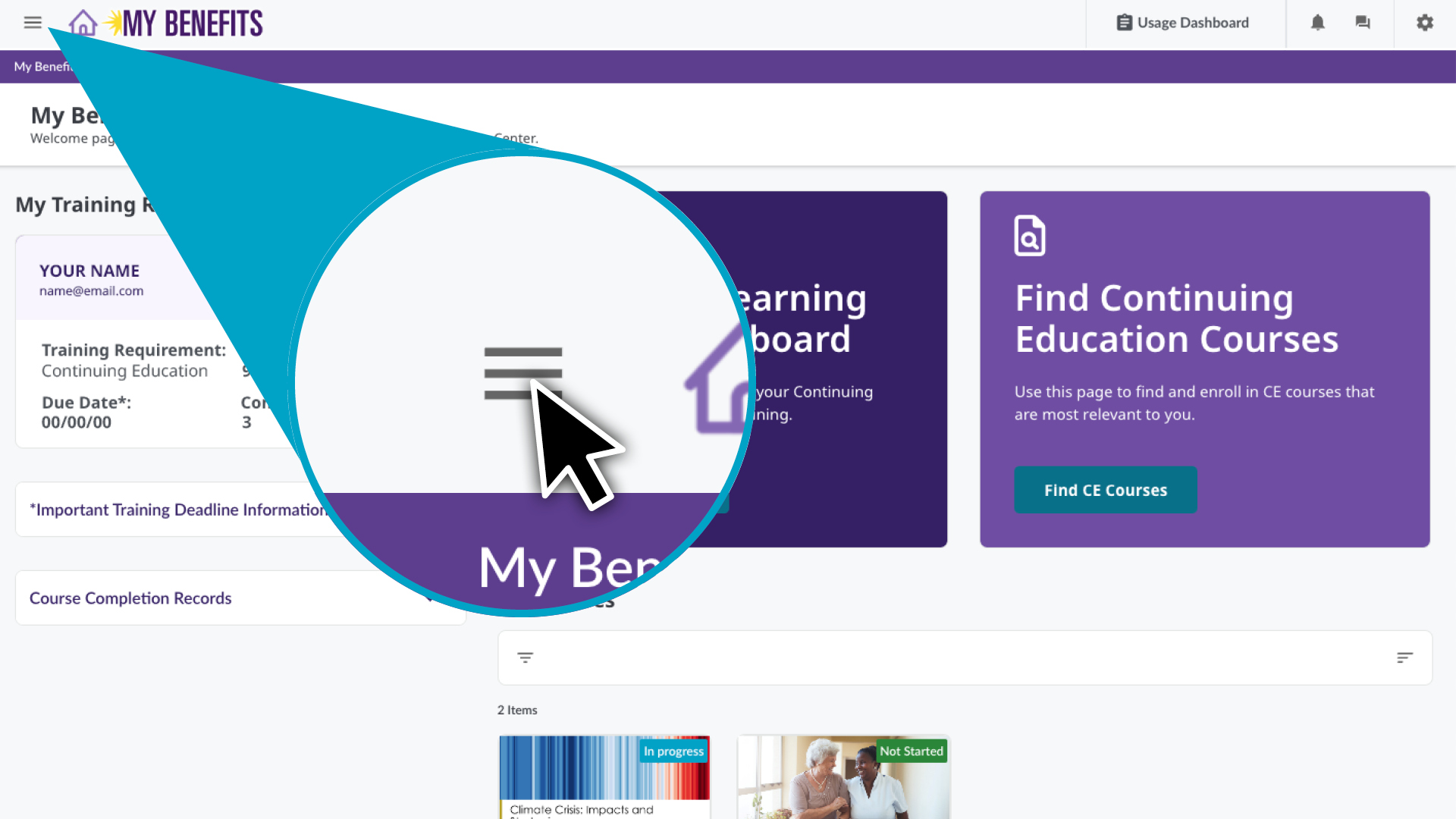
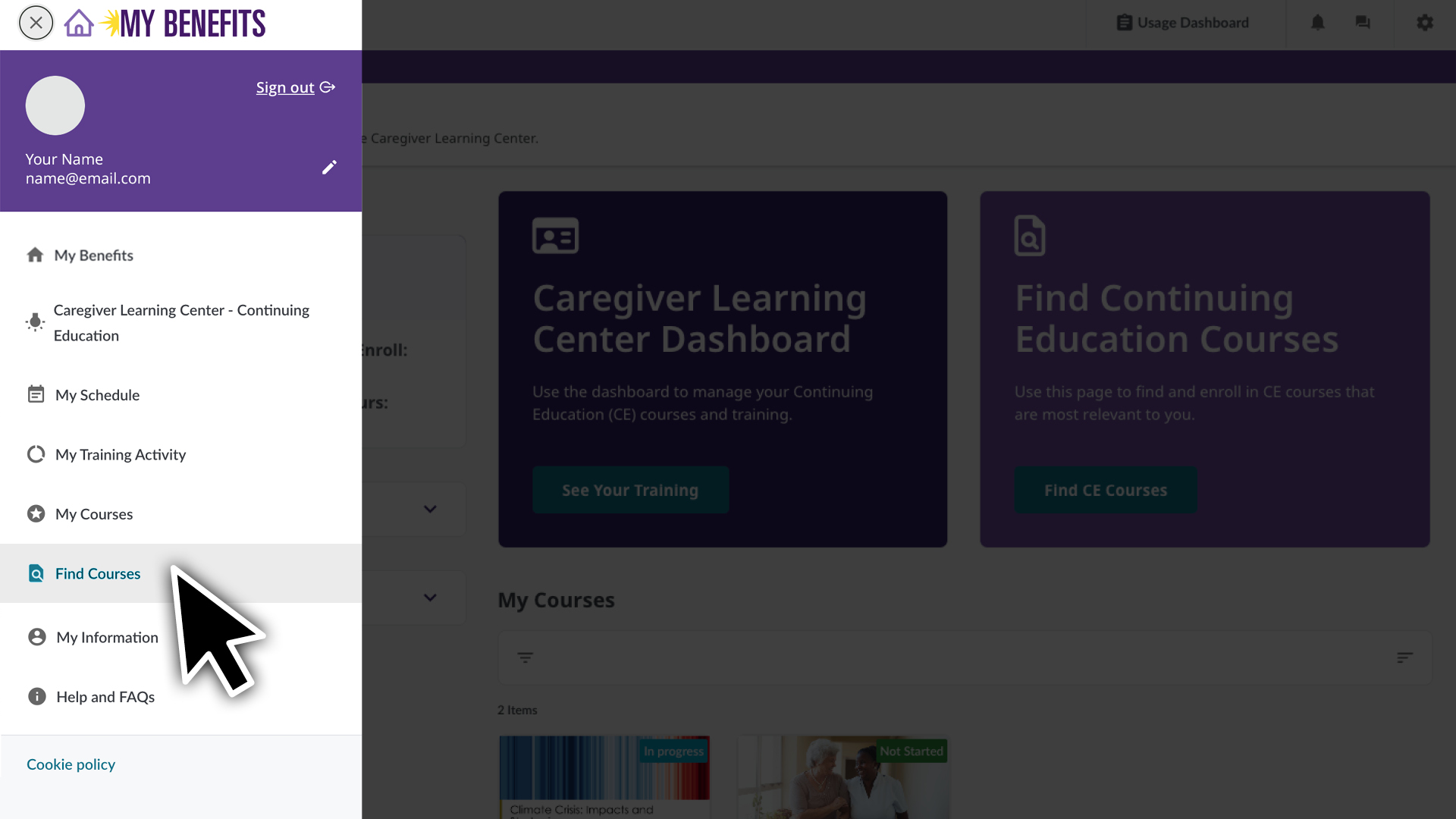
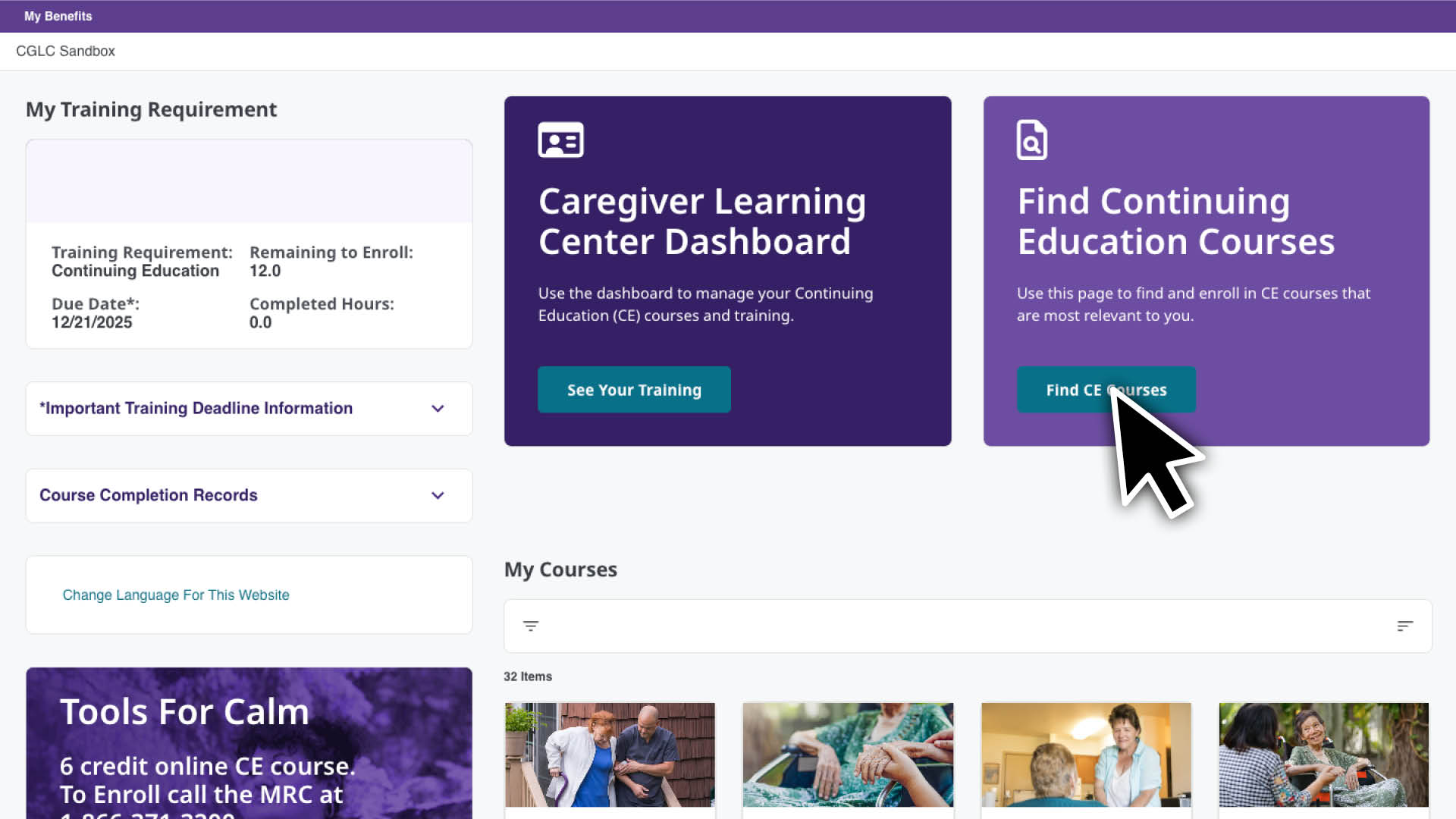
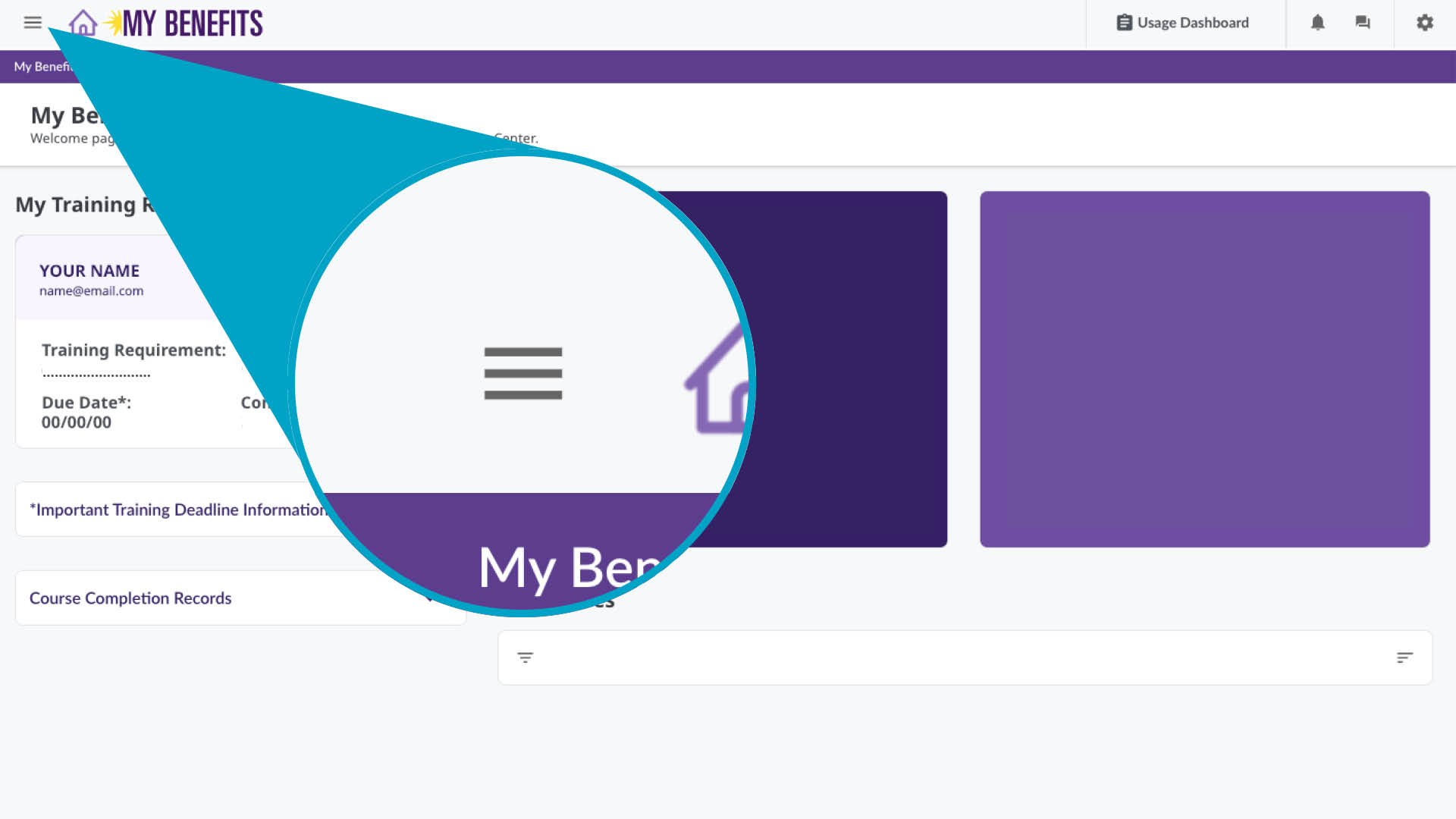
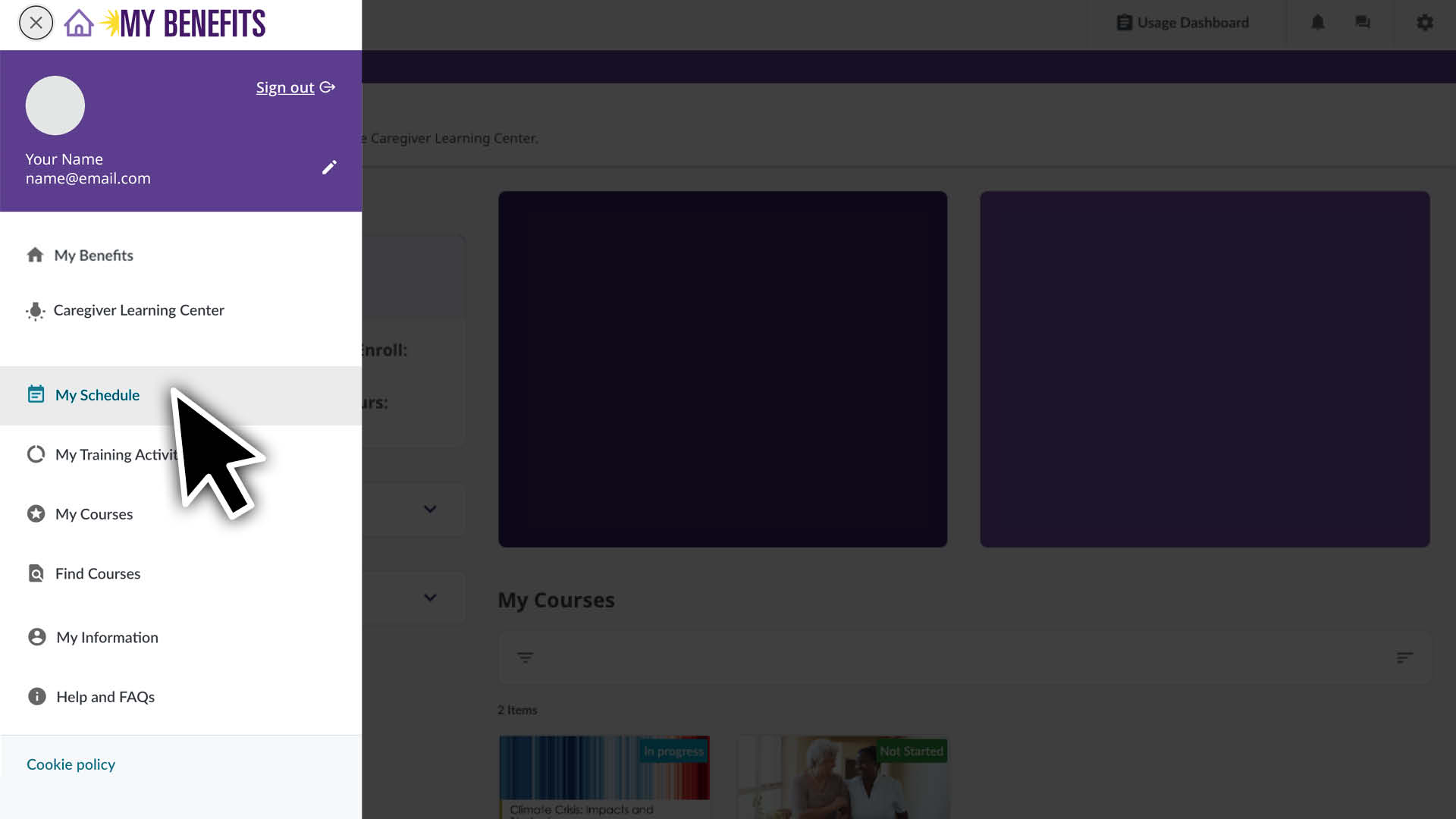
  1. Натисніть значок меню та виберіть сторінку Find Courses (Знайти курси), щоб розпочати.
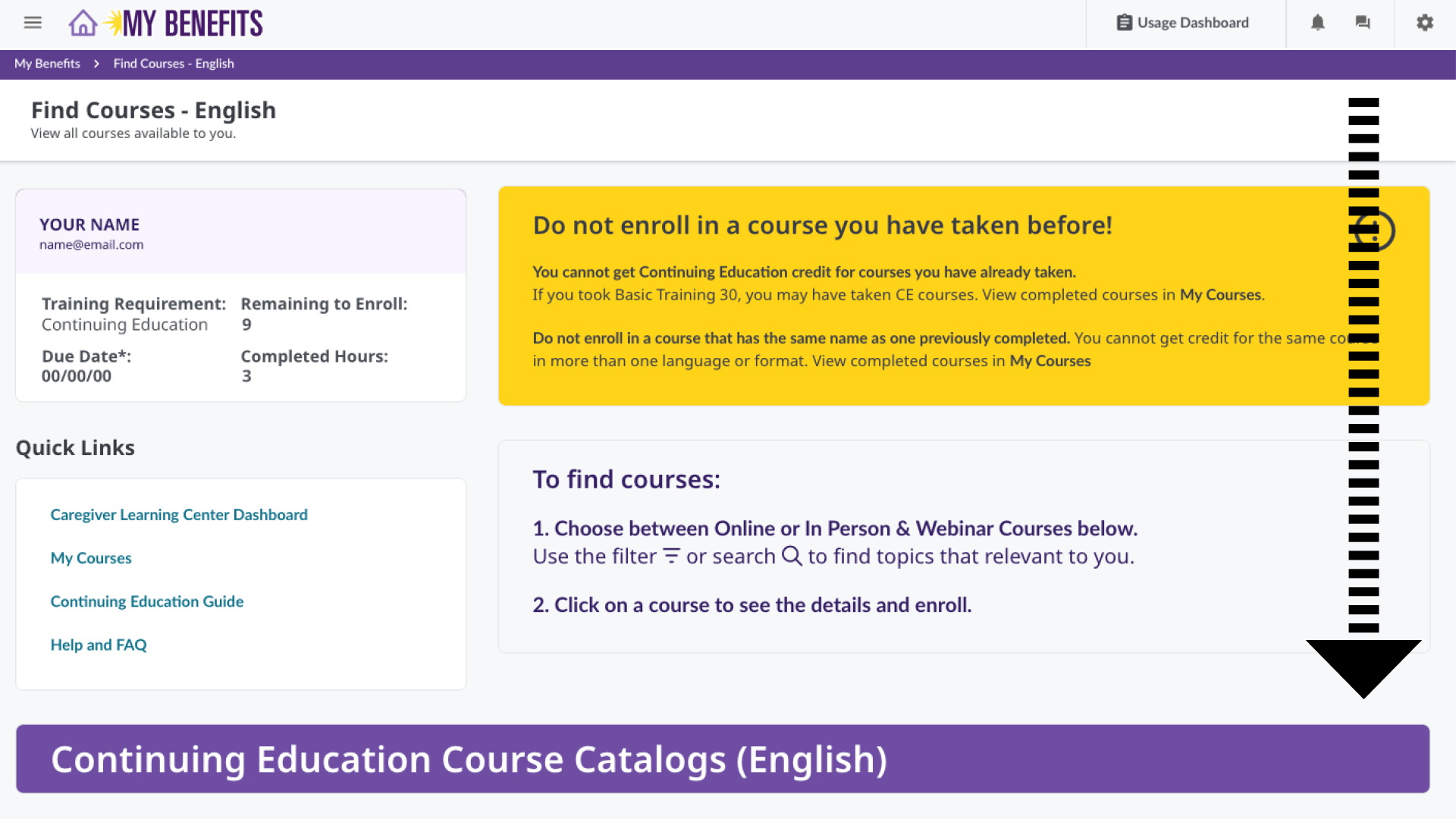
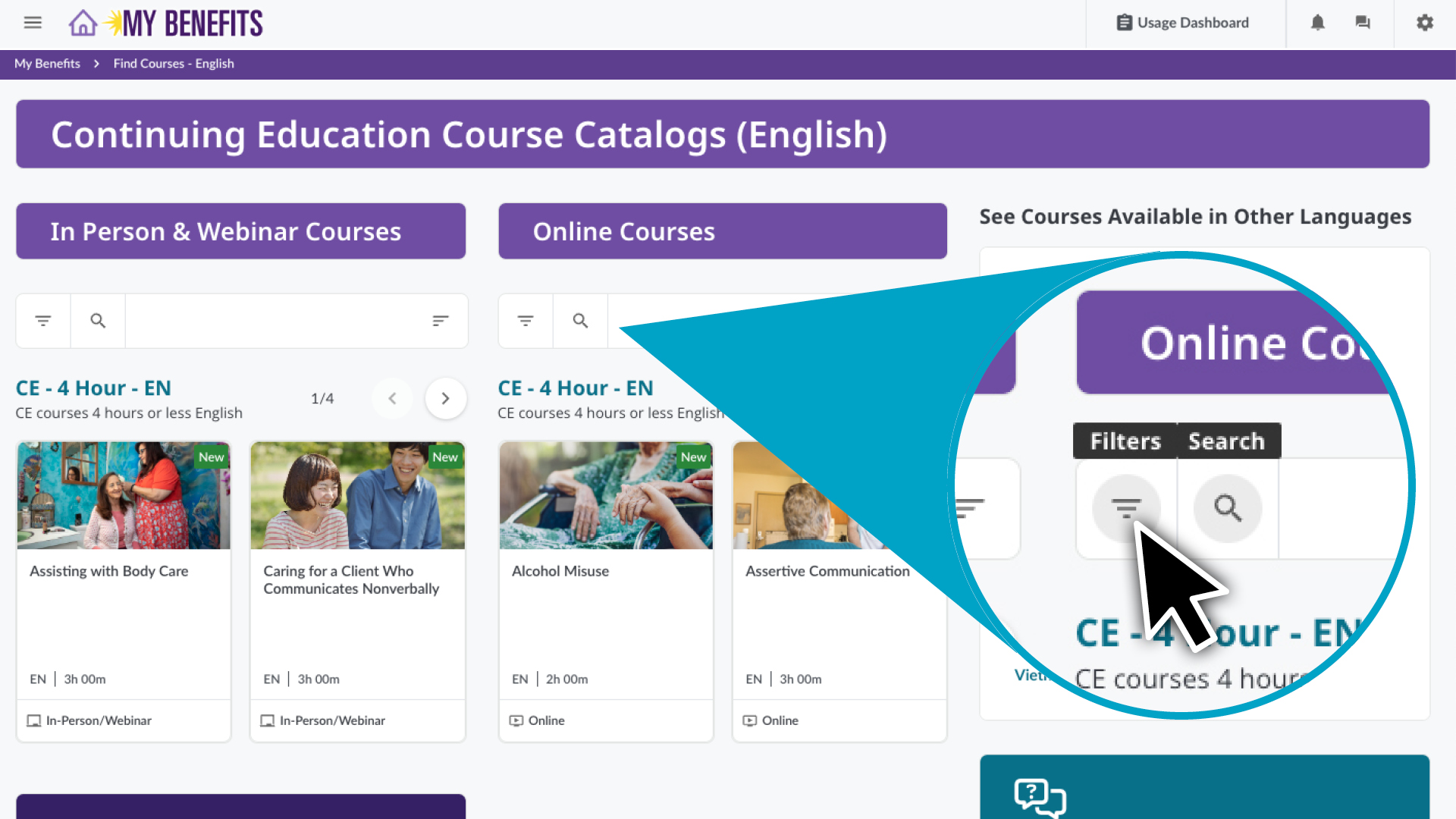
  2. Виберіть між онлайн або очними курсами та вебінаром.
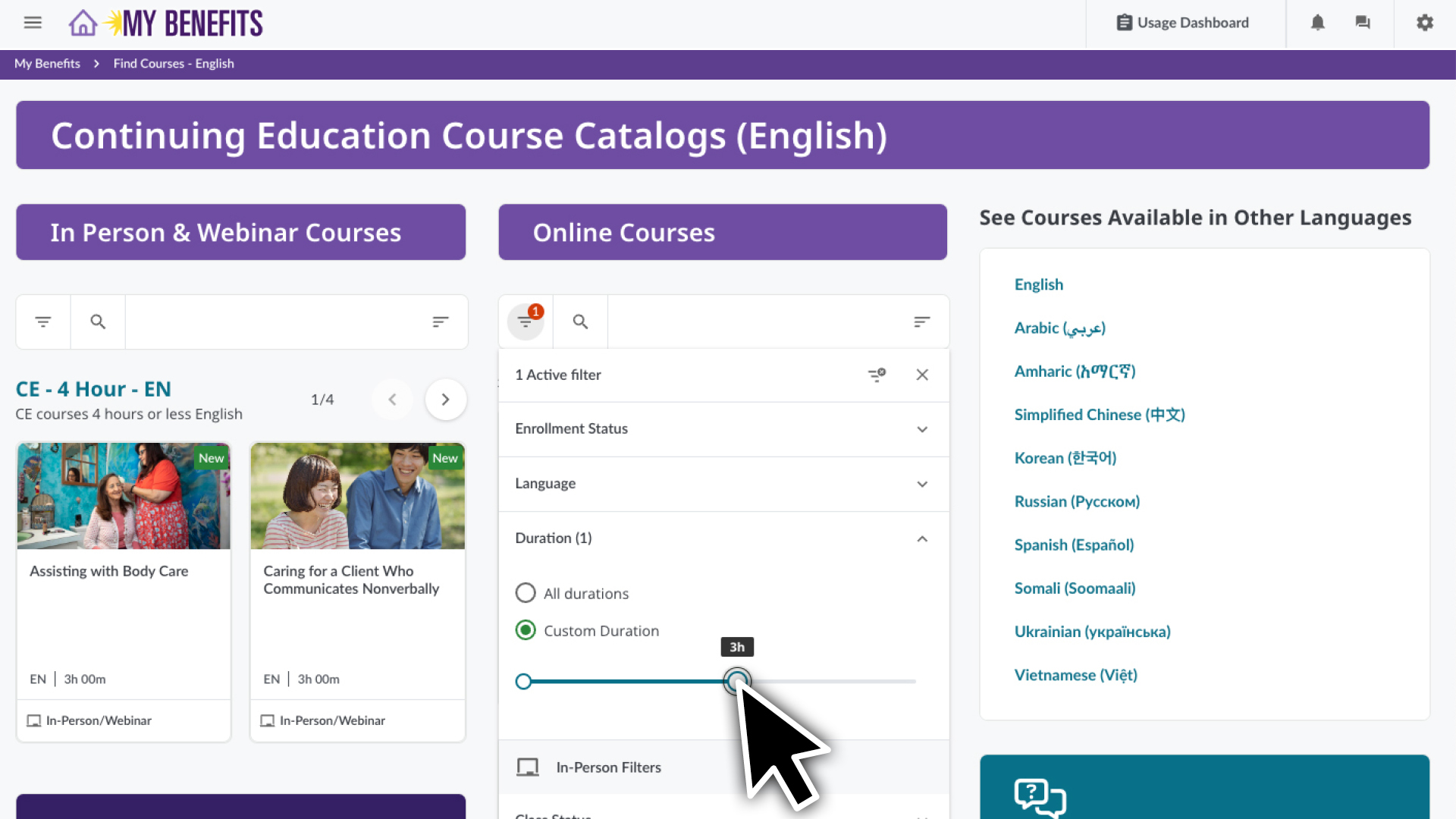
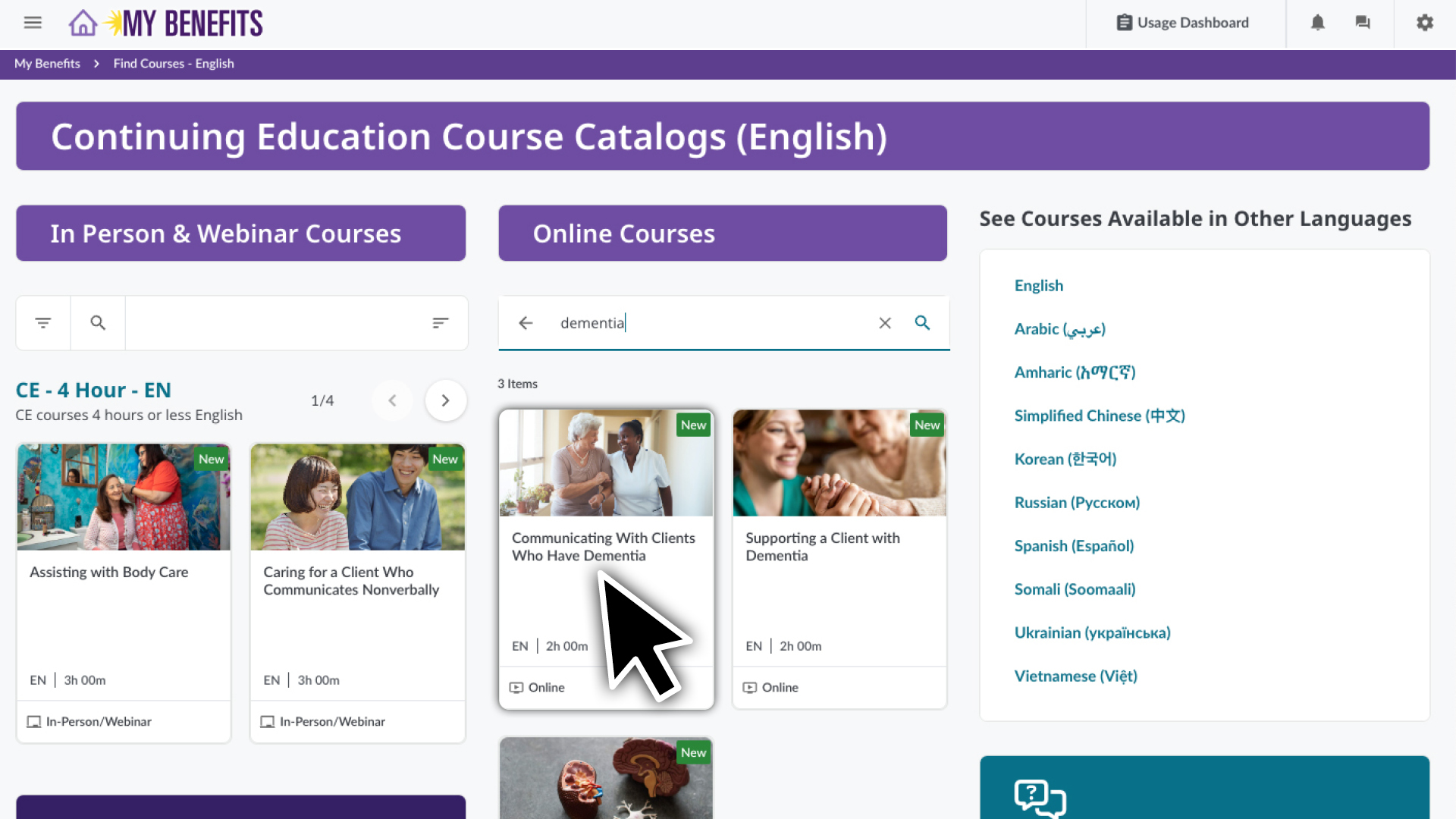
  3. Використовуйте фільтр або пошук, щоб знайти актуальні для вас теми.
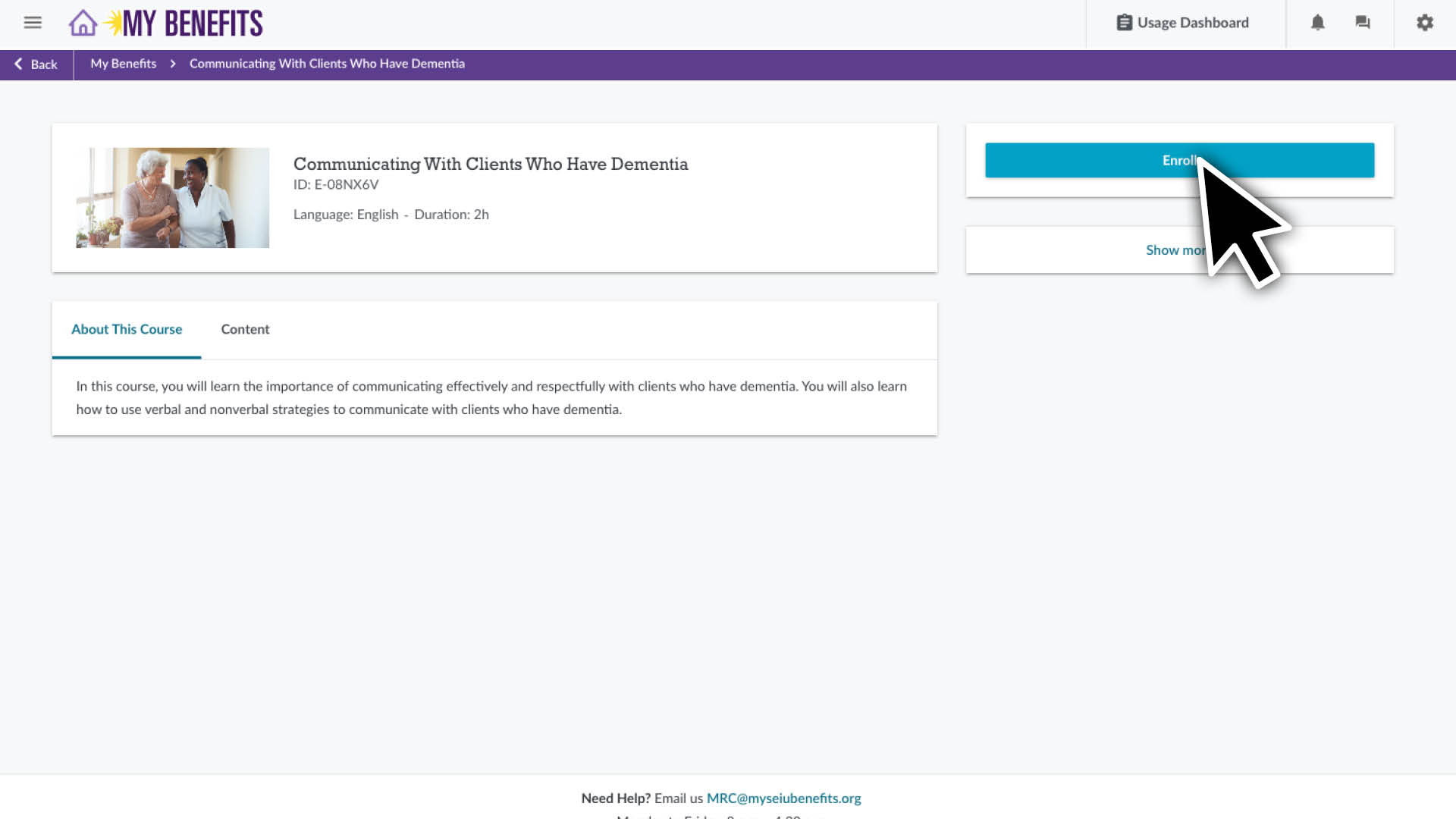
  4. Натисніть на курс, щоб переглянути сторінку з інформацією про курс.
  5. Натисніть кнопку Enroll (Зареєструватися), щоб зареєструватися на курс.

Щоб переглянути курси, доступні вибраною вами мовою:
На сторінці Find Courses (Знайти курси) натисніть на посилання потрібної мови, щоб перейти на сторінку доступних курсів, де ви можете відфільтровувати або шукати теми, які вас цікавлять.

Щоб переглянути курси, доступні для повторного проходження та реєстрації:
курси, які ви пройшли впродовж останніх 90 днів, не можна повторно пройти.
Якщо ви бажаєте зареєструватися в понад 4 курсах, повторіть ці кроки.  

  1. Перейдіть на сторінку Retake Courses (Перепройти курси):
    • Увійдіть у систему та перейдіть на сторінку Find Courses (Знайти курси).
    • Прокрутіть сторінку до низу й натисніть кнопку Retake Courses (Перепройти курси).
  2. Перегляд і вибір курсів:
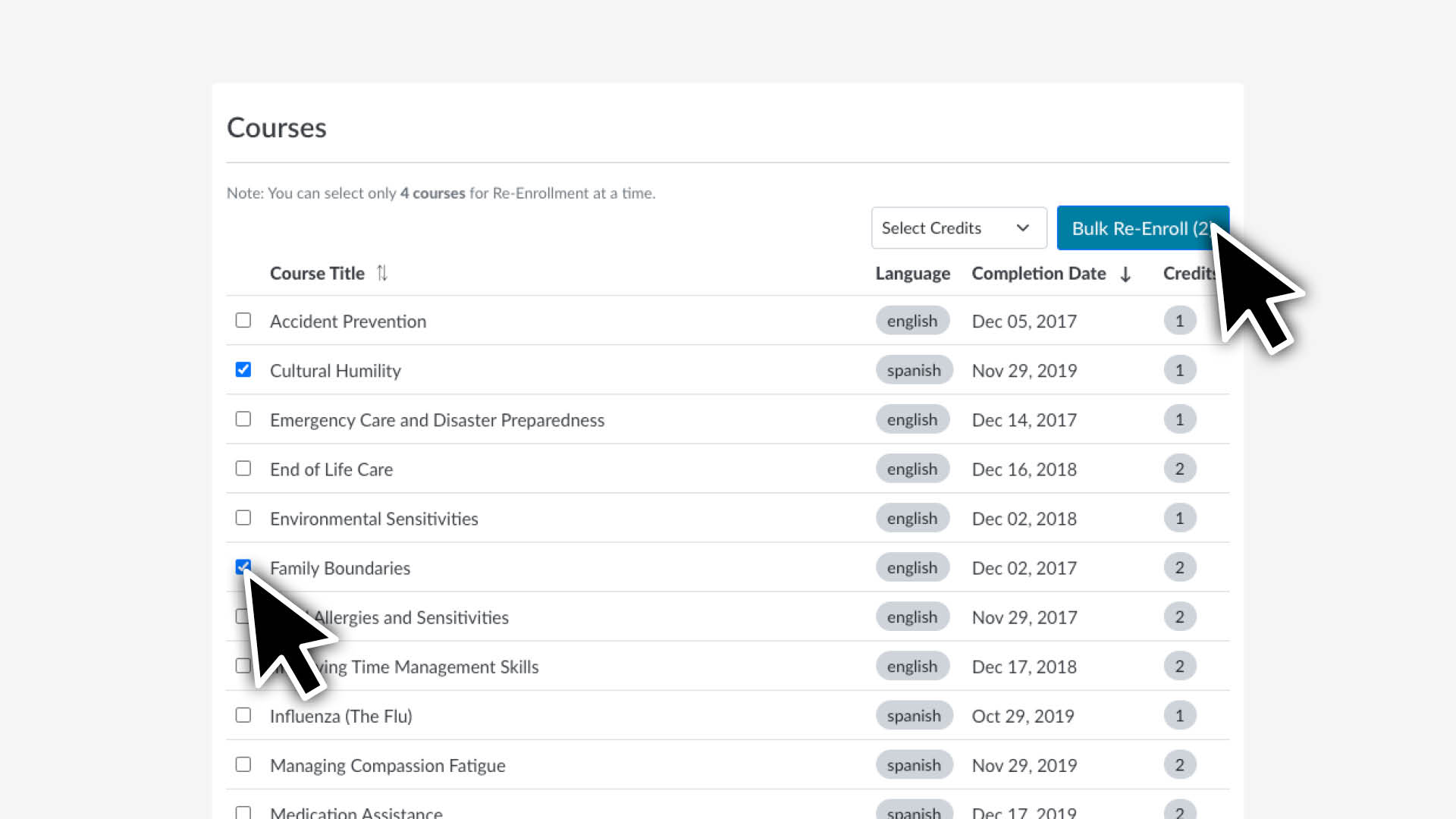
    • Поставте галочку біля кожного курсу, який ви бажаєте перескласти.
    • Натисніть кнопку Bulk Re-enroll (Масова повторна реєстрація).  
  3. Підтвердьте вибір:
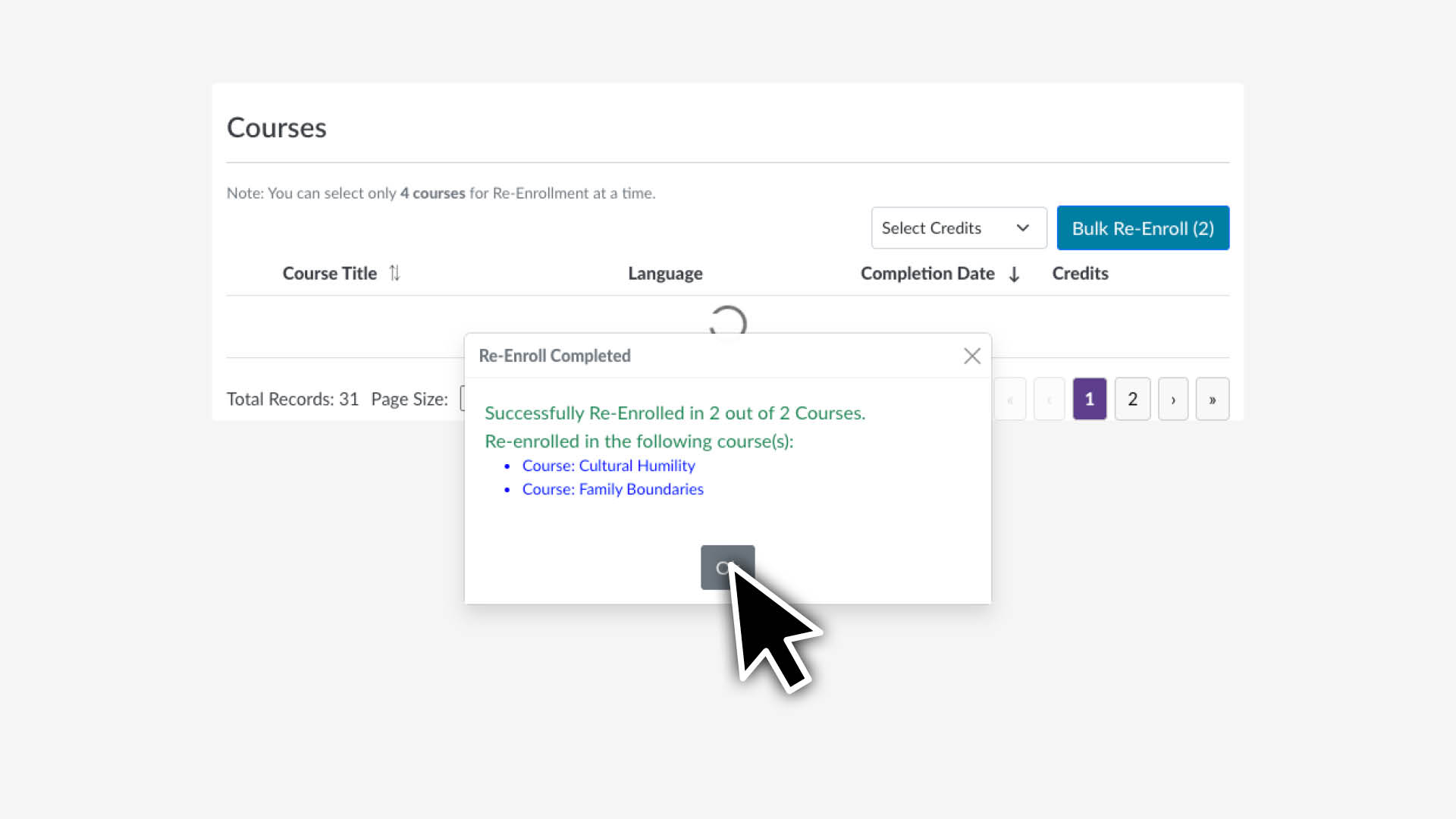
    • Перегляньте підтвердження з указанням вибраних курсів.
    • Натисніть OK, щоб завершити реєстрацію.

Проходження курсу CE

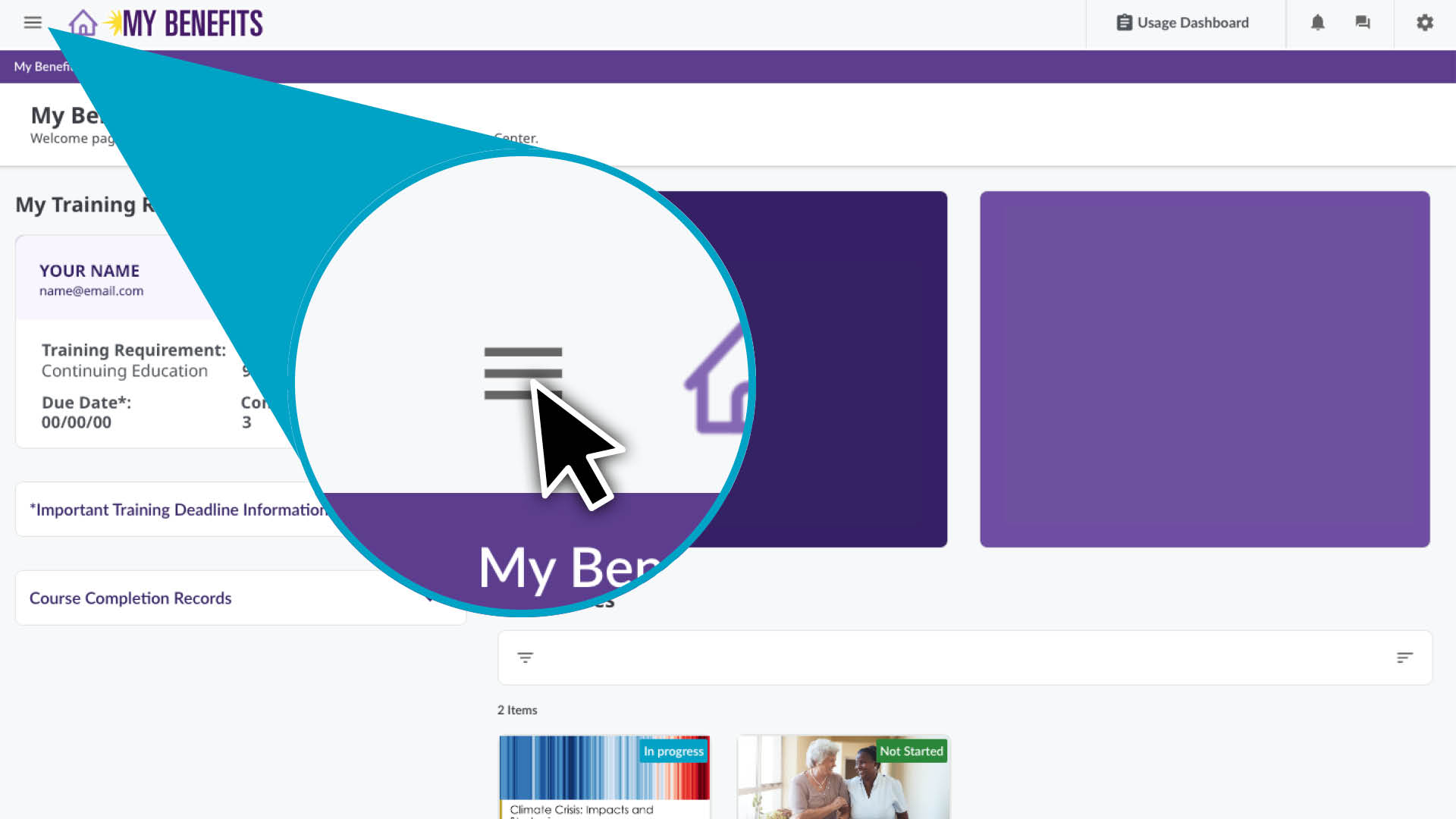
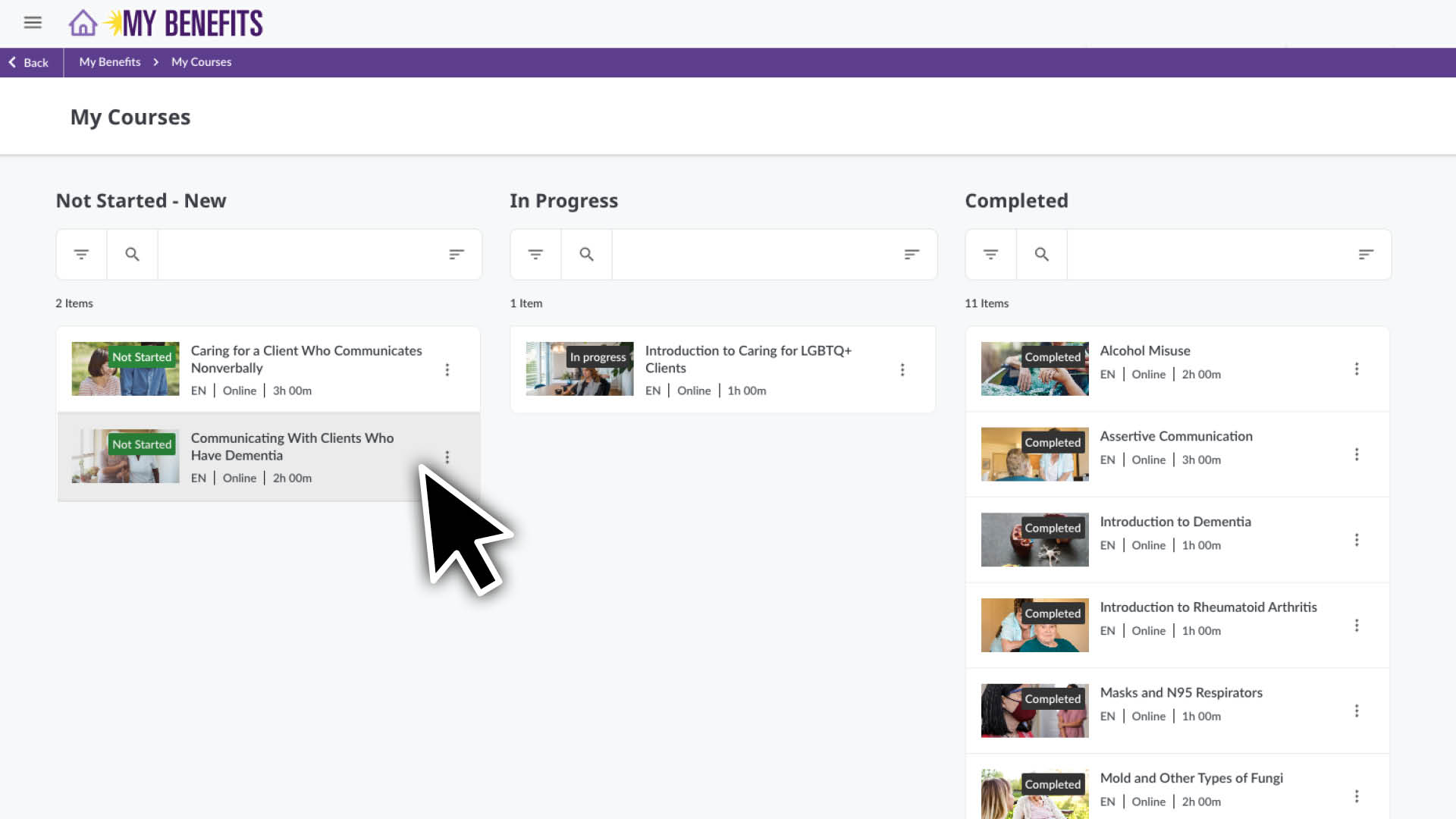
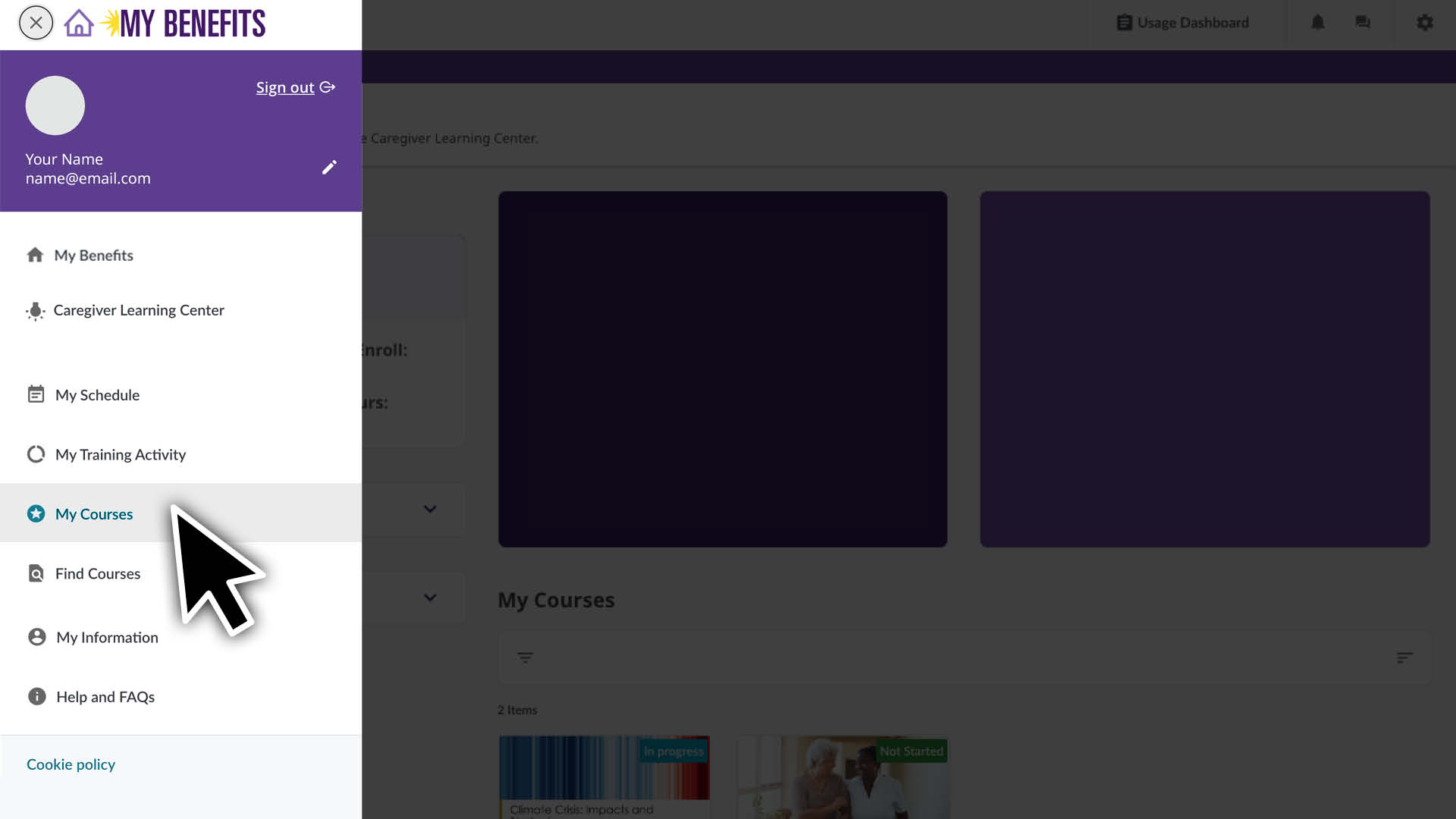
  1. Натисніть значок меню.
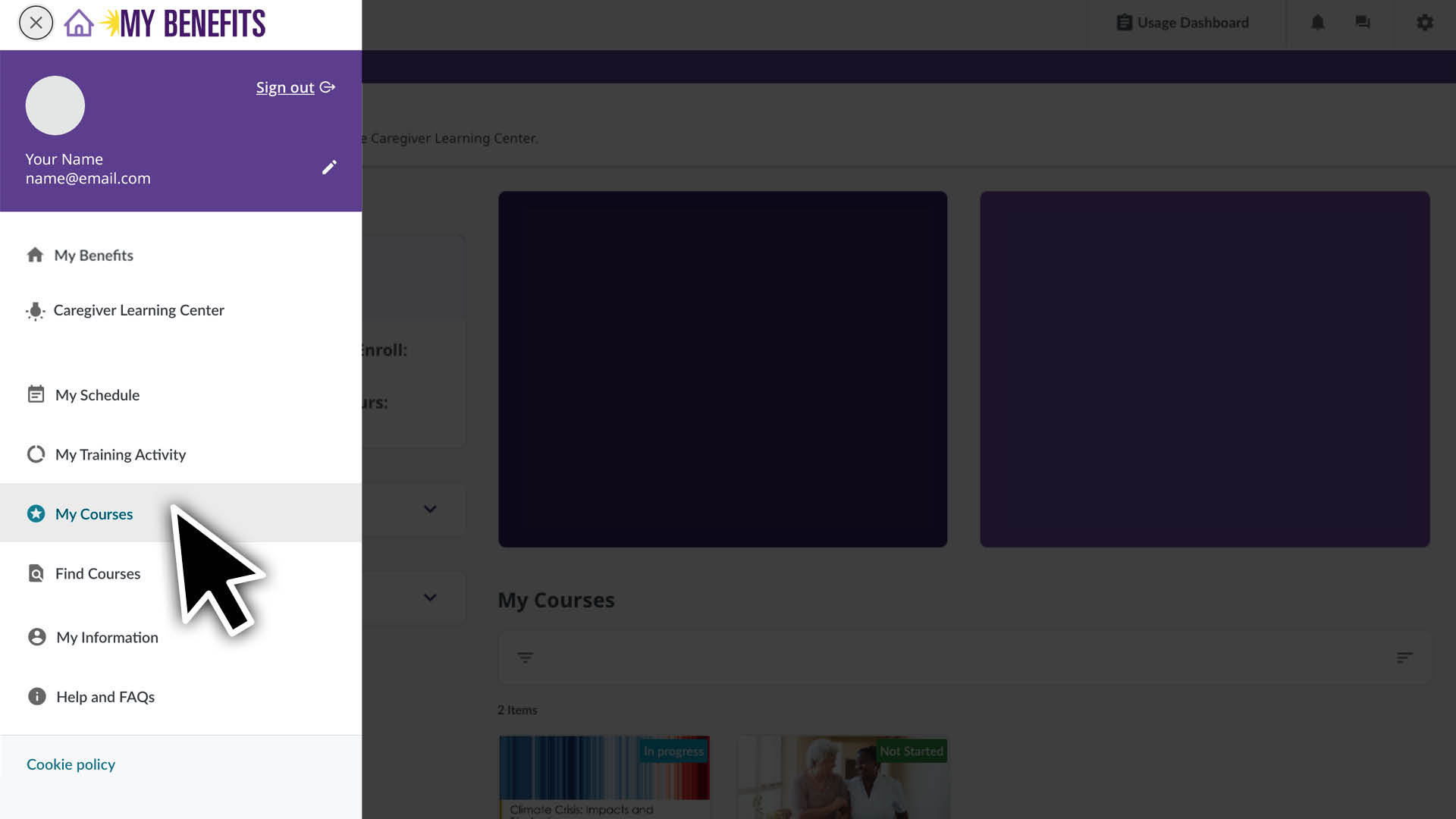
  2. Виберіть сторінку My Courses (Мої курси).
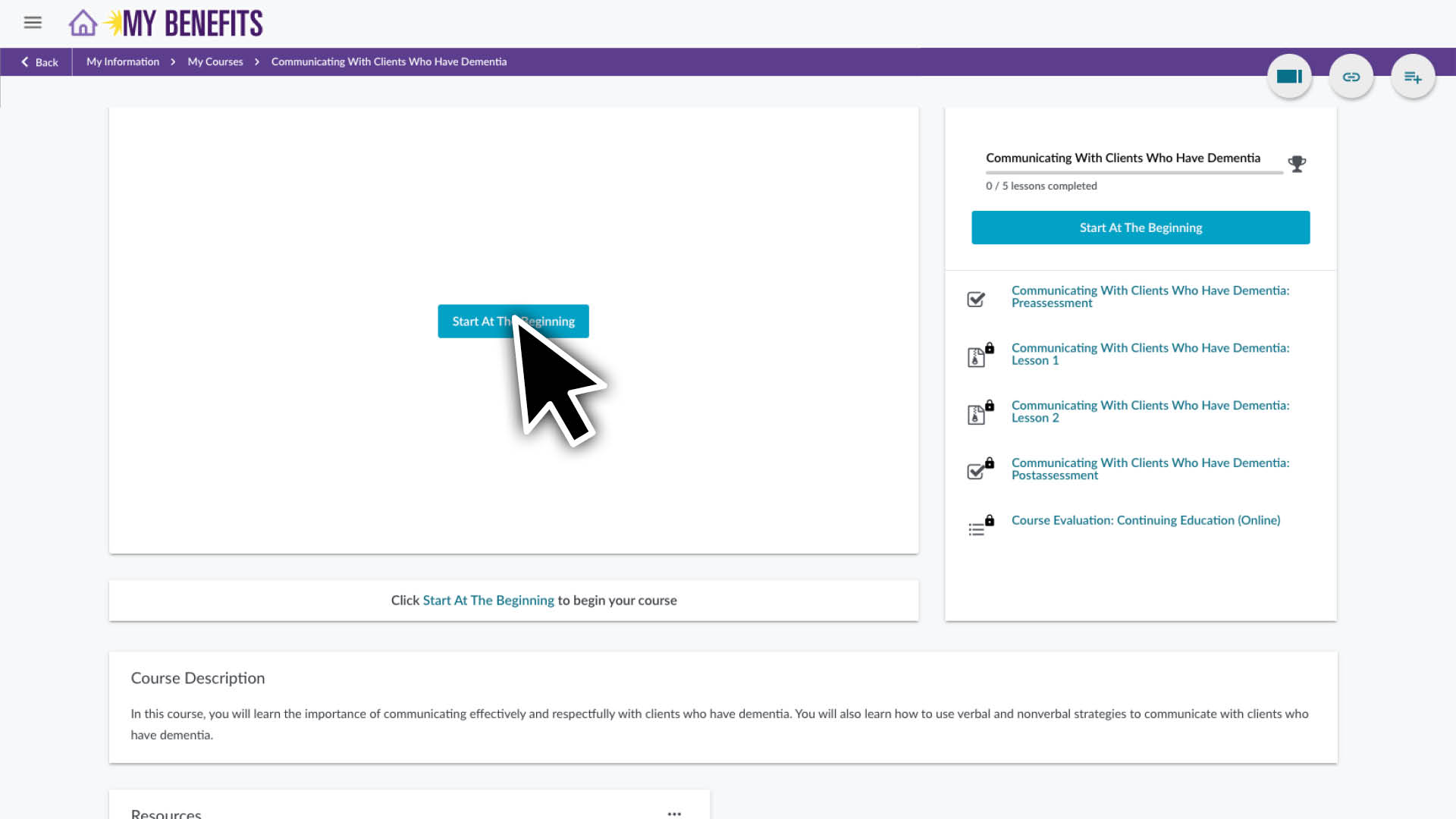
  3. Ви побачите список курсів. Натисніть курс, який ви хотіли б розпочати або відновити.
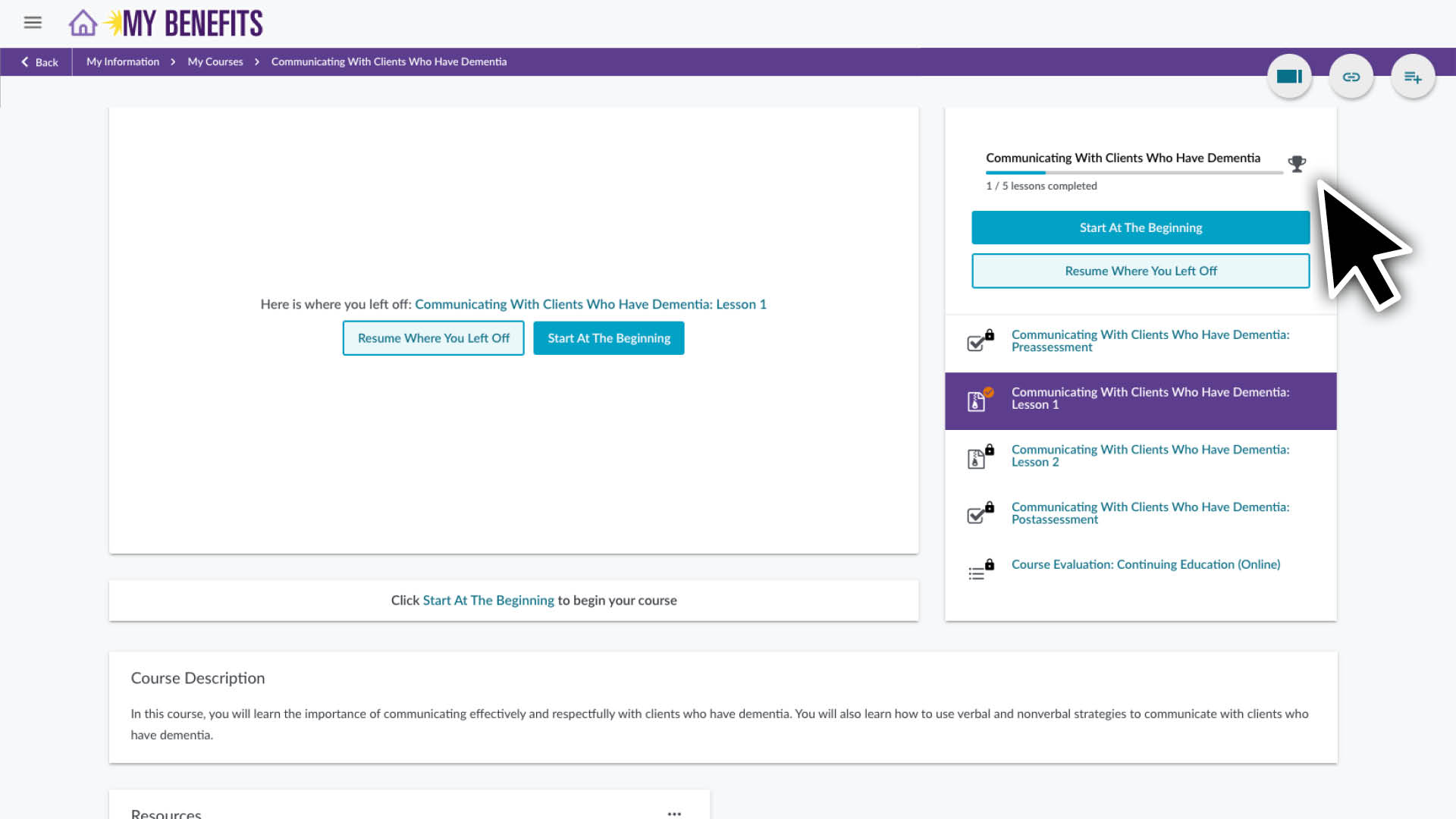
  4. Натисніть кнопку Start (Почати) або Resume (Відновити) (якщо ви вже розпочали курс), і виконайте вказівки.

Окрім того, що ви можете розпочати або відновити онлайн курс, ви можете бачити:

  • ваш прогрес або де ви зараз перебуваєте на курсі; 
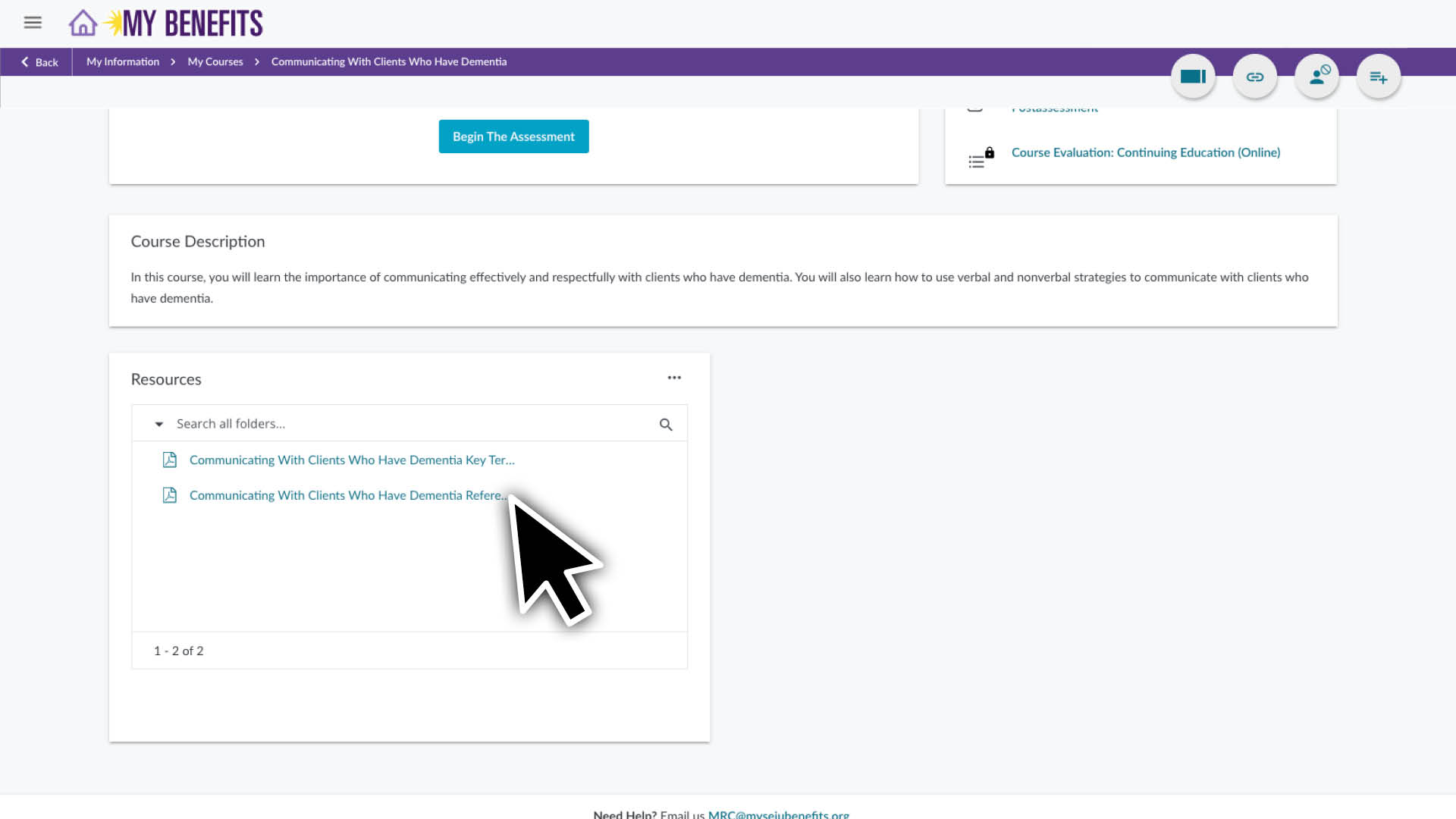
  • опис, матеріали й ресурси курсу внизу сторінки. Матеріали необхідні для проходження курсу, а ресурси не є обов’язковими, але можуть стати в пригоді.

Перегляньте заплановані курси
(вебінари й очні курси)

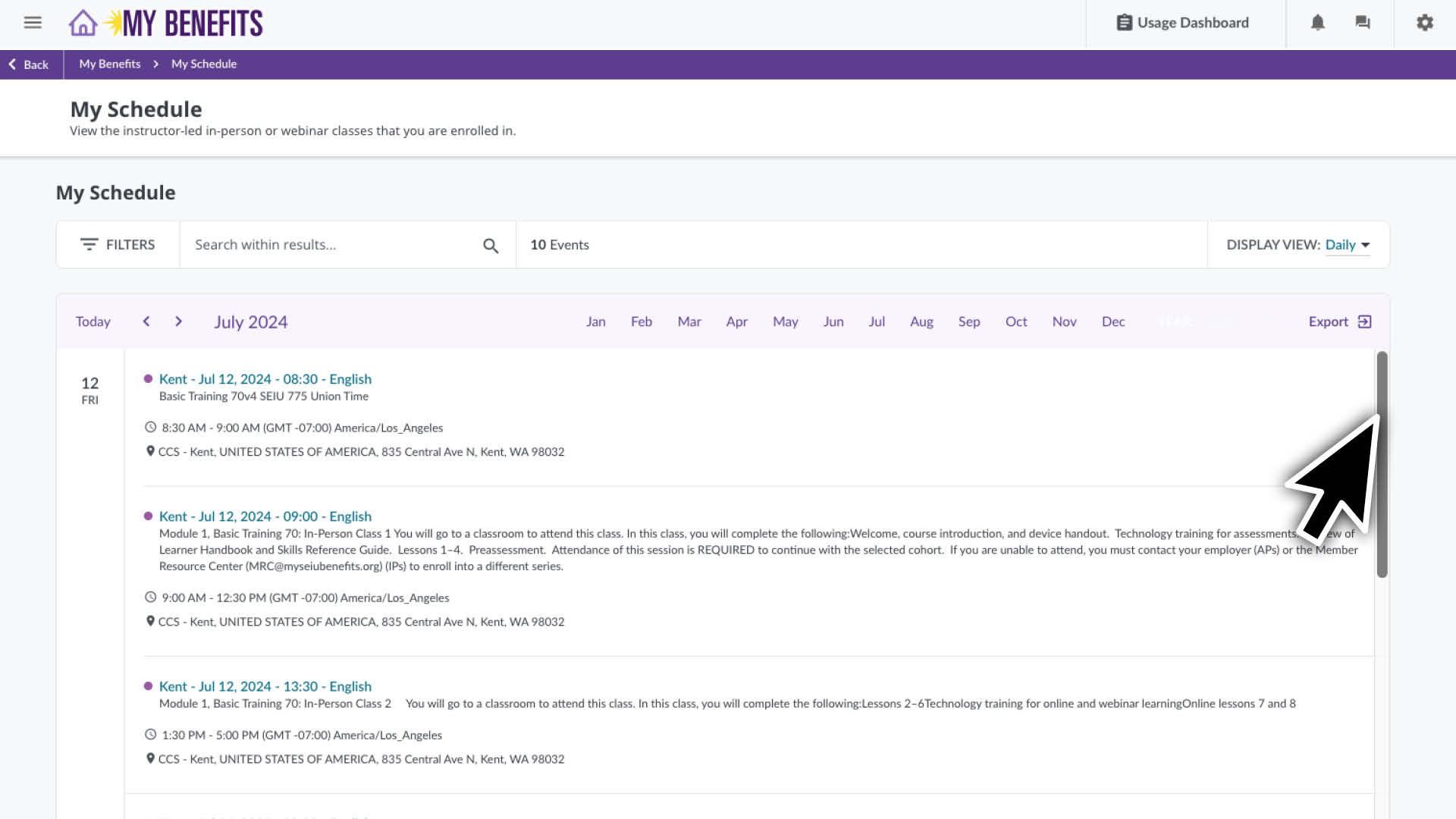
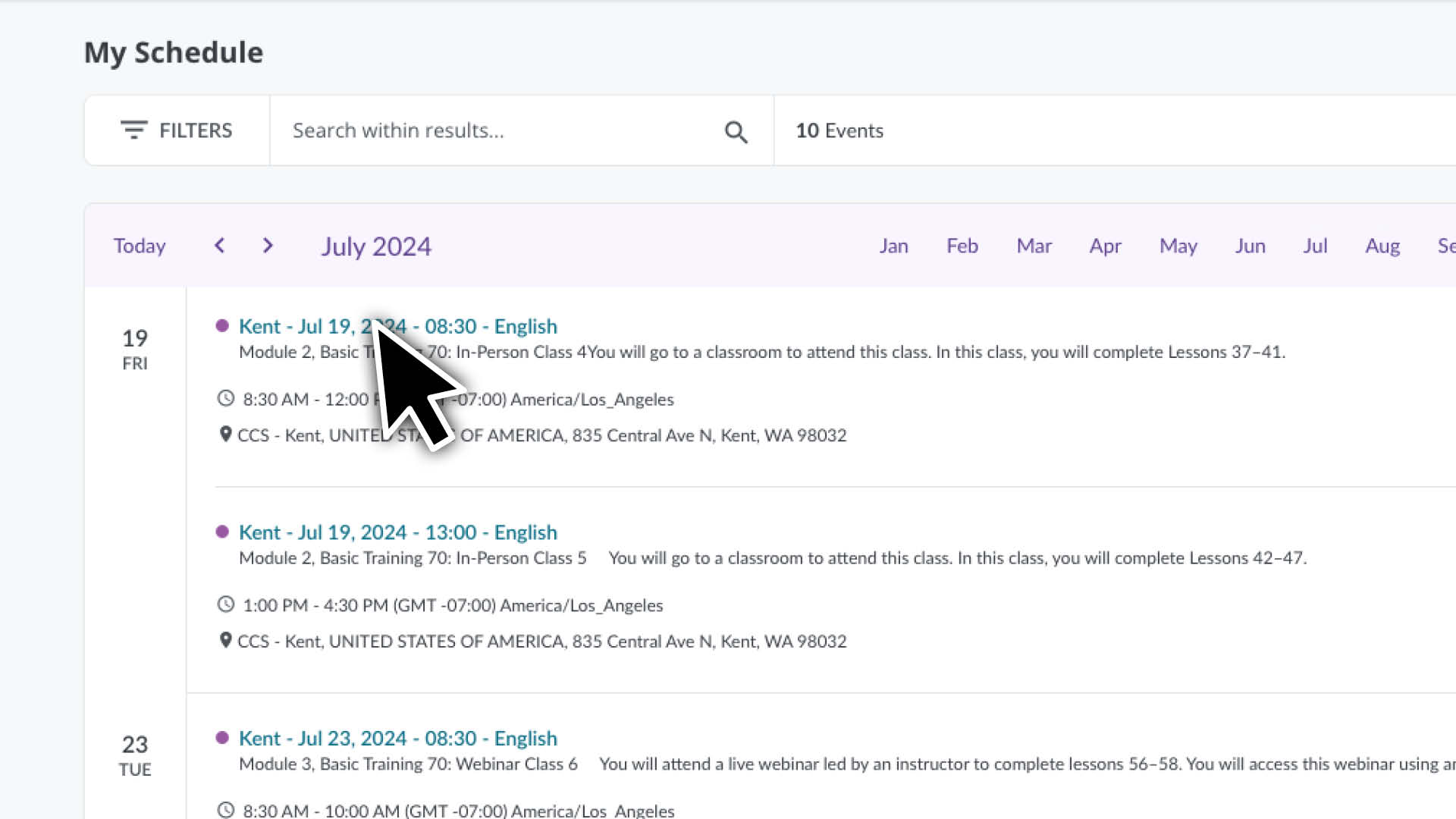
Натисніть значок меню та виберіть сторінку My Schedule (Мій розклад).

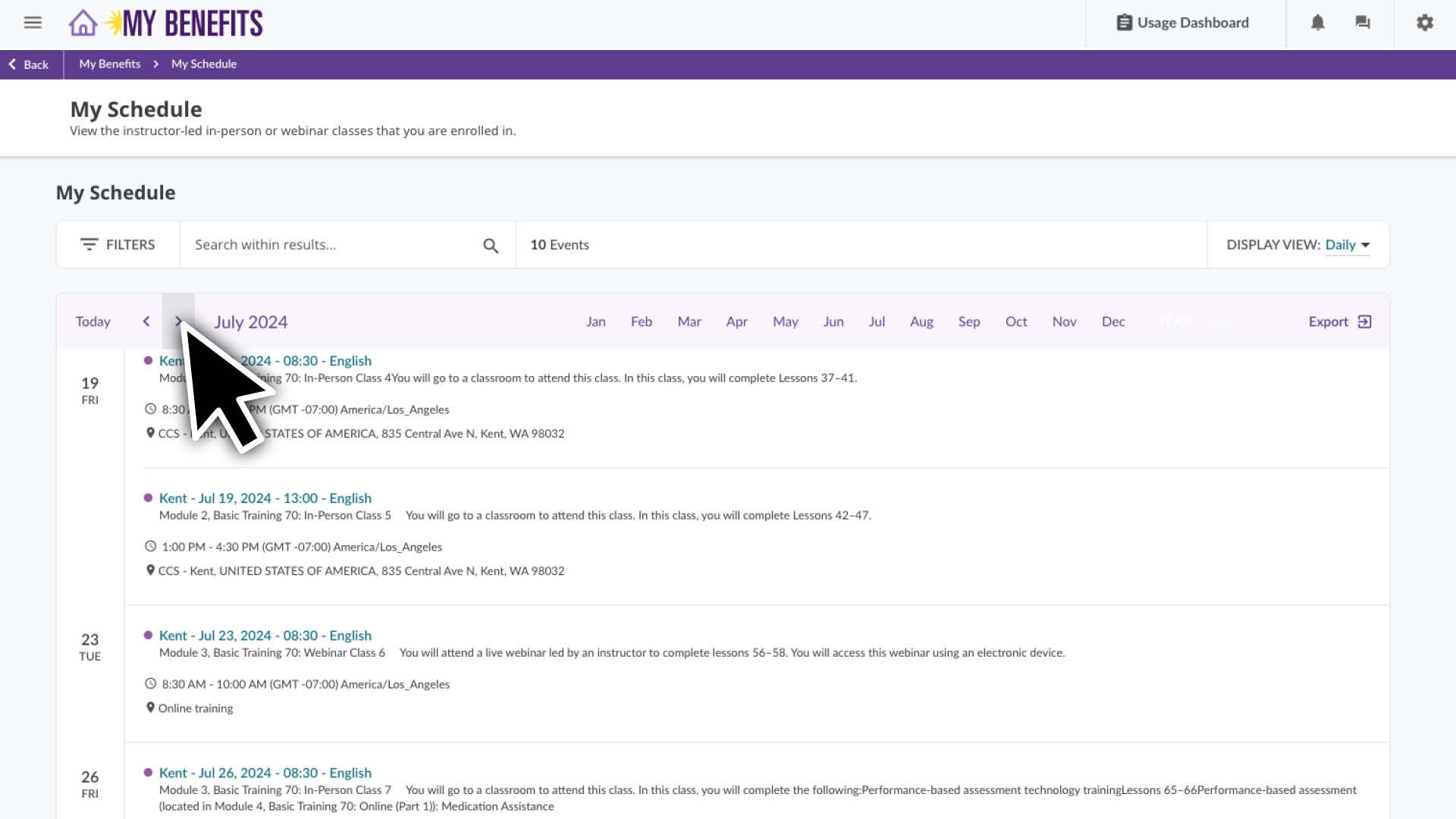
  • Ви побачите список курсів, на які ви зареєстровані в поточному місяці.
  • Прокрутіть униз, щоб побачити більше курсів у цьому місяці, або скористайтеся стрілками, щоб вибрати інший місяць.

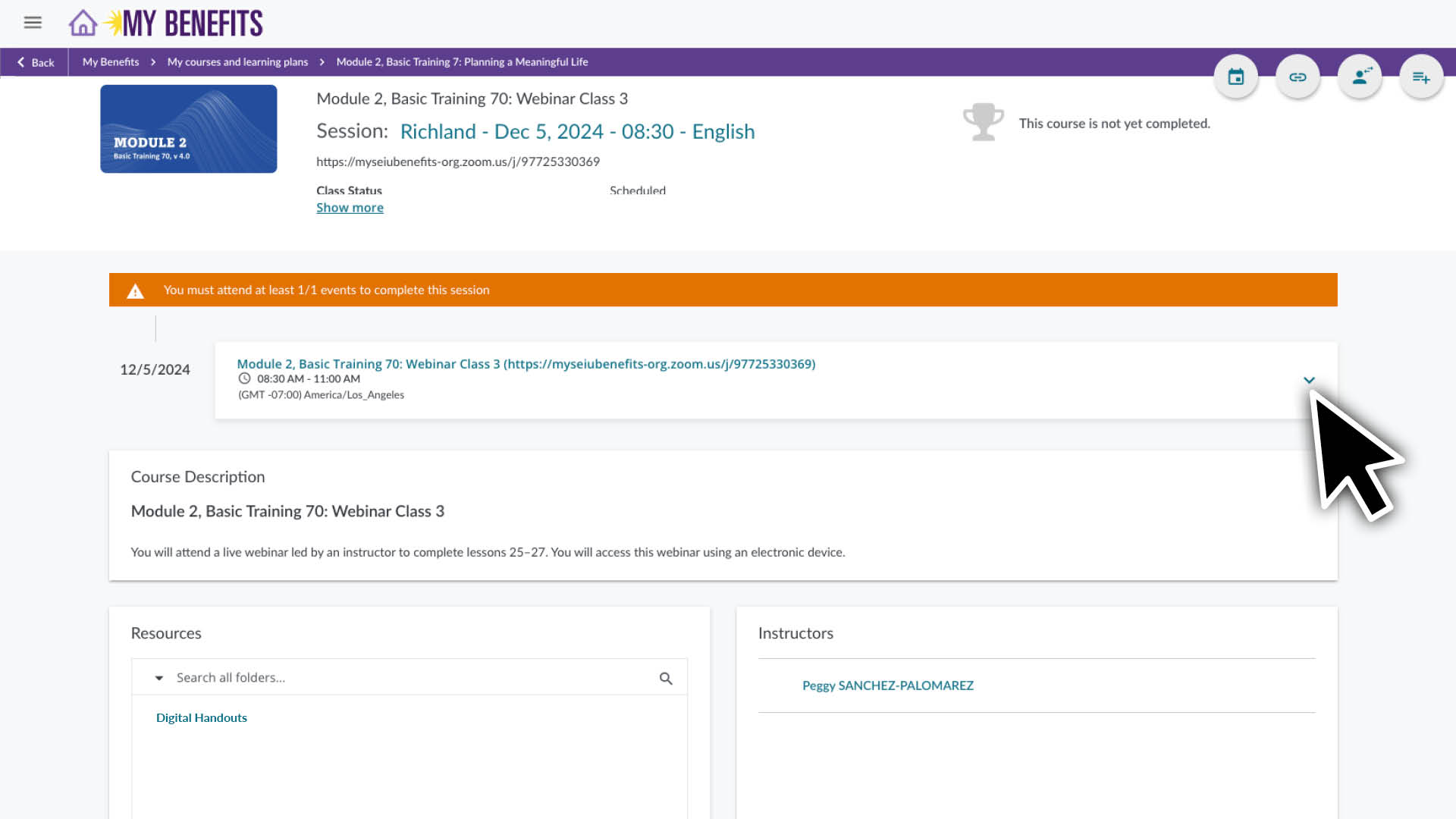
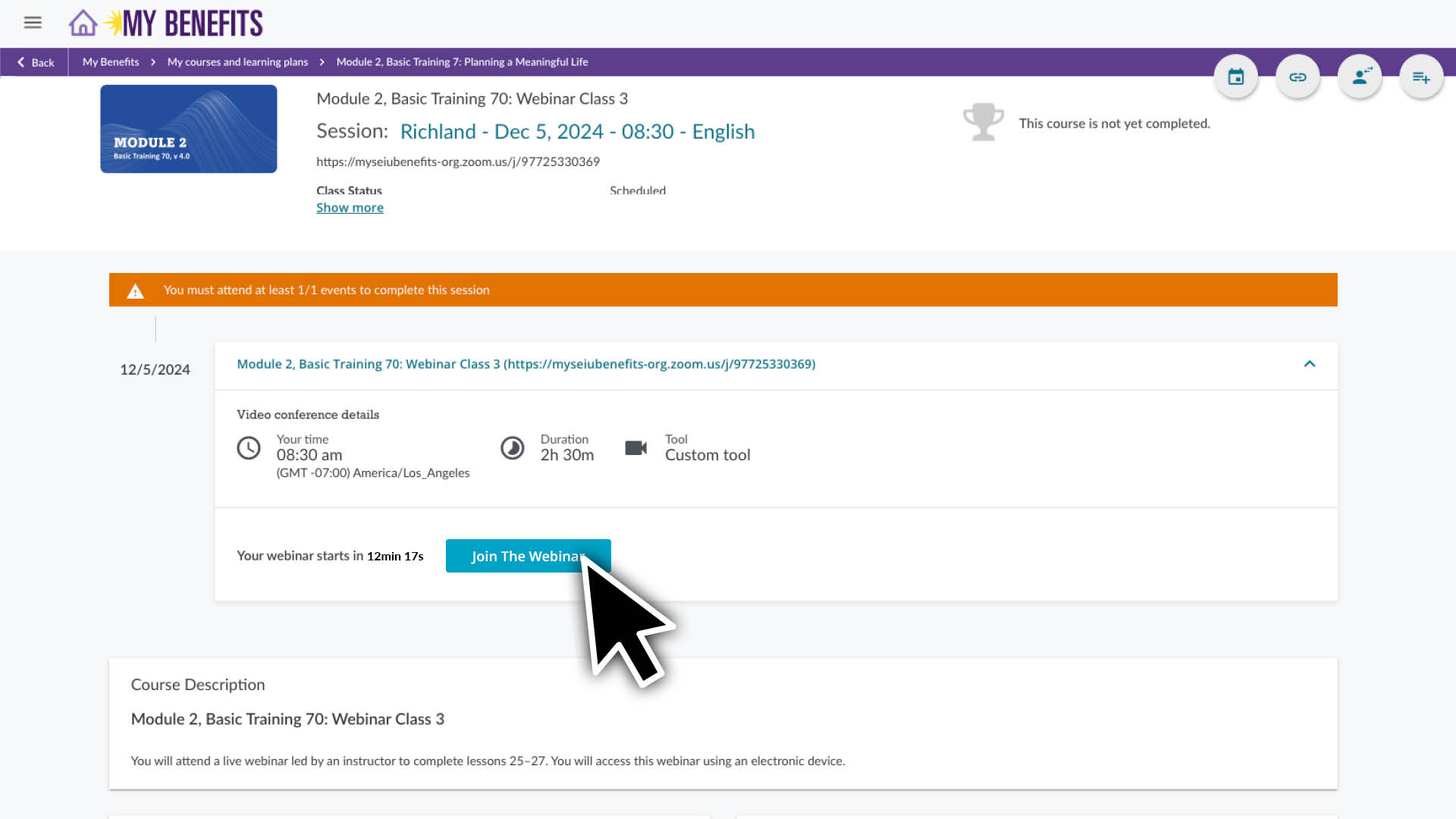
Натисніть курс, щоб переглянути його сторінку з деталями, датою, часом і місцем проведення курсу.

Щоб користуватися Zoom, вам потрібно зазначене нижче:

  • Комп’ютер, планшет або смартфон із функціями аудіо та відео.
  • Надійне з’єднання Wi-Fi або Інтернет. Перевірте з’єднання перед заняттям, воно має бути достатньо хорошим для безперебійної трансляції онлайн-відео. 

Щоб завантажити Zoom:
Перейдіть на сторінку zoom.us/download і завантажте версію, яка підходить для вашого пристрою. Додаткові інструкції щодо завантаження та встановлення Zoom можна отримати тут.


Якщо ви новачок у Zoom:
Ці посилання допоможуть вам дізнатися, як усунути проблеми з аудіо та відео, використовувати функцію чату та змінити налаштування профілю.

Початок роботи із Zoom

Елементи керування відео, аудіо та чатом

 

Скасування реєстрації на курс

Якщо ви бажаєте скасувати реєстрацію на проходження курсу, дотримуйтеся вказаних далі інструкцій.

  1. Натисніть значок меню та виберіть сторінку My Courses (Мої курси).
  2. Натисніть на курс, для якого ви хочете скасувати реєстрацію.
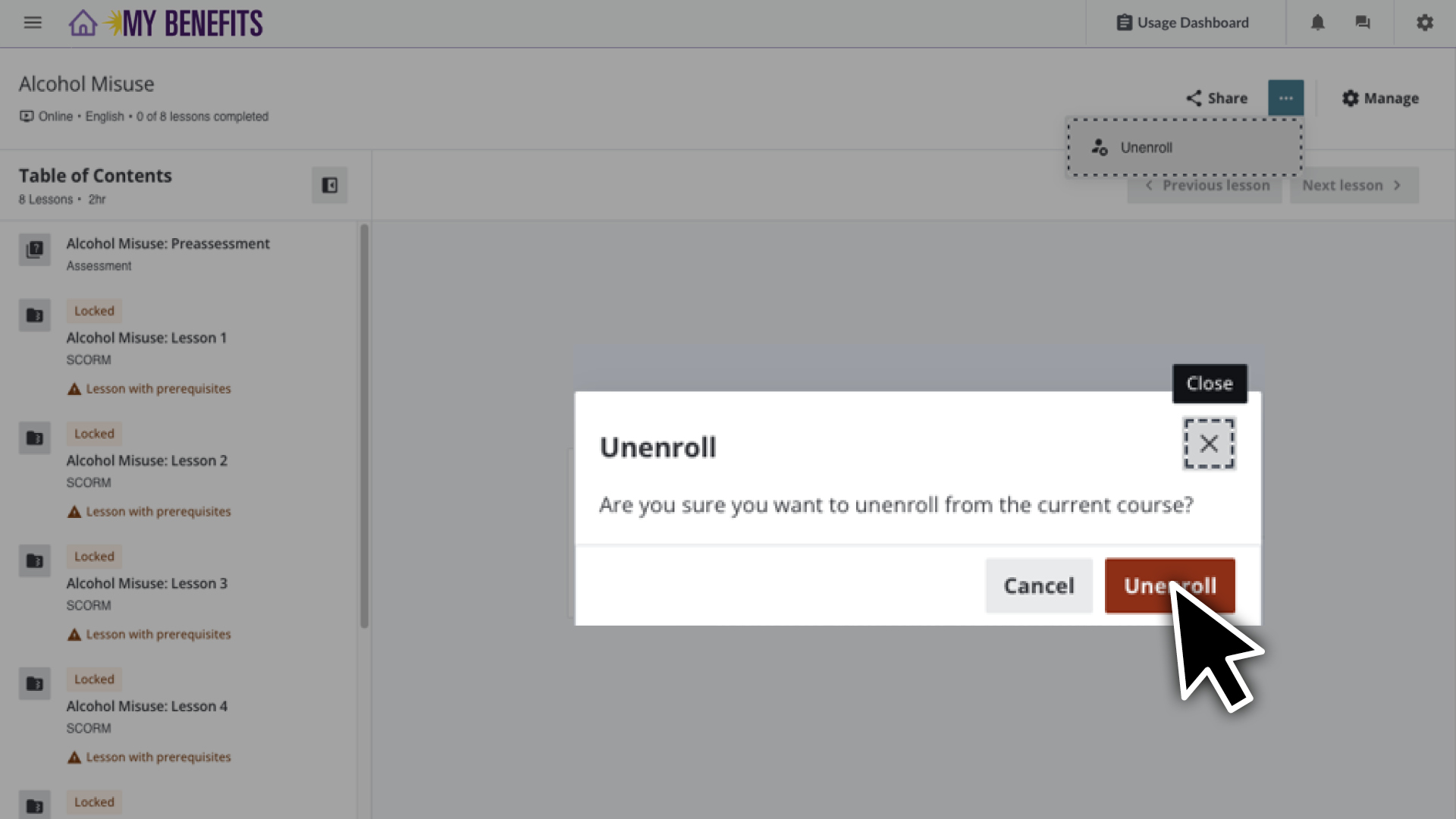
  3. На сторінці курсу натисніть знак три крапки (…) у верхньому правому куті й натисніть Unenroll (Скасувати реєстрацію).
  4. У спливному вікні натисніть Unenroll (Скасувати реєстрацію).

Add Your Heading Text Here

Lorem ipsum dolor sit amet, consectetur adipiscing elit, sed do eiusmod tempor incididunt ut labore et dolore magna aliqua. Ut enim ad minim veniam, quis nostrud exercitation ullamco laboris nisi ut aliquip ex ea commodo consequat. Duis aute irure dolor in reprehenderit in voluptate velit esse cillum dolore eu fugiat nulla pariatur. Excepteur sint occaecat cupidatat non proident, sunt in culpa qui officia deserunt mollit anim id est laborum.

Member Resource Center (MRC) will be closed from December 24 – January 1.

If you have questions about enrolling or completing your training, contact the MRC before they are closed. The MRC will reopen on January 2. 

Note: Contact your employer for questions about your training requirement, pay or deadline.

Get help online:

Caregiver Learning Center System Access 

The Caregiver Learning Center cannot be accessed at caregiverlearning.org. Please use seiu775bg.docebosaas.com to access your training.

Дякуємо за ваш час і цінну думку!

Використовуйте всі переваги навчання. Прочитайте про цьогорічні нові онлайн-курси Continuing Education (Підвищення кваліфікації) або ознайомтеся з можливостями підтримки для навчання.

Caregiver Learning Center System Maintenance

June 6 (Thursday) – June 10 (Monday)

You can log in, enroll and take your training in the Caregiver Learning Center during this time. 

If you complete training during the System Maintenance, it will be sent to your employer after June 10. 

Please contact your employer if you have questions about your training requirement, deadline or payment.