- Consejos de la guía del usuario
- Desplace el mouse sobre una imagen para pausarla.
- Haga clic en los puntos para desplazarse por las imágenes.
- Toque una imagen para pausarla.
- Deslice el dedo sobre la pantalla para desplazarse por las imágenes.
Esta guía lo ayudará a comenzar a usar su nueva cuenta del Caregiver Learning Center (Centro de Aprendizaje para Cuidadores), e incluye cómo acceder a su cuenta por primera vez, cómo desplazarse por las páginas y cómo gestionar su perfil y sus preferencias. Esta guía lo ayudará a comenzar, ya sea que vaya a iniciar sesión por primera vez o que necesite restablecer su contraseña.
Acceder a su cuenta en línea por primera vez
o restablecer su contraseña
Para acceder a su cuenta por primera vez o restablecer su contraseña, necesitará saber su ID del estudiante de 12 dígitos para iniciar sesión. Si no lo sabe, llame al 1-866-371-3200 o envié un correo electrónico a mrc@myseiubenefits.org.
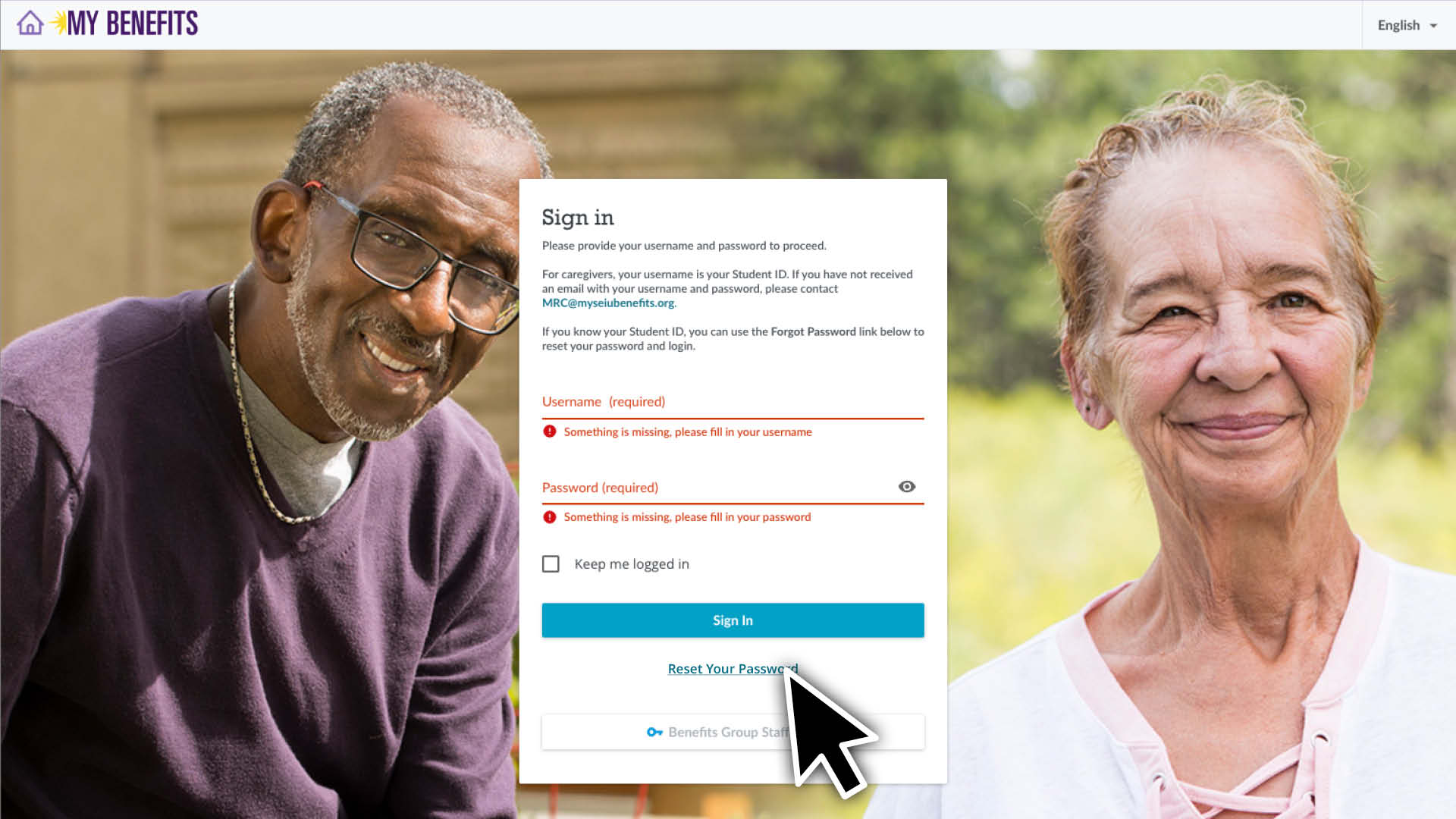
- Visite caregiverlearning.org y haga clic en el enlace “Reset Your Password” (Restablecer su contraseña).
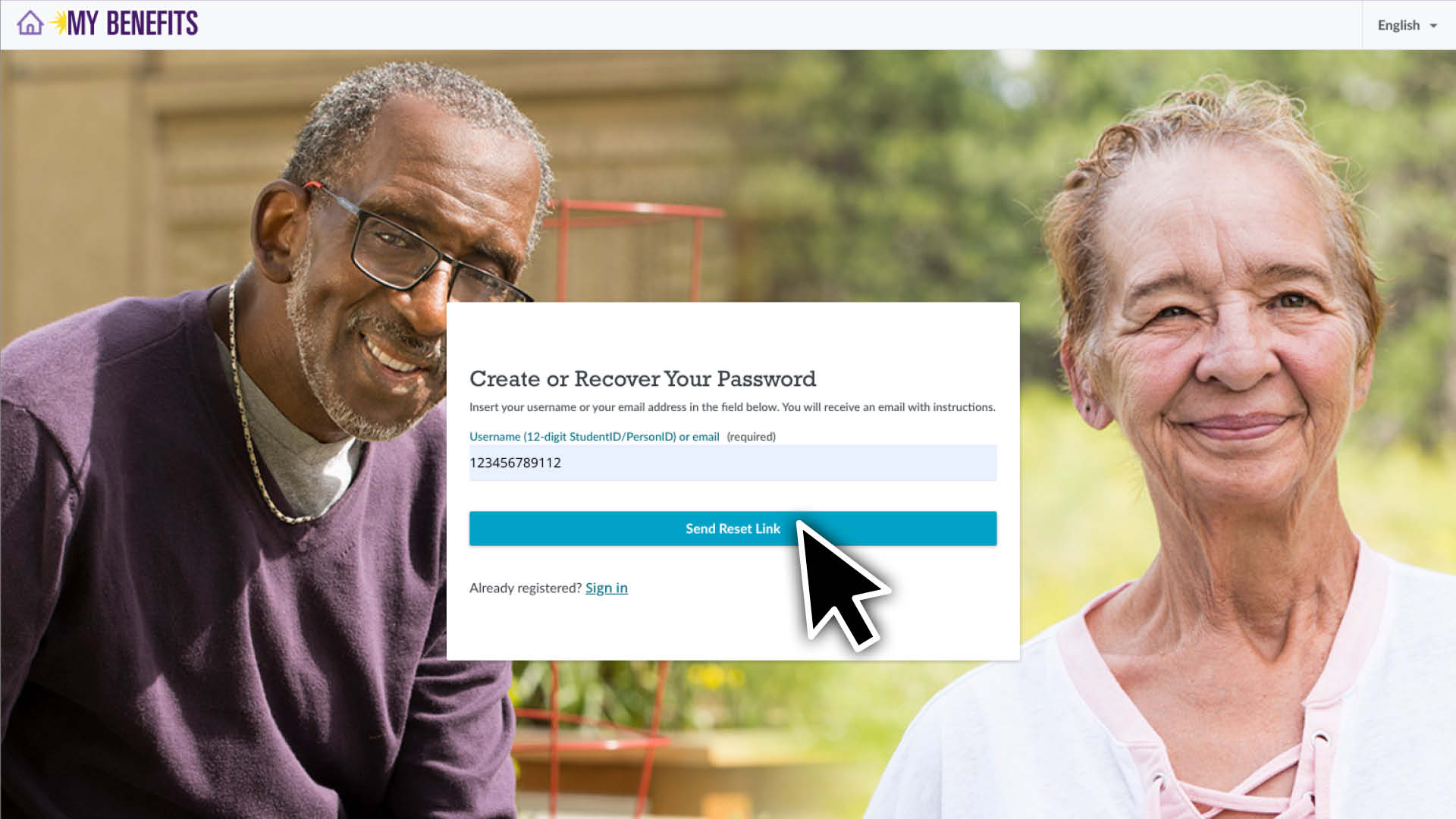
- Ingrese su ID del estudiante y haga clic en el botón “Send Reset Link” (Enviar enlace para restablecer la contraseña).
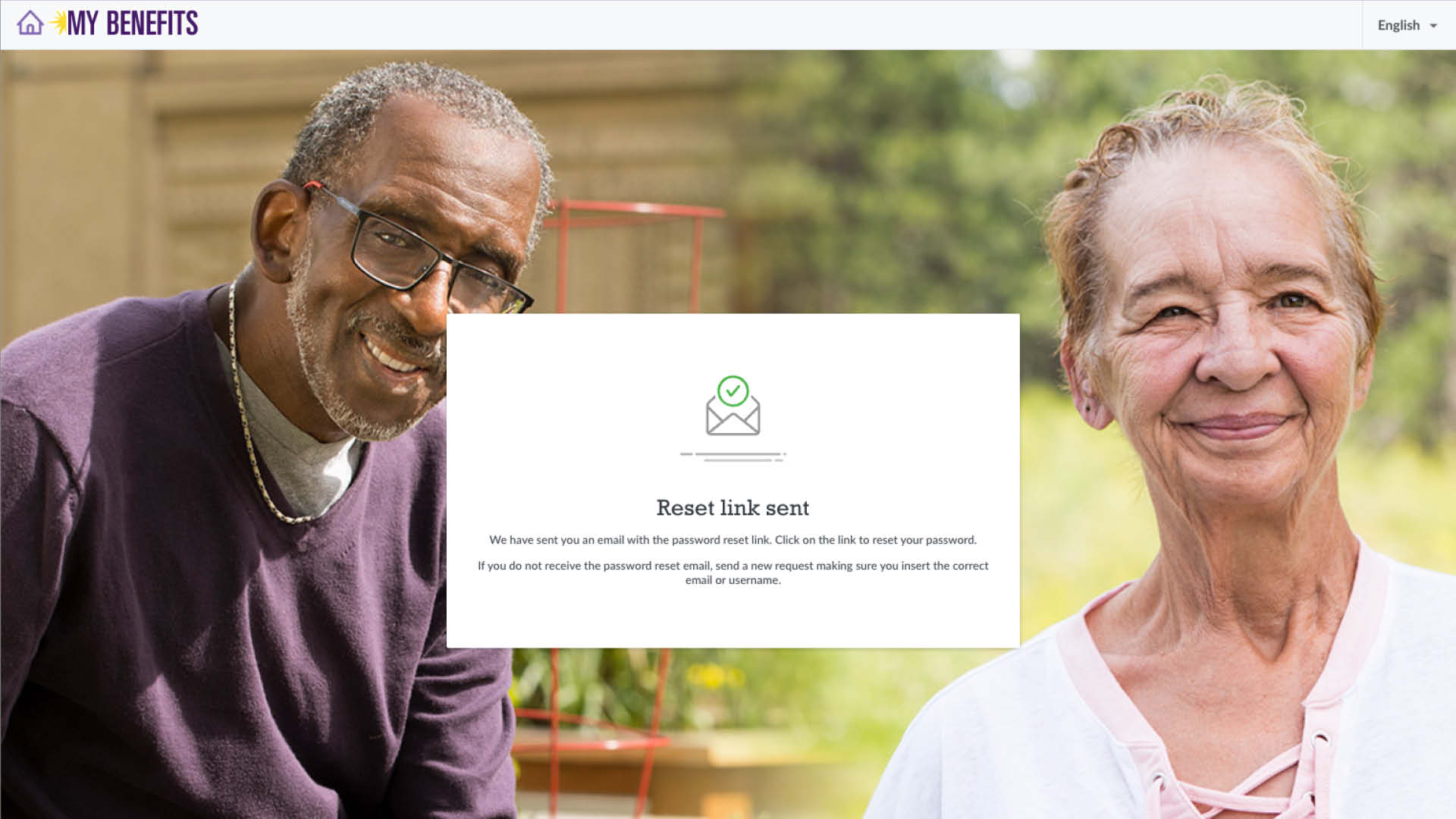
- Se le enviará un correo electrónico con el asunto “New Password” (Nueva contraseña). Haga clic en el enlace incluido en el correo electrónico.
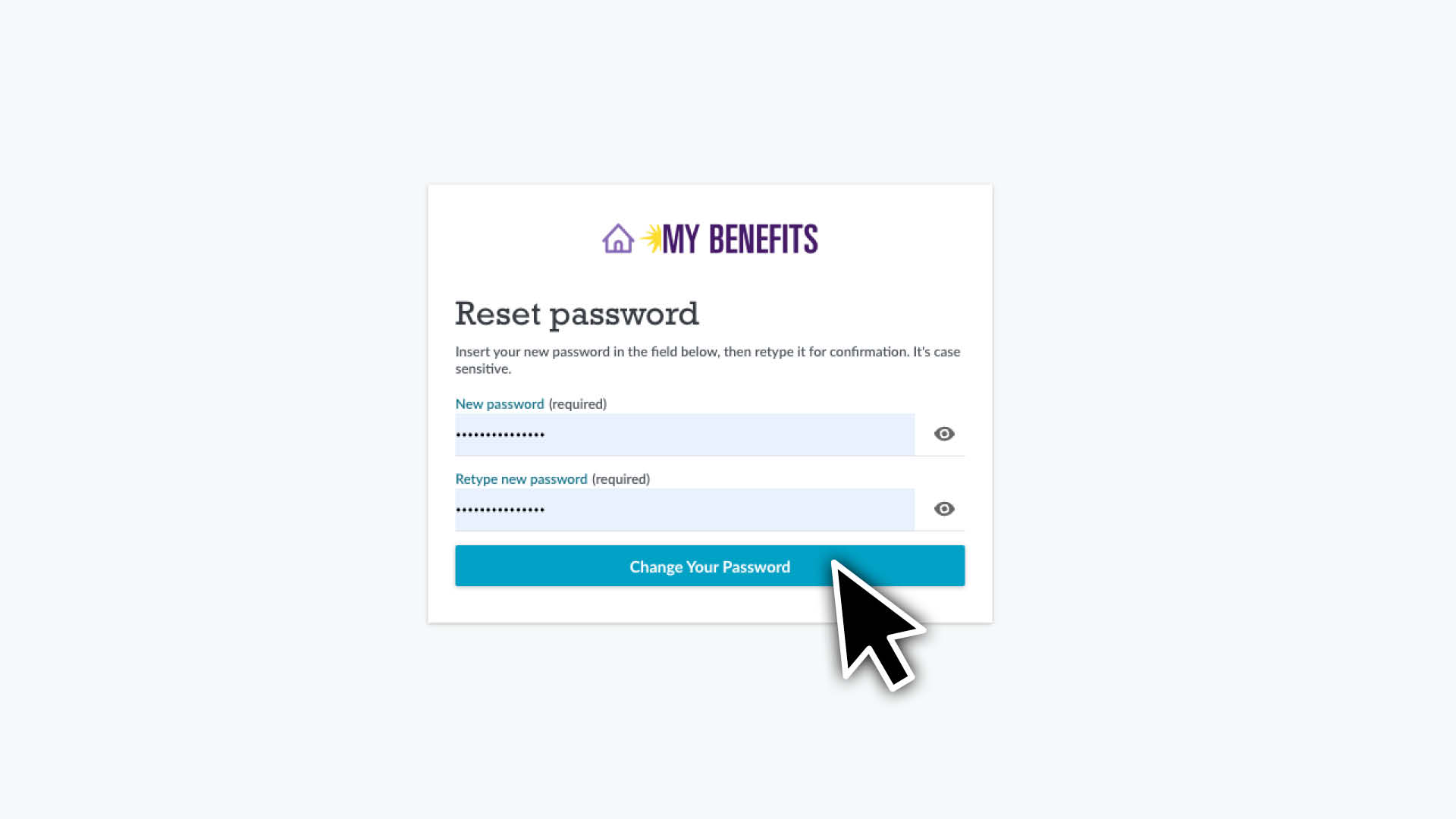
- Ingrese y confirme su nueva contraseña, luego haga clic en “Change Your Password” (Cambiar su contraseña).
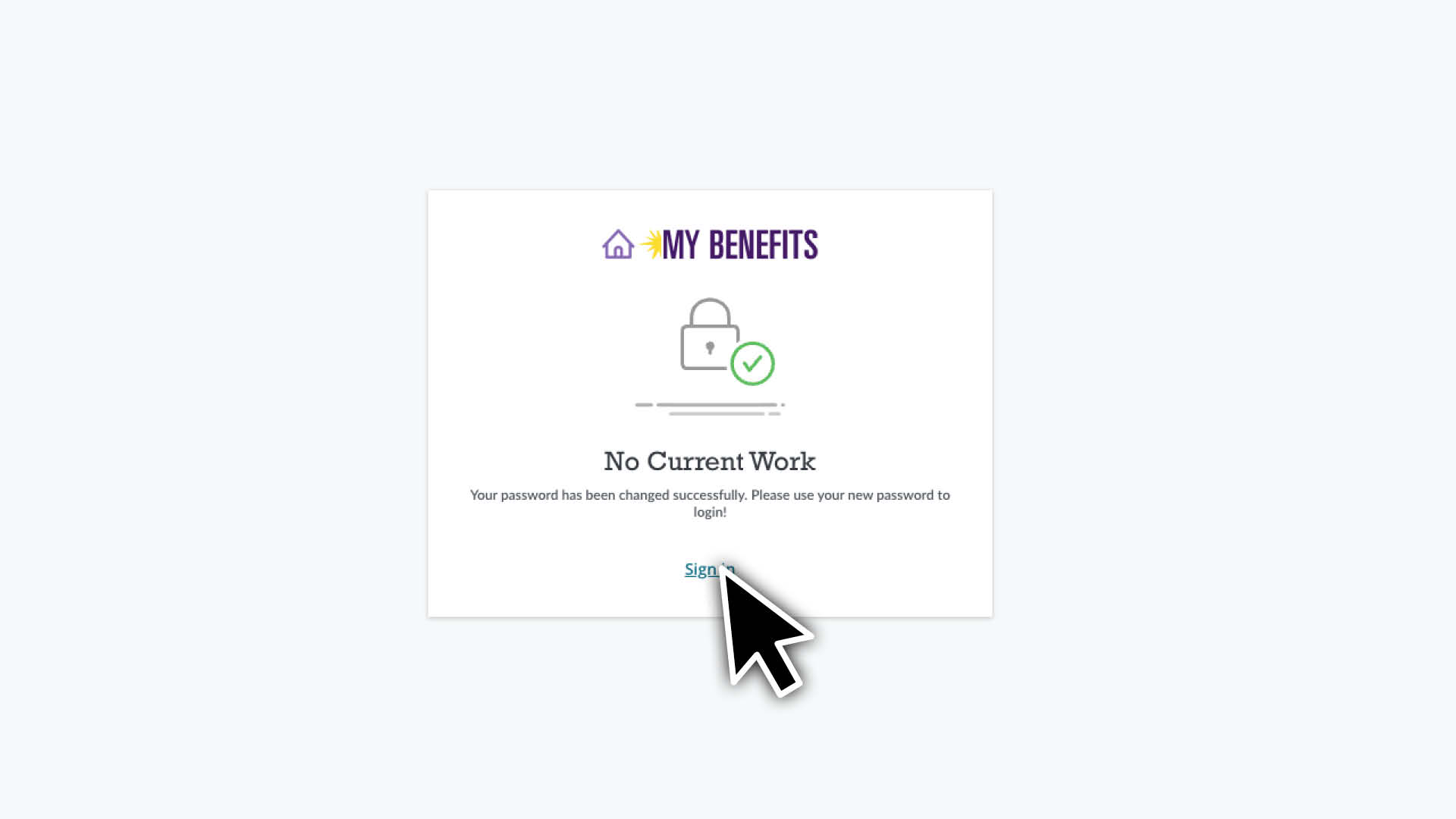
- Haga clic en el enlace “Sign In” (Iniciar sesión) para acceder a la página de inicio de sesión. Ingrese su ID del estudiante de 12 dígitos y la nueva contraseña, luego haga clic en el botón “Sign In” (Iniciar sesión).
Si esta es la primera vez que inicia sesión, deberá leer y aceptar los “Terms of Agreement” (Términos del Acuerdo), marcando la casilla y haciendo clic en el botón “I Agree” (Acepto).


Requisitos del dispositivo y del sistema
Lo invitamos a utilizar un dispositivo proporcionado por SEIU 775 Benefits Group, si lo tiene a su disposición. En caso de que decida utilizar uno propio, le proporcionamos la siguiente orientación para facilitarle una mejor experiencia de usuario.
Se le recomienda encarecidamente que utilice la versión más actualizada de su navegador. Le brindaremos soporte a las 2 últimas versiones principales de cada navegador.
- Microsoft Edge
- Mozilla Firefox
- Google Chrome
Se le recomienda encarecidamente que utilice la versión más actualizada de su sistema operativo.
Computadora de escritorio/computadora portátil
- Microsoft Windows
- OSX (dos últimas versiones principales)
- La mayoría de las distribuciones de Linux
Dispositivo móvil/tableta
Puede utilizar la aplicación móvil Go.Learn o su navegador móvil. Para obtener una mejor experiencia le recomendamos que utilice la aplicación, la cual es compatible con cualquier tamaño de pantalla y con dispositivos de más antigüedad. Puede descargar la aplicación buscando “Go.Learn” en Apple Store o en Google Play Store:
- iOS: No se recomienda usar el navegador Safari; utilice el navegador Chrome para obtener una mejor experiencia.
- Android: La versión para el navegador solo es compatible con tabletas de Android con una pantalla de 8".
Desplazarse por el Caregiver Learning Center (Centro de Aprendizaje para Cuidadores)
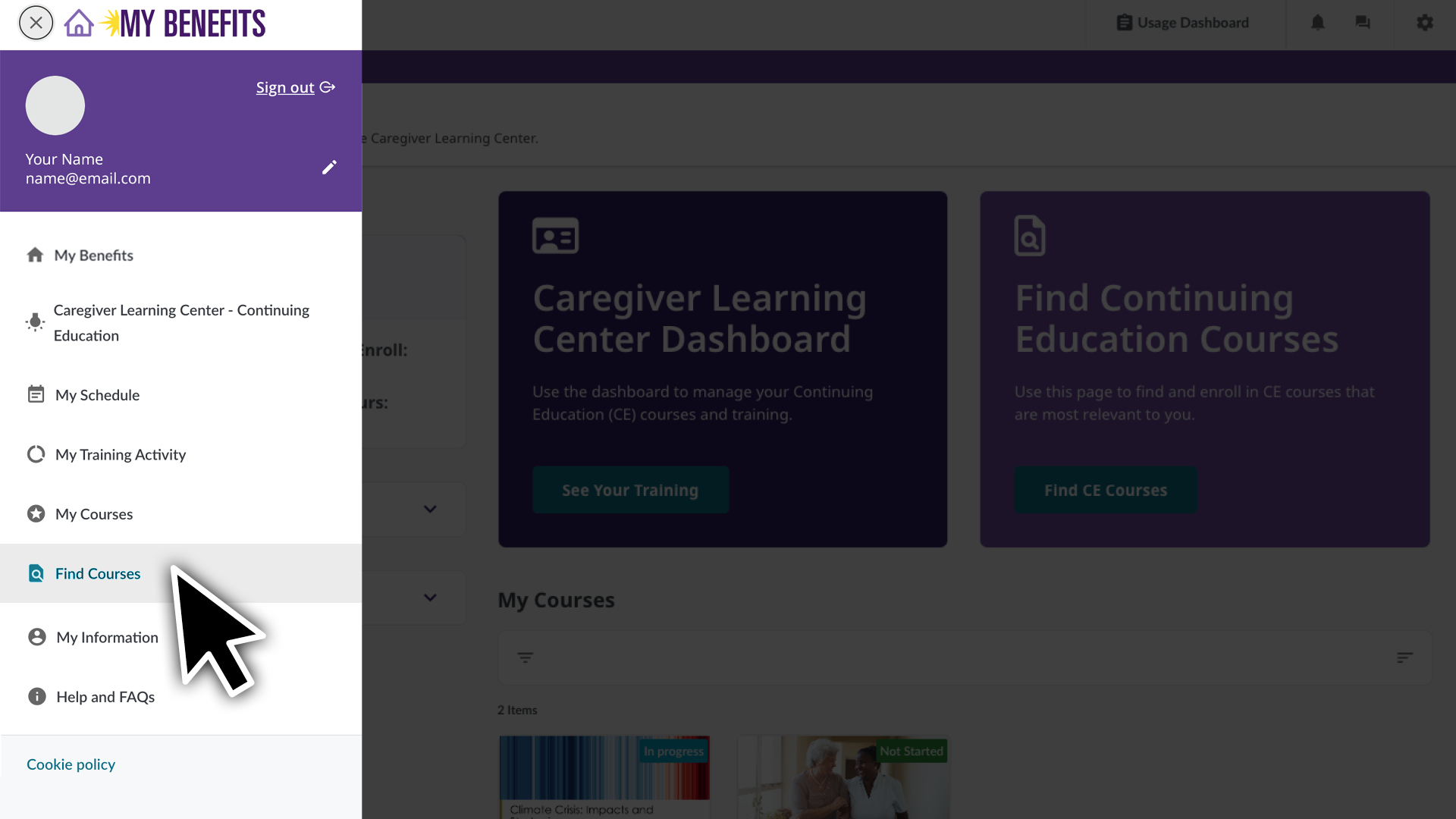
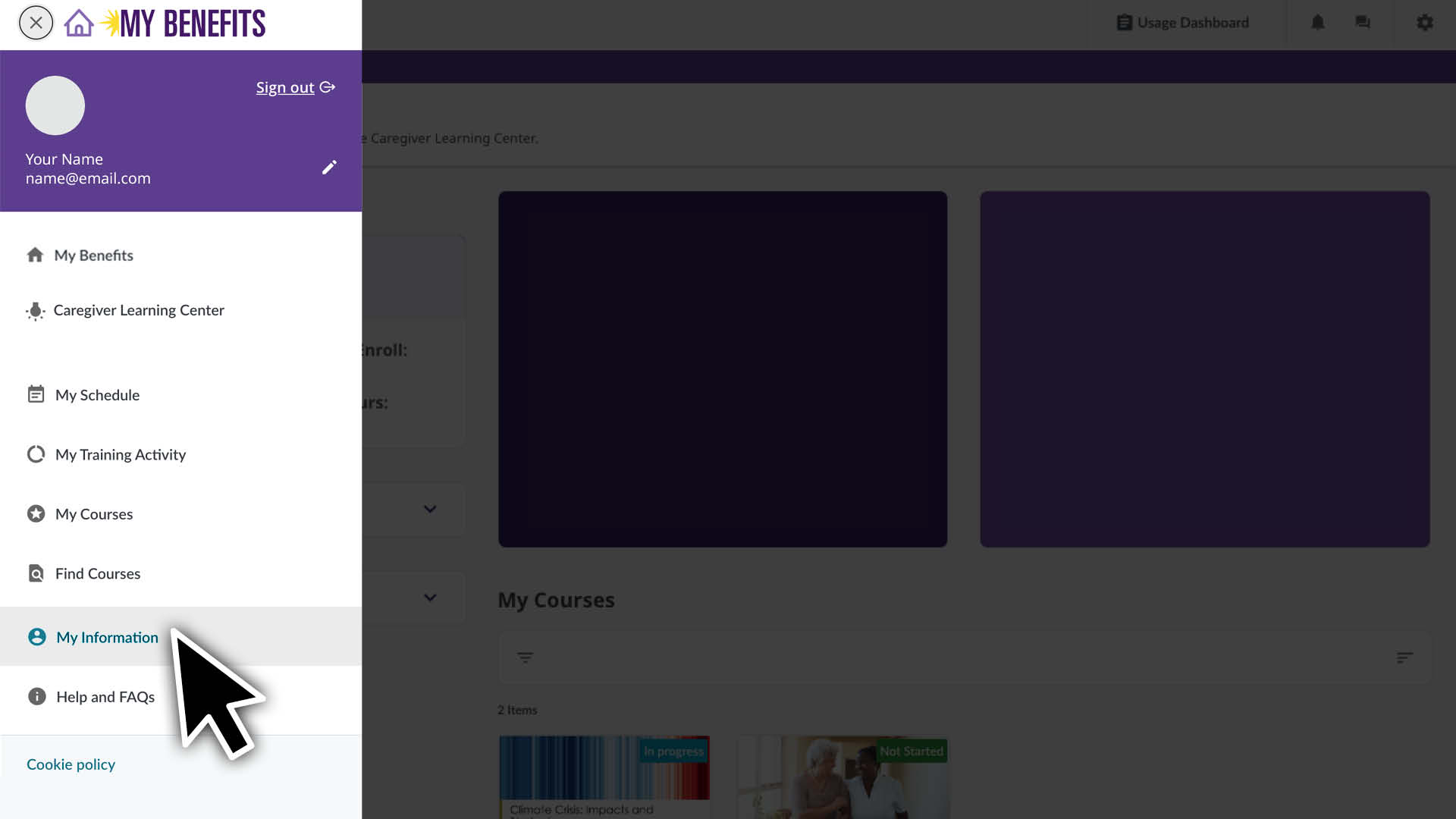
Para ver el menú de navegación:
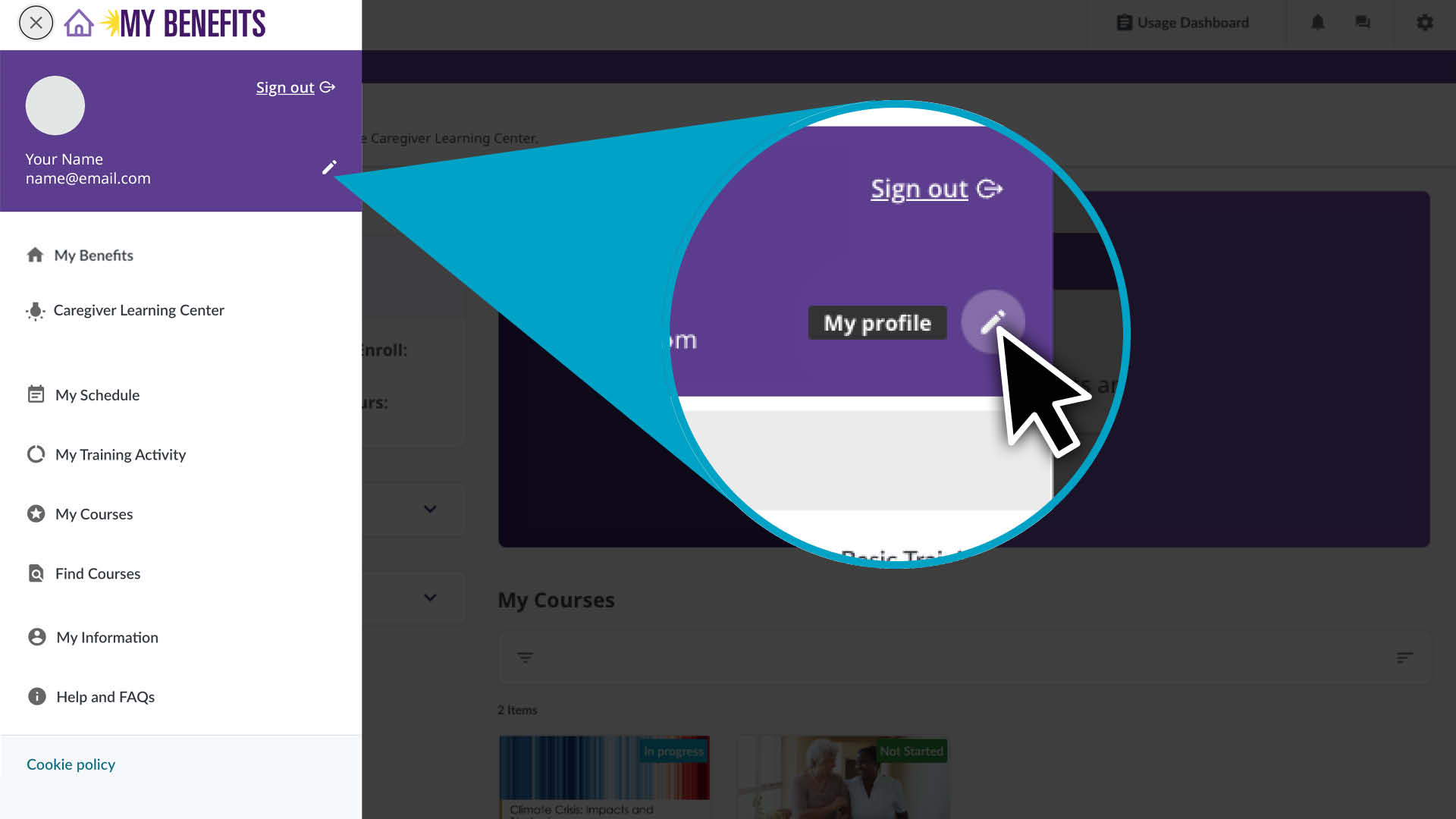
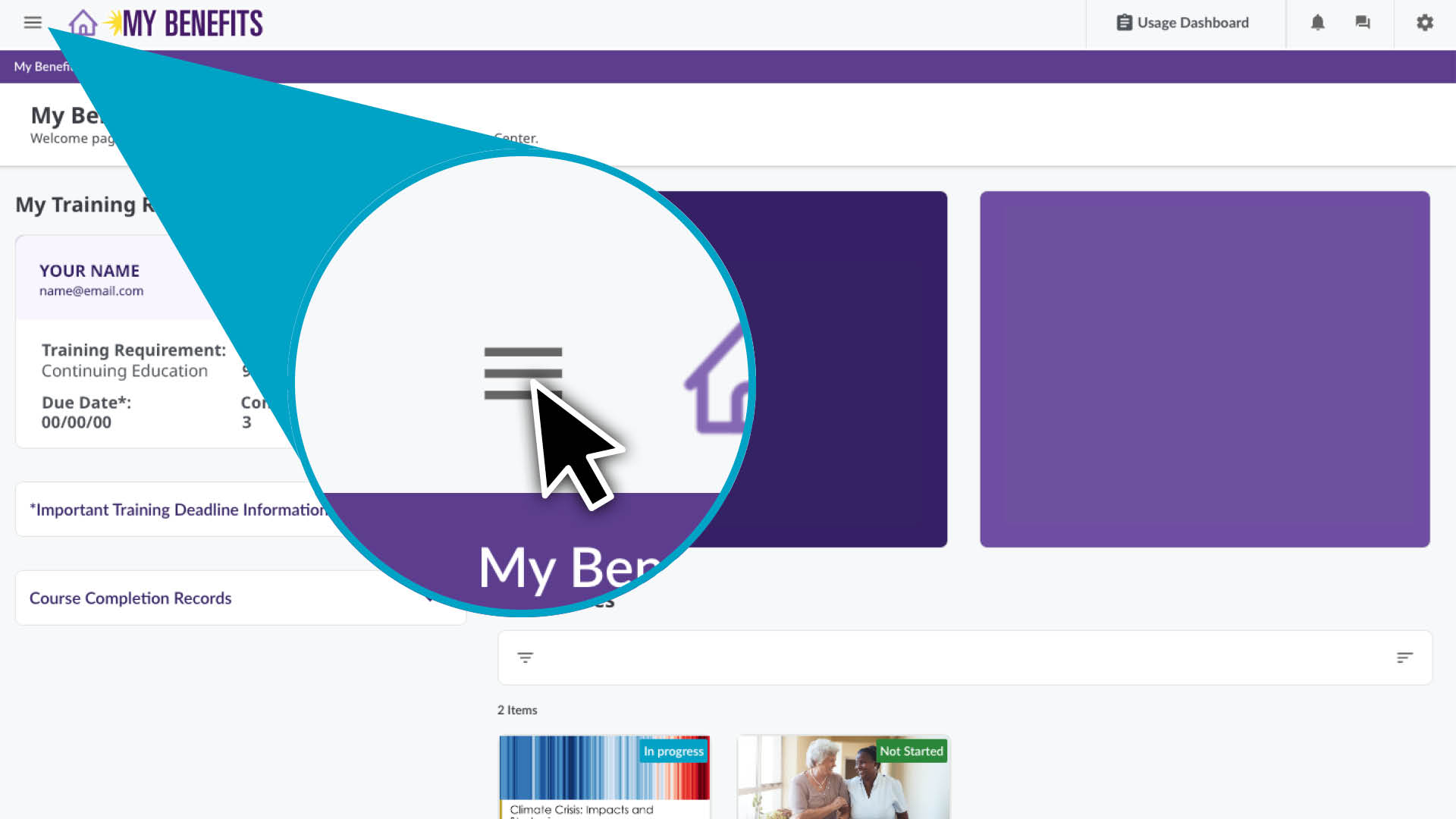
- Haga clic en el ícono del menú que se encuentra en la esquina superior izquierda.
- Haga clic en la página a la cual desea desplazarse.
A continuación, vea una descripción de lo que puede hacer en cada página.


My Benefits (Mis beneficios)
Esta es la página de inicio que verá después de iniciar su sesión.

My Profile (Mi perfil)
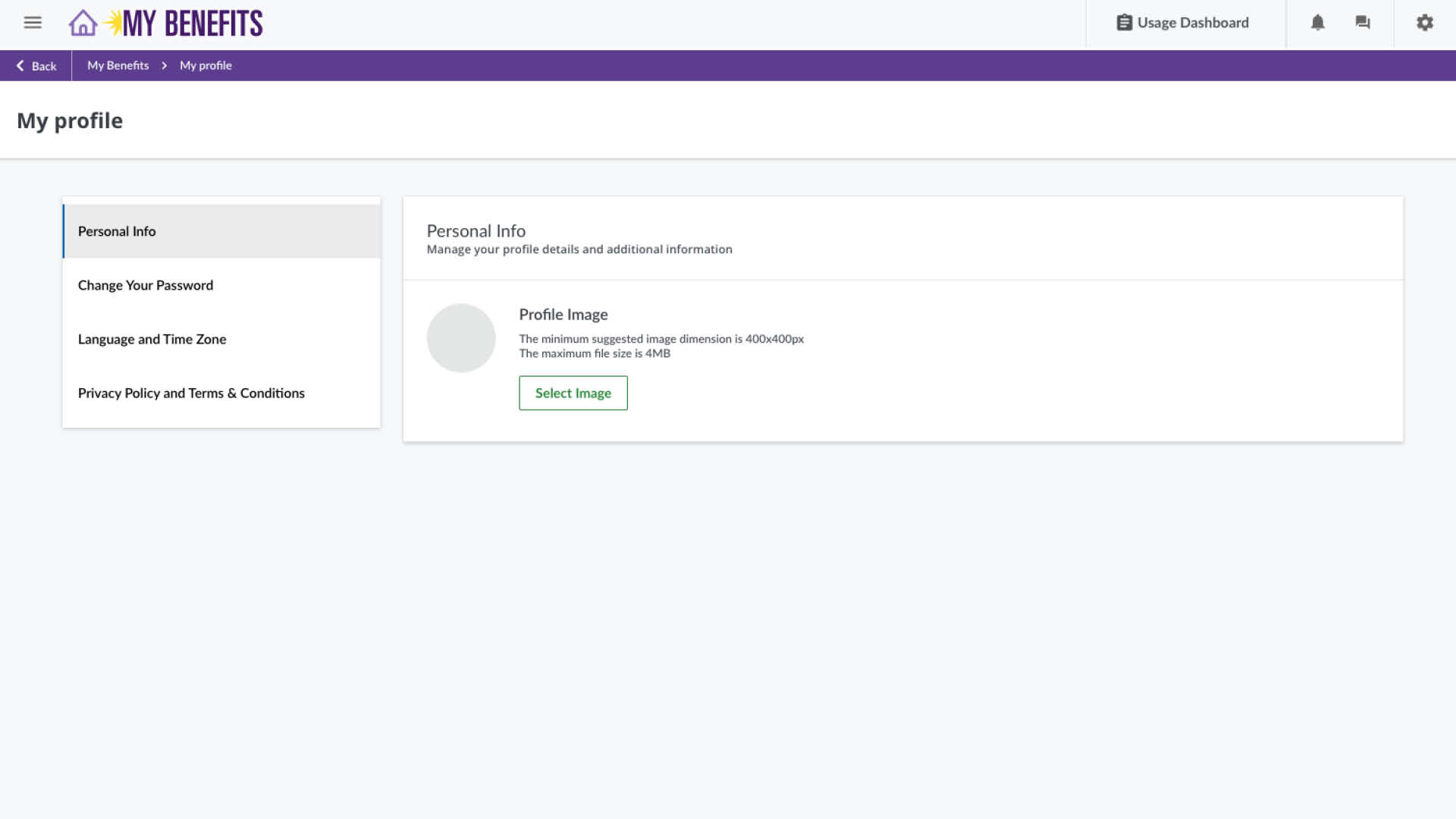
Vea y edite su imagen de perfil, su idioma preferido y su zona horaria. También puede cambiar su contraseña si conoce su contraseña actual.

Caregiver Learning Center (Centro de Aprendizaje para Cuidadores)
Es el tablero de control en el que puede consultar su requisito de capacitación actual, ver un resumen de su información clave y acceder a enlaces rápidos que lo ayudarán a completar su capacitación.

My Schedule (Mi horario)
Consulte su lista de seminarios web programados y clases en persona que tendrán lugar a una hora determinada.

My Training Activity (Mi actividad de capacitación)
Consulte los cursos y las horas totales de capacitación obligatoria que usted ha completado.

My Courses (Mis cursos)
Consulte los cursos en los que está inscrito actualmente. Los cursos se ordenan según su estado: inscrito, en progreso y completado.

Find Courses (Encontrar cursos)
Filtre o busque para encontrar cursos de continuing education (educación continua) que sean relevantes para usted. (Esta página solo será visible para los estudiantes de continuing education [educación continua]).

My Information (Mi información)
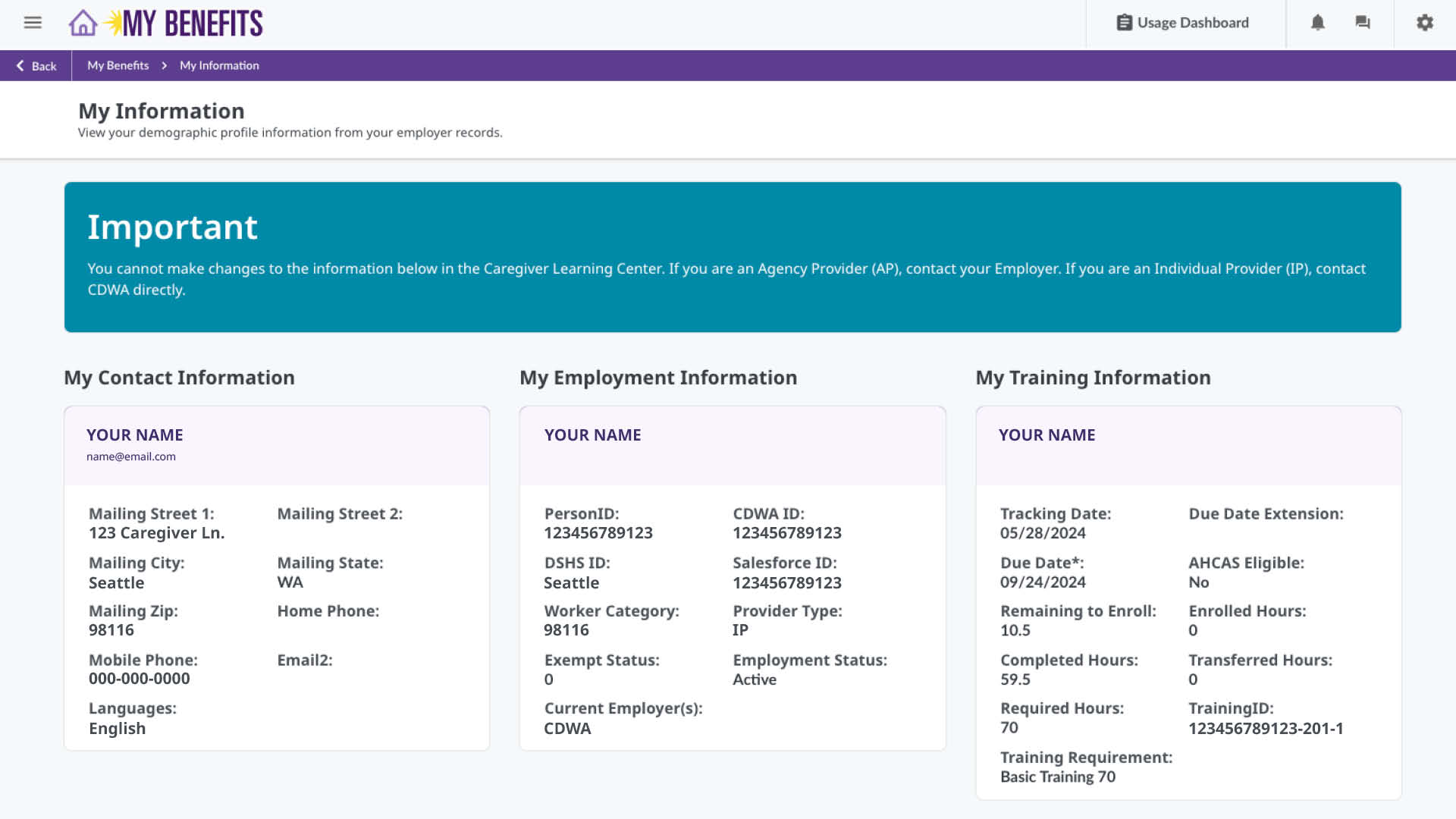
Consulte su información de contacto, de empleo y sobre los requisitos de capacitación a partir de los registros de su empleador.
Gestionar su perfil y sus preferencias
Revise su información de contacto, de empleo y sobre los requisitos de capacitación.
- Haga clic en el ícono del menú y seleccione My Information (Mi información).
- Revise su información.
- Comuníquese con su empleador para realizar cambios.
Comuníquese con su empleador para actualizar su información; usted no puede realizar cambios a través de su cuenta en línea.
Si usted es un proveedor individual (IP), comuníquese directamente con CDWA al 866-214-9899. Si usted es un proveedor de una agencia (AP), comuníquese con su empleador. Una vez que su empleador envíe su información actualizada a SEIU 775 Benefits Group, la información de su perfil se actualizará.


Realizar cambios al perfil o las preferencias en su cuenta.
- Haga clic en el ícono del menú y luego en el ícono del lápiz para ver la página My Profile (Mi perfil).
- Haga clic en las pestañas que están a la izquierda para:
- Consultar su información personal y cambiar la imagen de su perfil.
- Cambiar su contraseña (si conoce su contraseña actual).
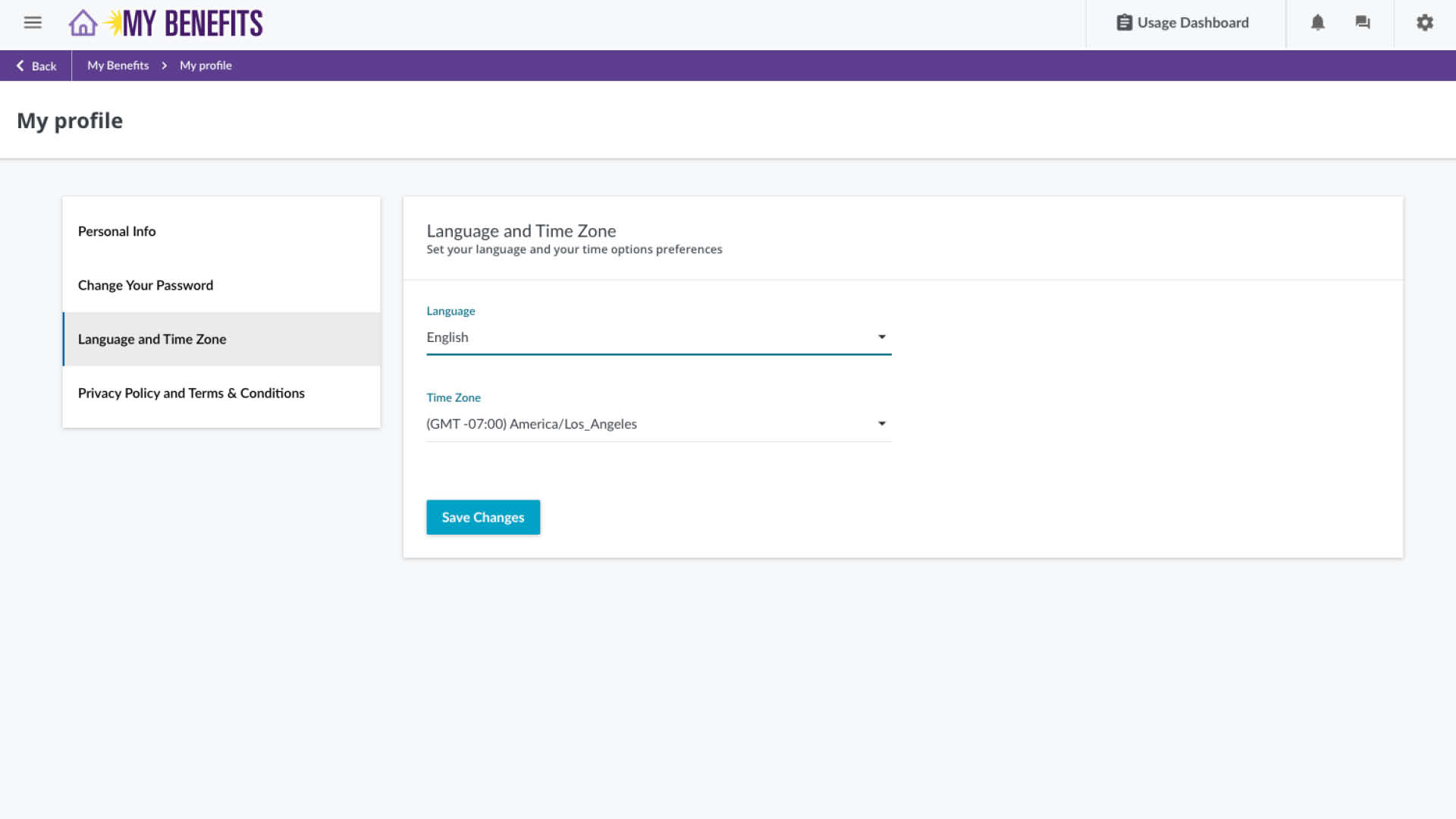
- Cambiar su idioma preferido o su zona horaria.
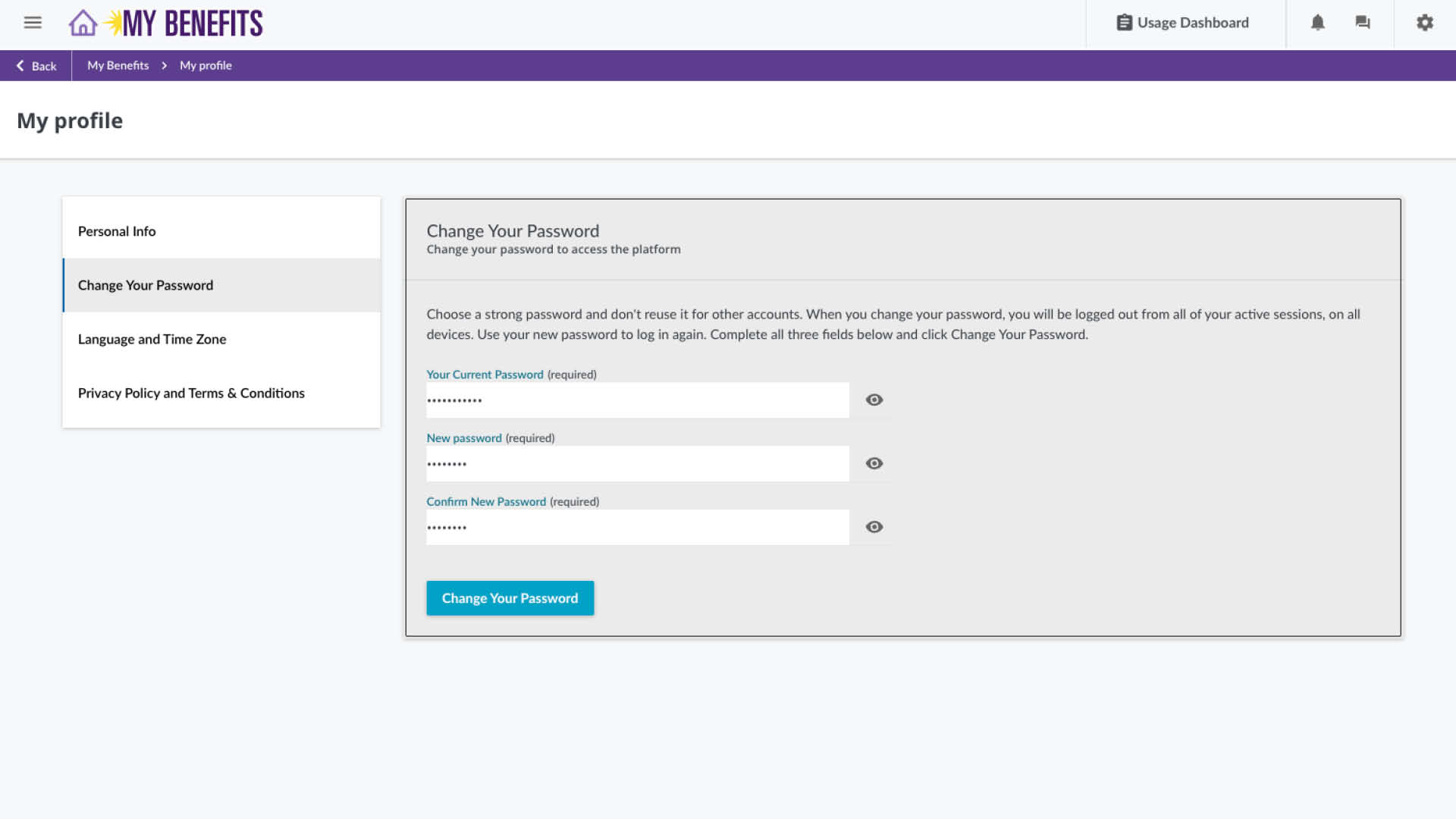
Cambiar su contraseña.
- En la página My Profile (Mi perfil), utilice las pestañas que están a la izquierda para seleccionar Change your Password (Cambiar su contraseña).
- Ingrese su contraseña actual y su nueva contraseña.
- Haga clic en el botón Change your password (Cambiar su contraseña).
Cambiar su idioma preferido o su zona horaria.
- En la página My Profile (Mi perfil), utilice las pestañas que están a la izquierda para seleccionar Language and Timezone (Idioma y zona horaria).
- Haga clic en la lista desplegable para seleccionar su idioma preferido o su zona horaria.
- Haga clic en el botón Save Changes (Guardar cambios).