Basic Training 7 (Capacitación básica 7)

Guía del usuario para el Caregiver Learning Center (Centro de Aprendizaje para Cuidadores)

  • Desplace el mouse sobre una imagen para pausarla.
  • Haga clic en los puntos para desplazarse por las imágenes.
  • Toque una imagen para pausarla.
  • Deslice el dedo sobre la pantalla para desplazarse por las imágenes.

Antes de empezar

Si es la primera vez que utiliza el Caregiver Learning Center (Centro de Aprendizaje para Cuidadores), empiece con la guía “Cómo comenzar” para aprender cómo acceder a su cuenta, navegar por las páginas y gestionar su perfil.

Para completar su capacitación básica, necesitará: 

  • Inscribirse en la Basic Training 7 (Capacitación básica 7)
  • Descargar y completar el cuestionario. 
  • Descargar sus folletos digitales.
  • Asistir y participar activamente en 2 sesiones de seminarios web en línea.
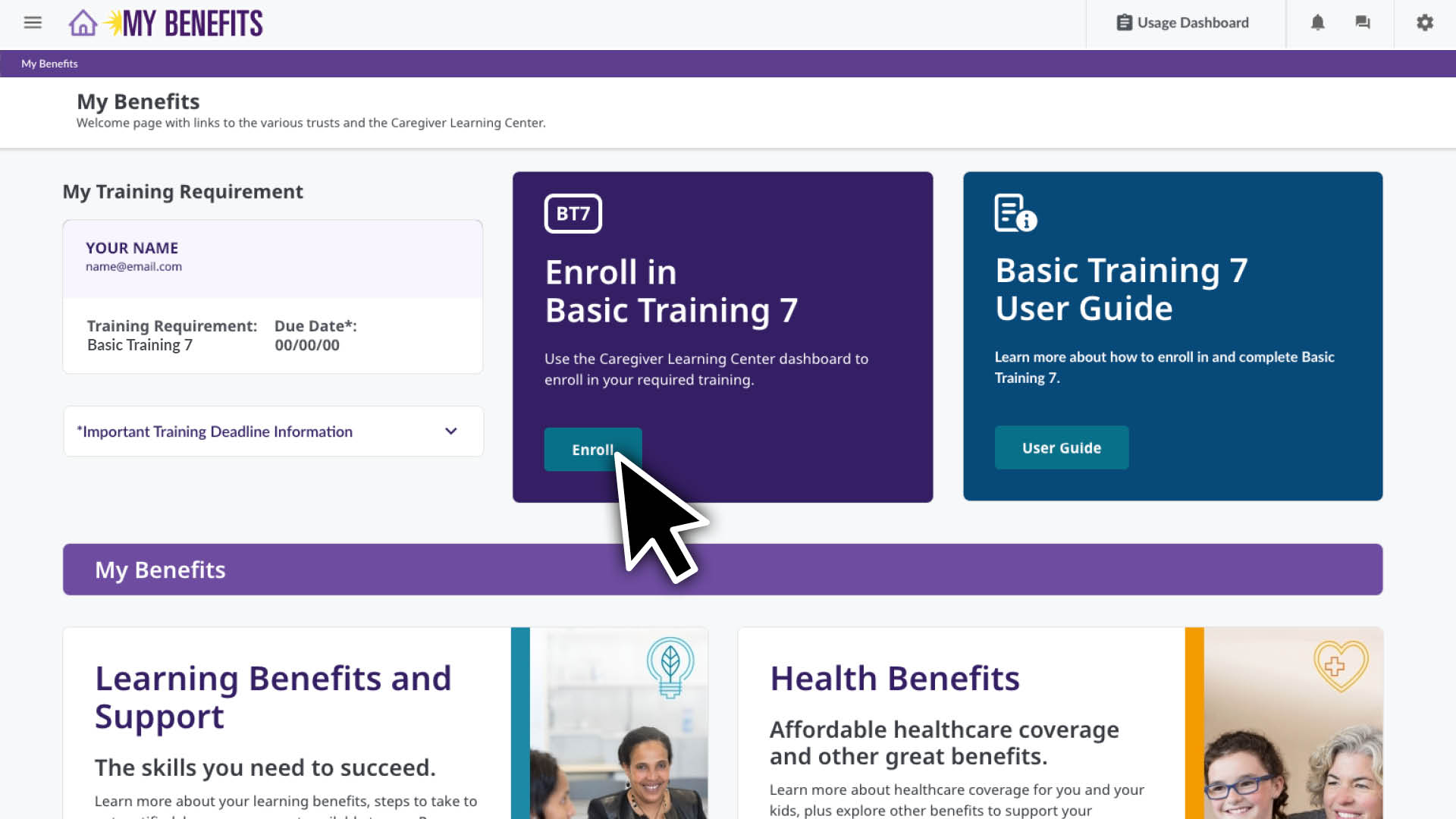
  1. Una vez que haya iniciado sesión, haga clic en el botón “Enroll” (Inscribirse).
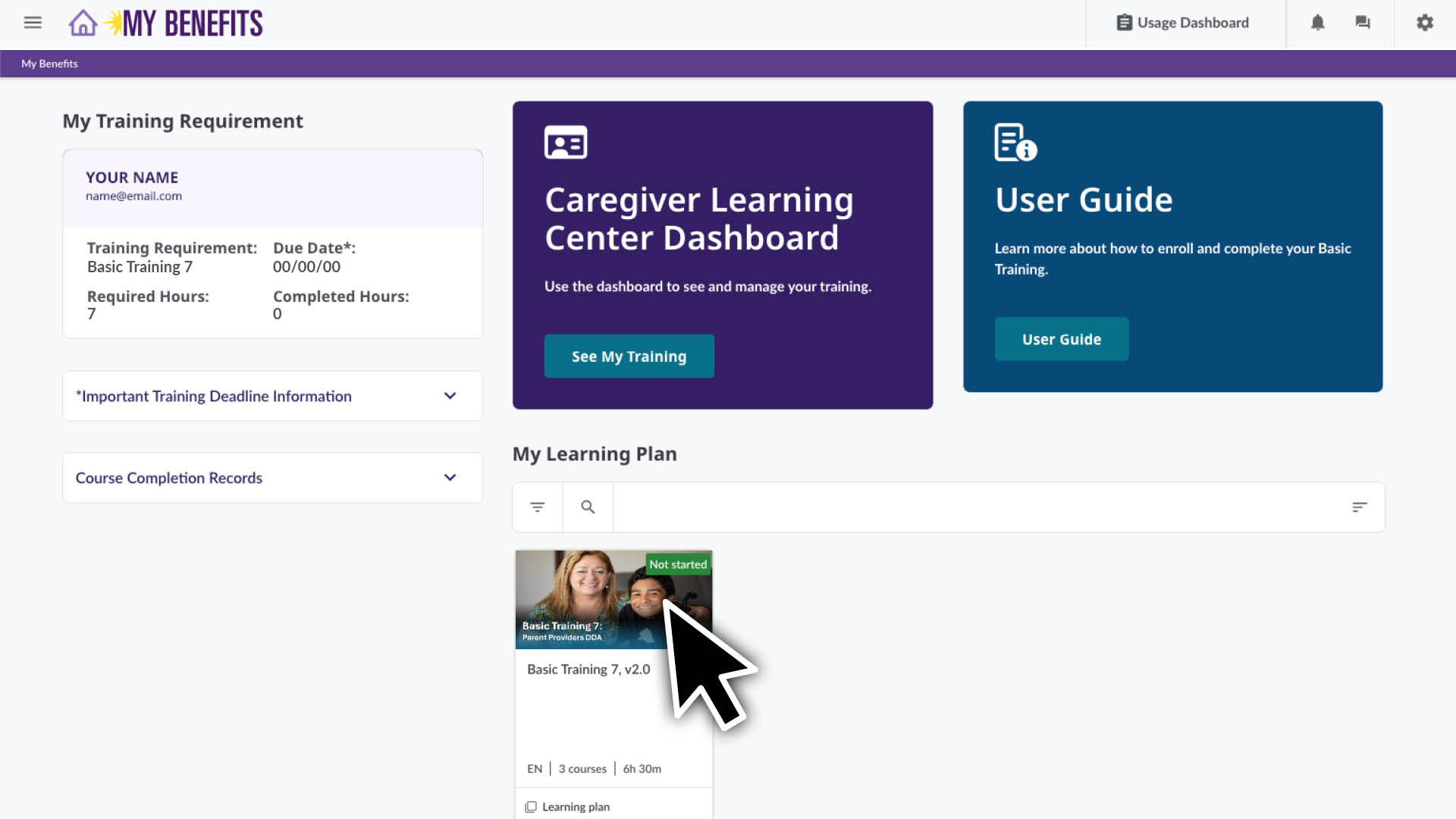
  2. Verá un resumen de su Basic Training 7 (Capacitación básica 7).
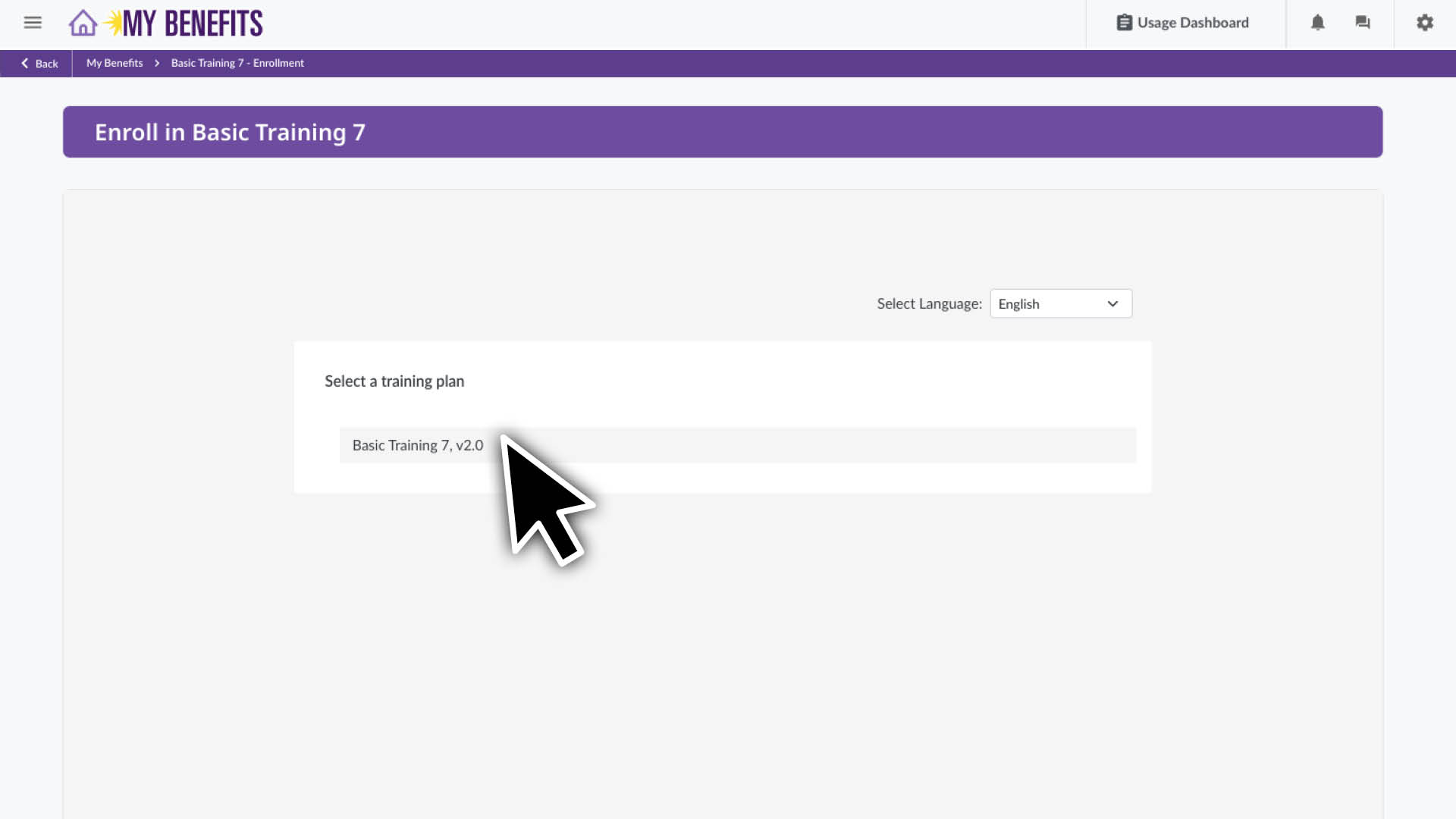
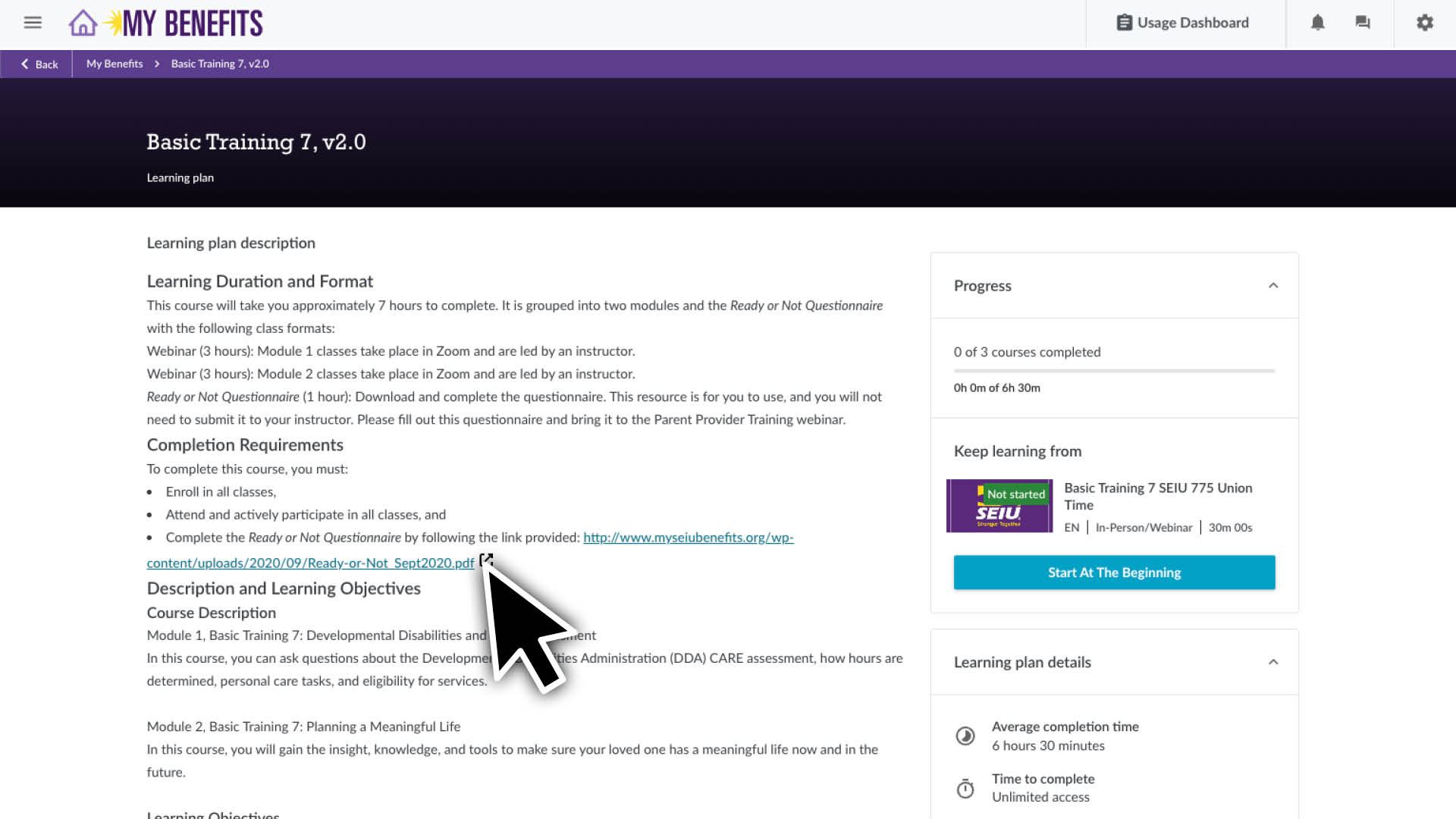
  3. Desplácese hacia abajo hasta la sección de inscripción y haga clic en “Basic Training 7, v2.0” (Capacitación básica 7, v2.0).
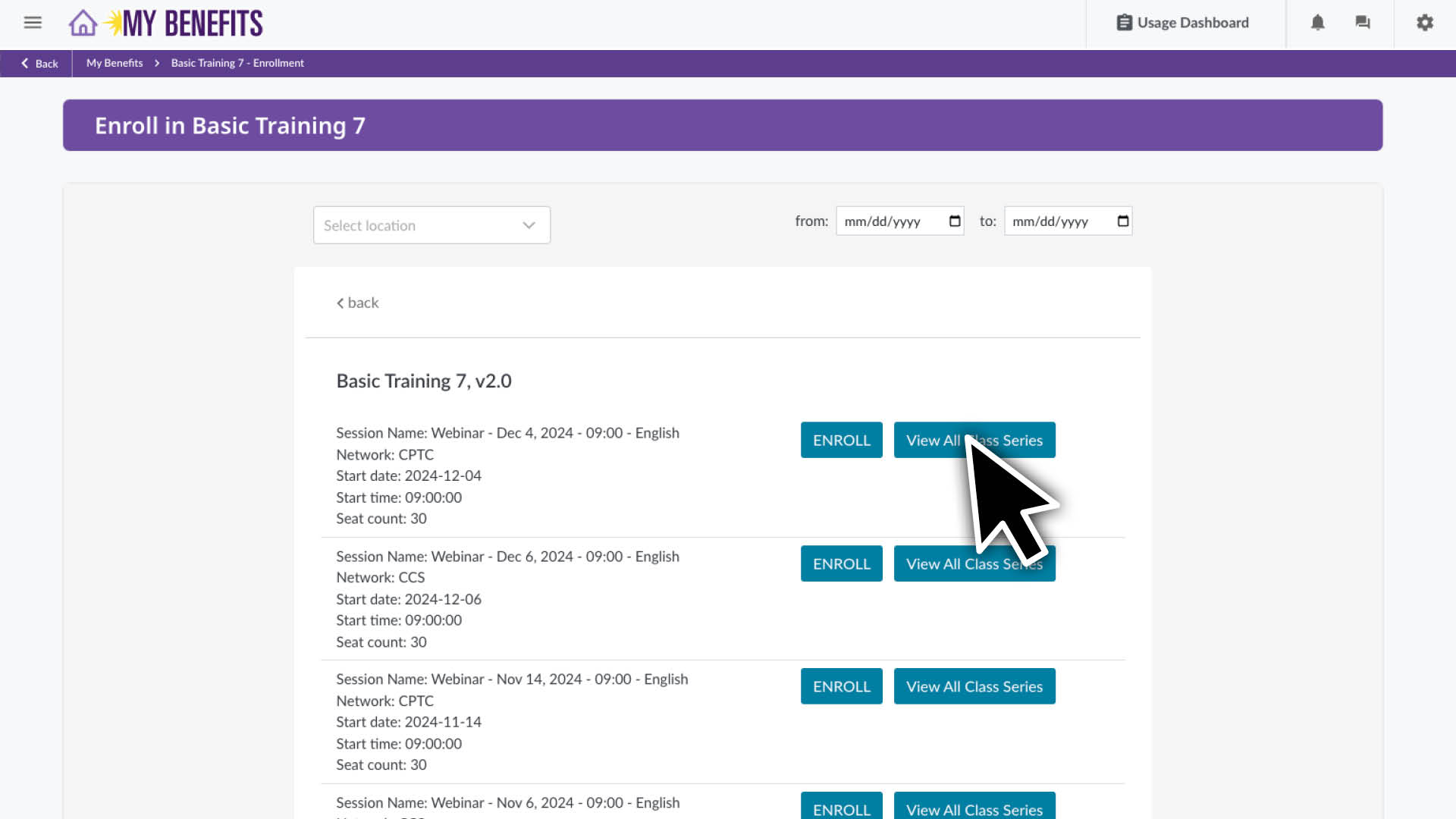
  4. Desplácese para encontrar su fecha de inicio preferida. Para ver el horario para ambos módulos de seminarios web, haga clic en el botón “View All Class Series” (Ver todas las series de clases).
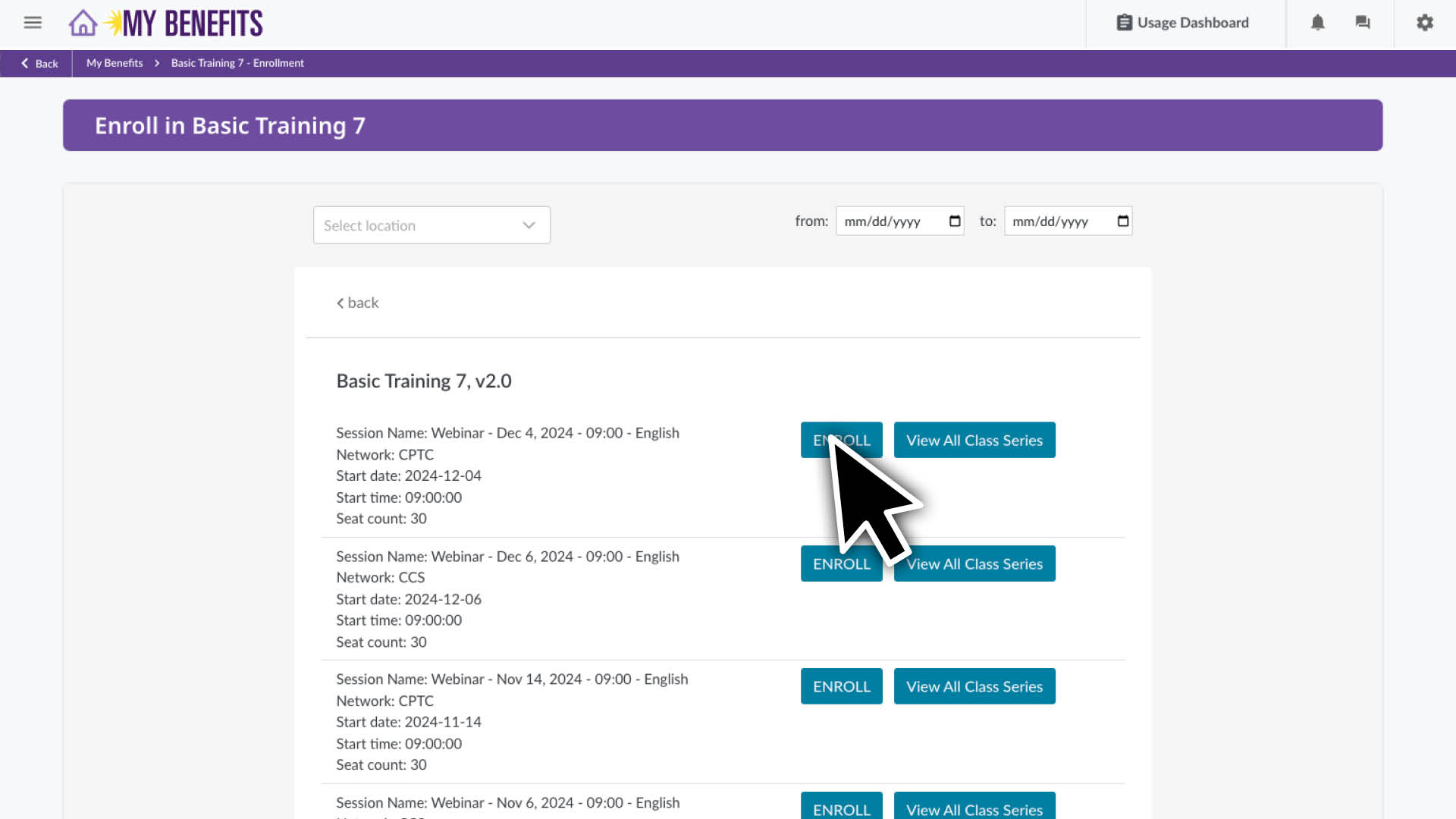
  5. Haga clic en el botón “Enroll” (Inscribirse) en la serie de clases en la que desee inscribirse.
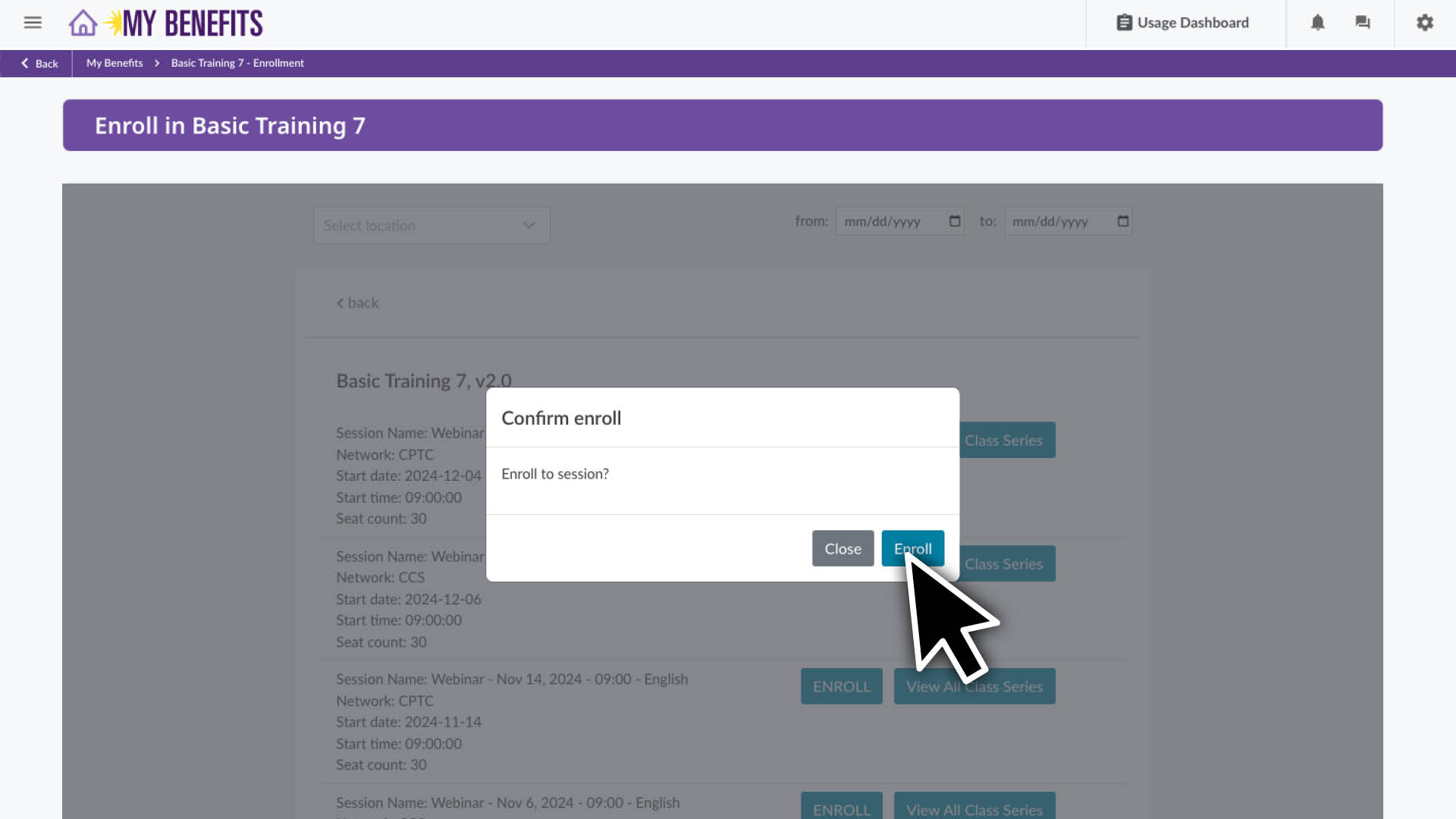
  6. Haga clic en el botón “Enroll” (Inscribirse) en la ventana emergente para confirmar su inscripción. 
  7. Haga clic en el botón “Ok” (Aceptar) en la casilla de confirmación para completar la inscripción.
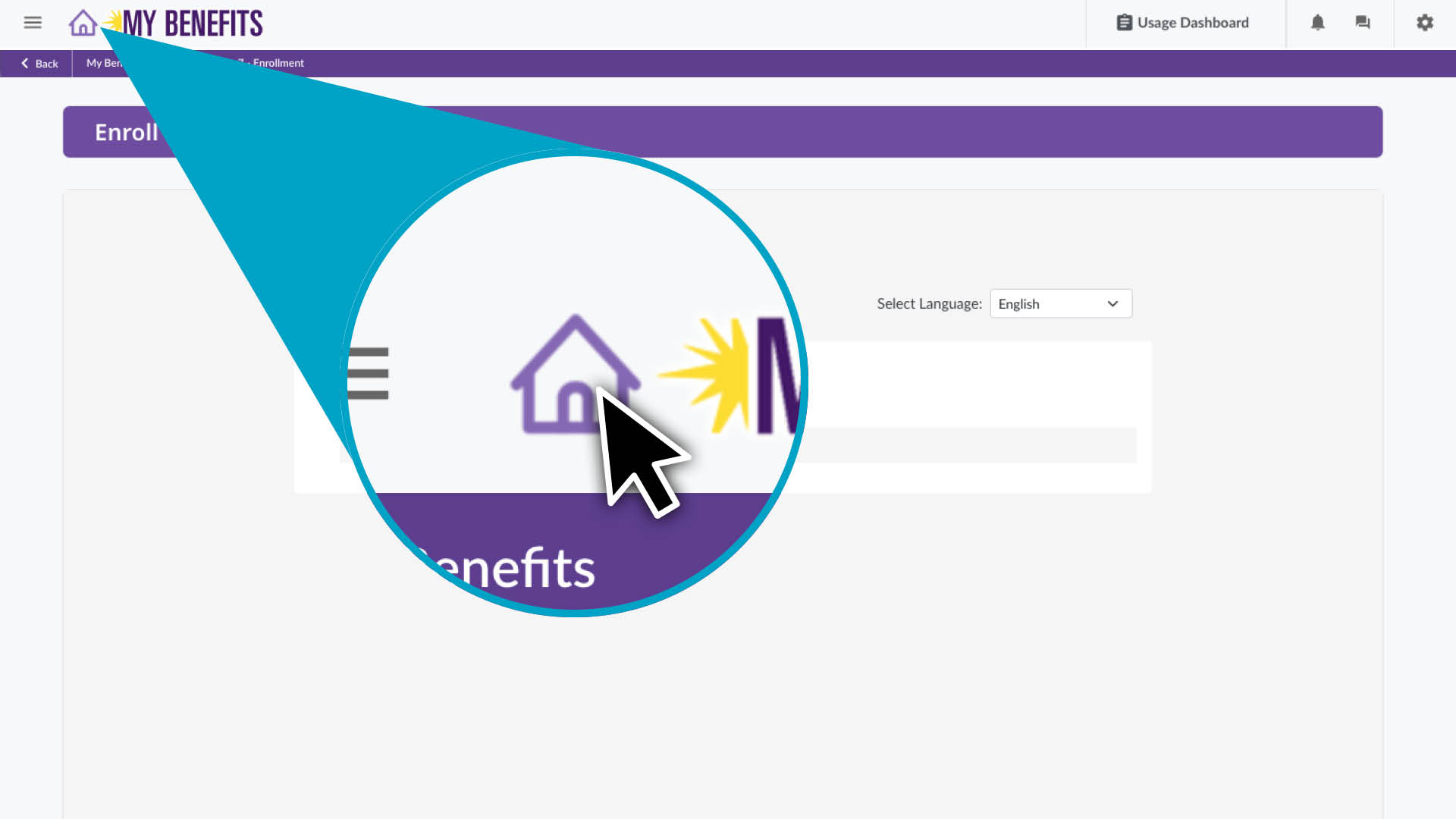
  8. Haga clic en el ícono de inicio para volver a su página de inicio.

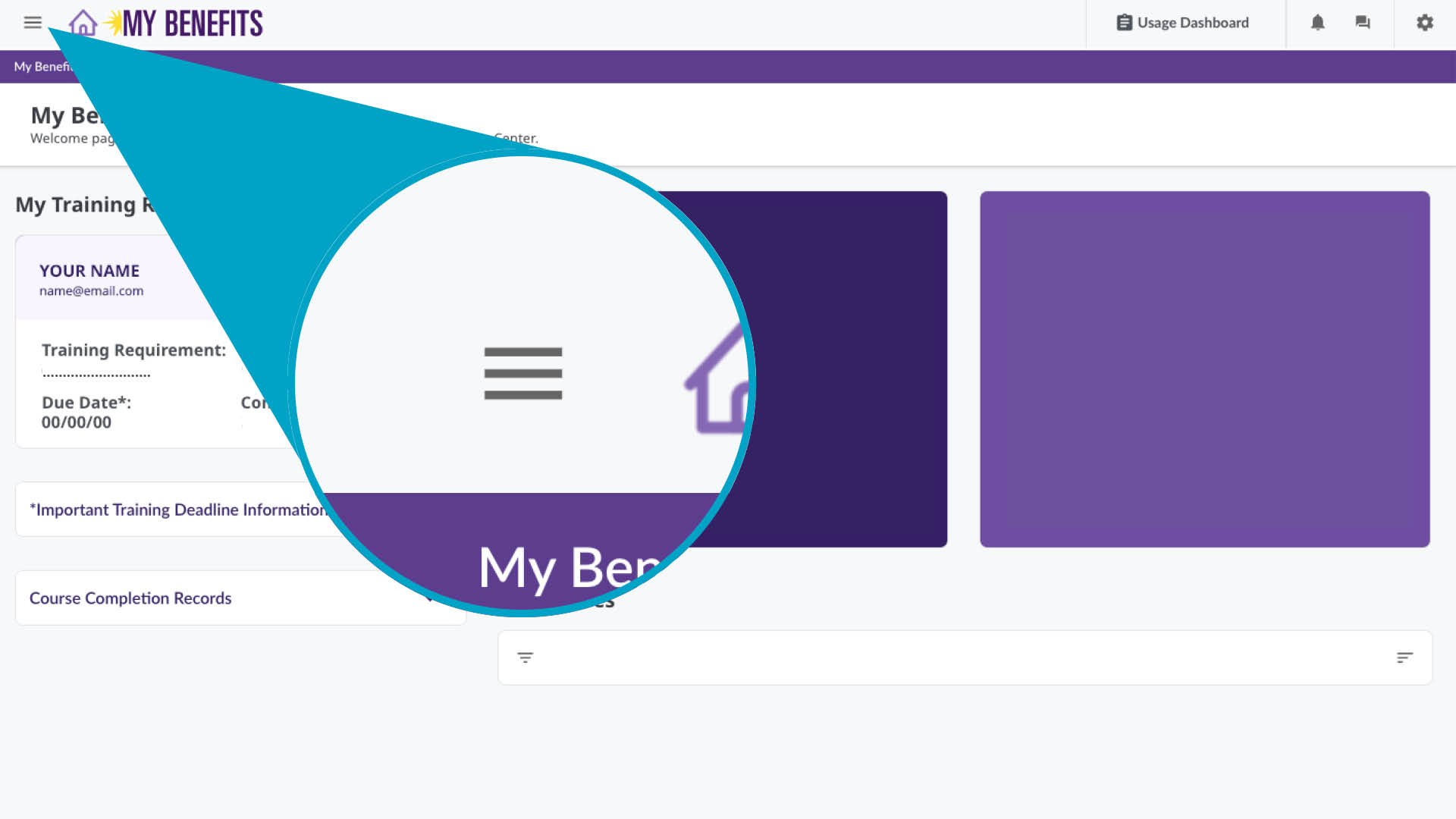
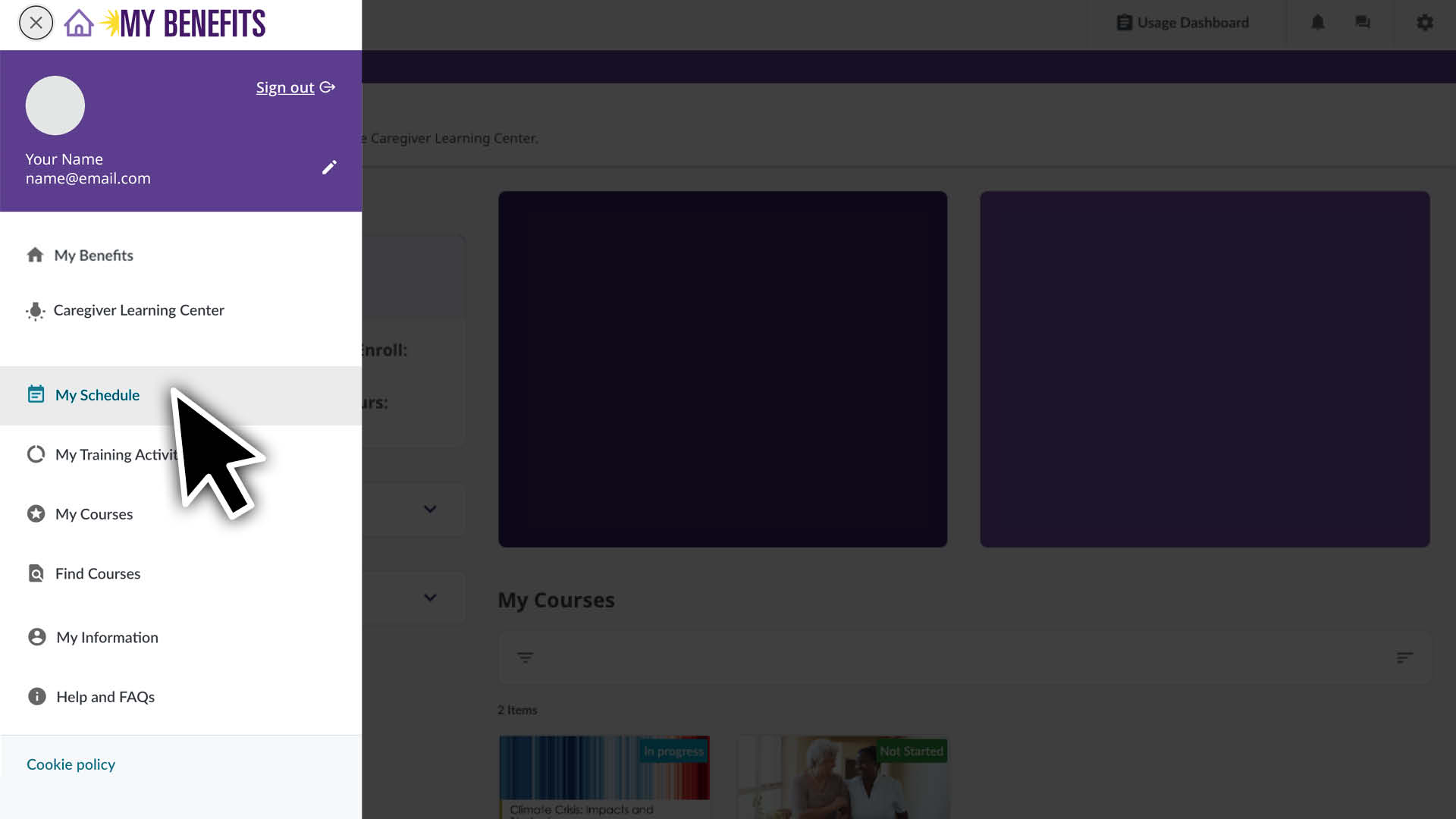
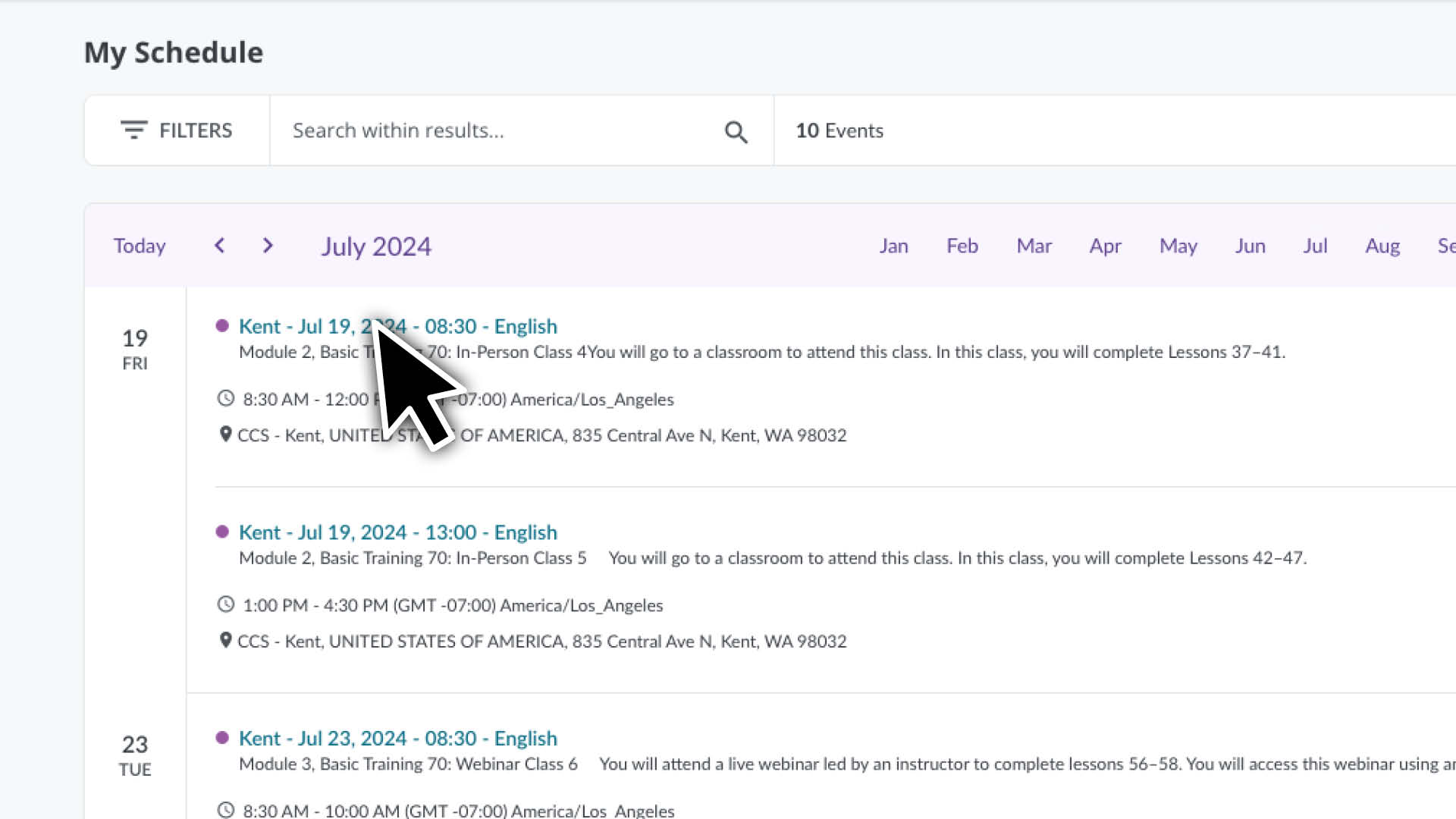
Haga clic en el ícono del menú y seleccione la página “My Schedule” (Mi horario).

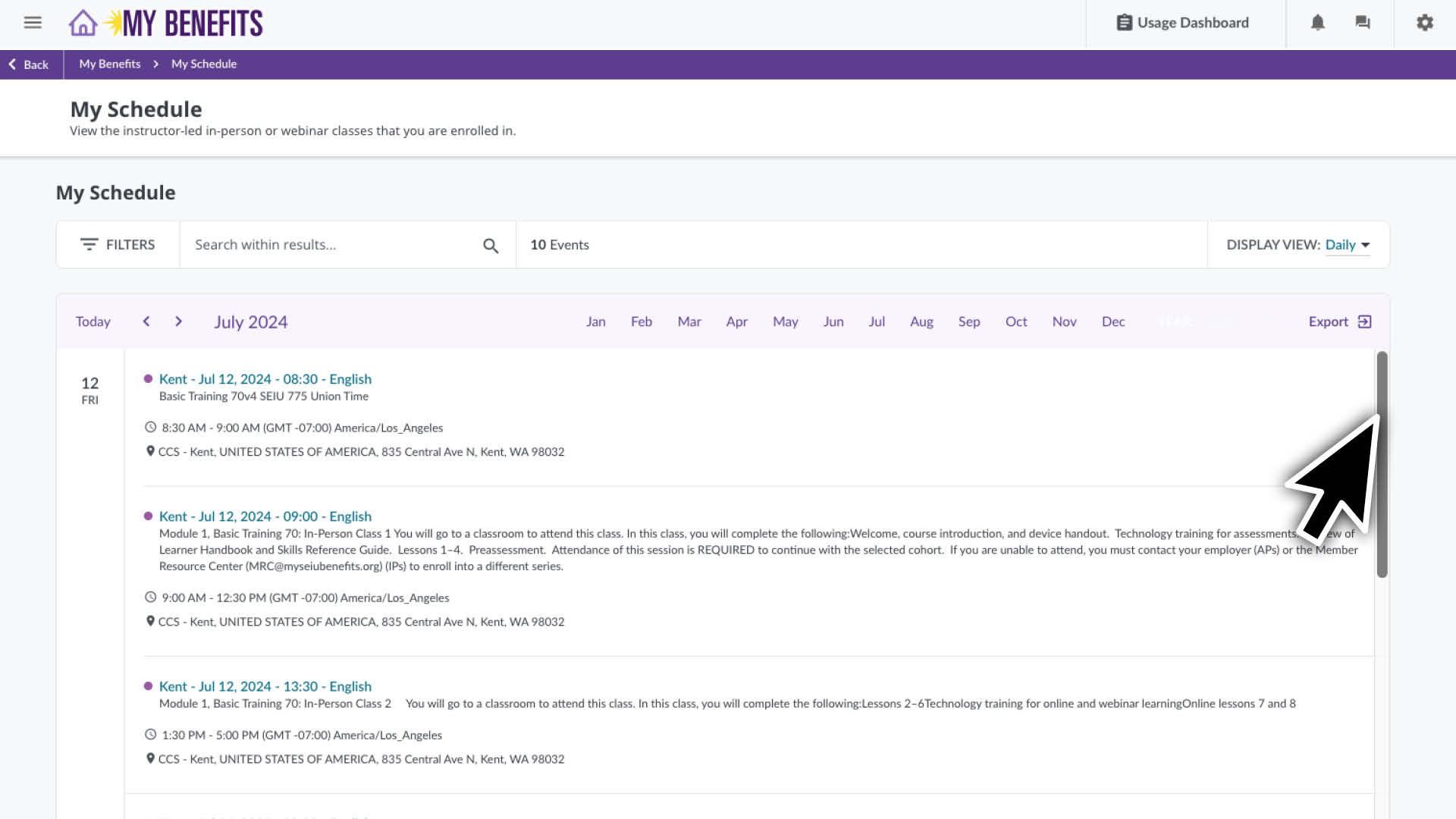
  • Verá una lista de los cursos en los que está inscrito para el mes en curso.
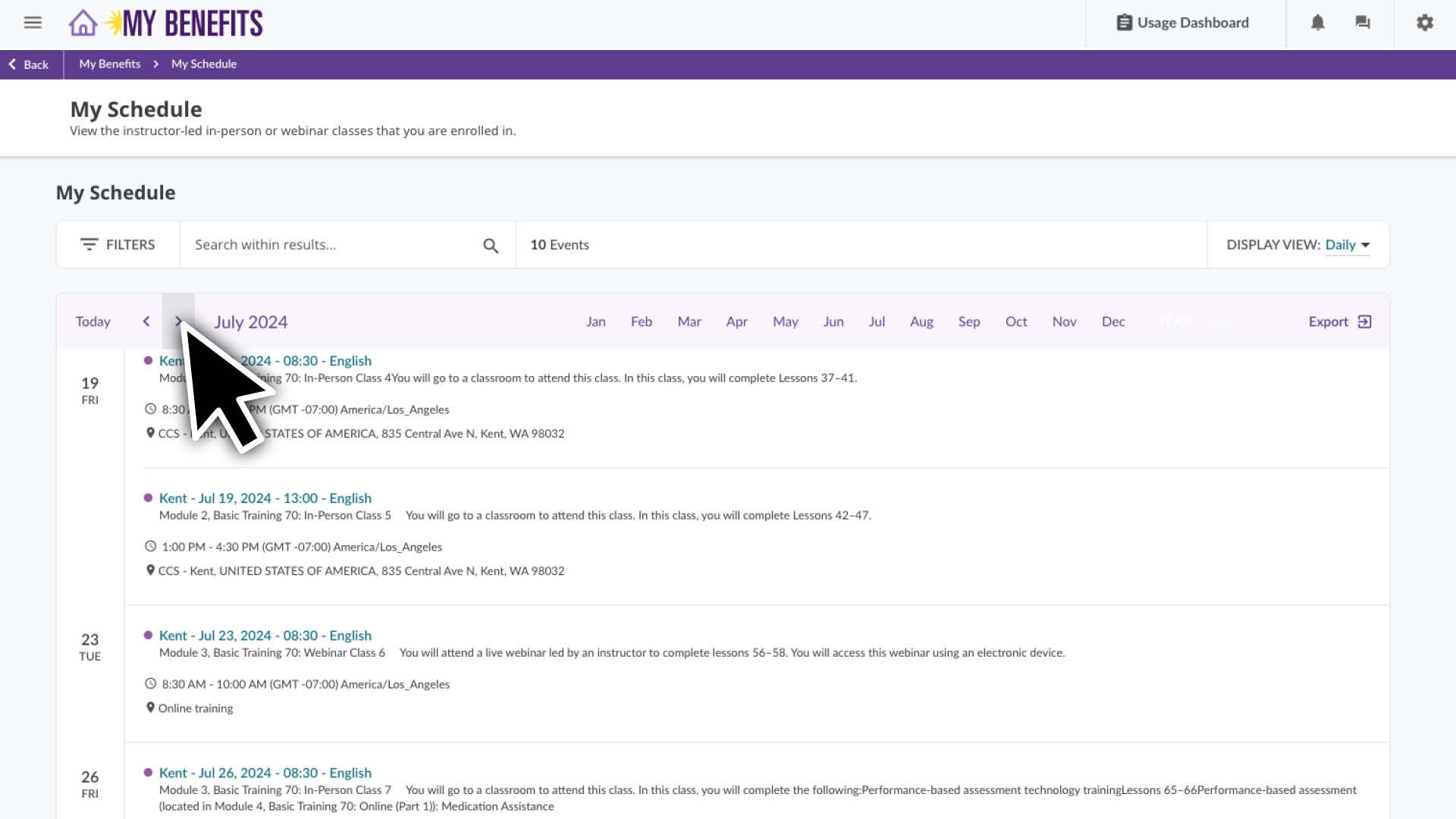
  • Desplácese hacia abajo para ver más clases durante ese mes o use las flechas para seleccionar un mes diferente.

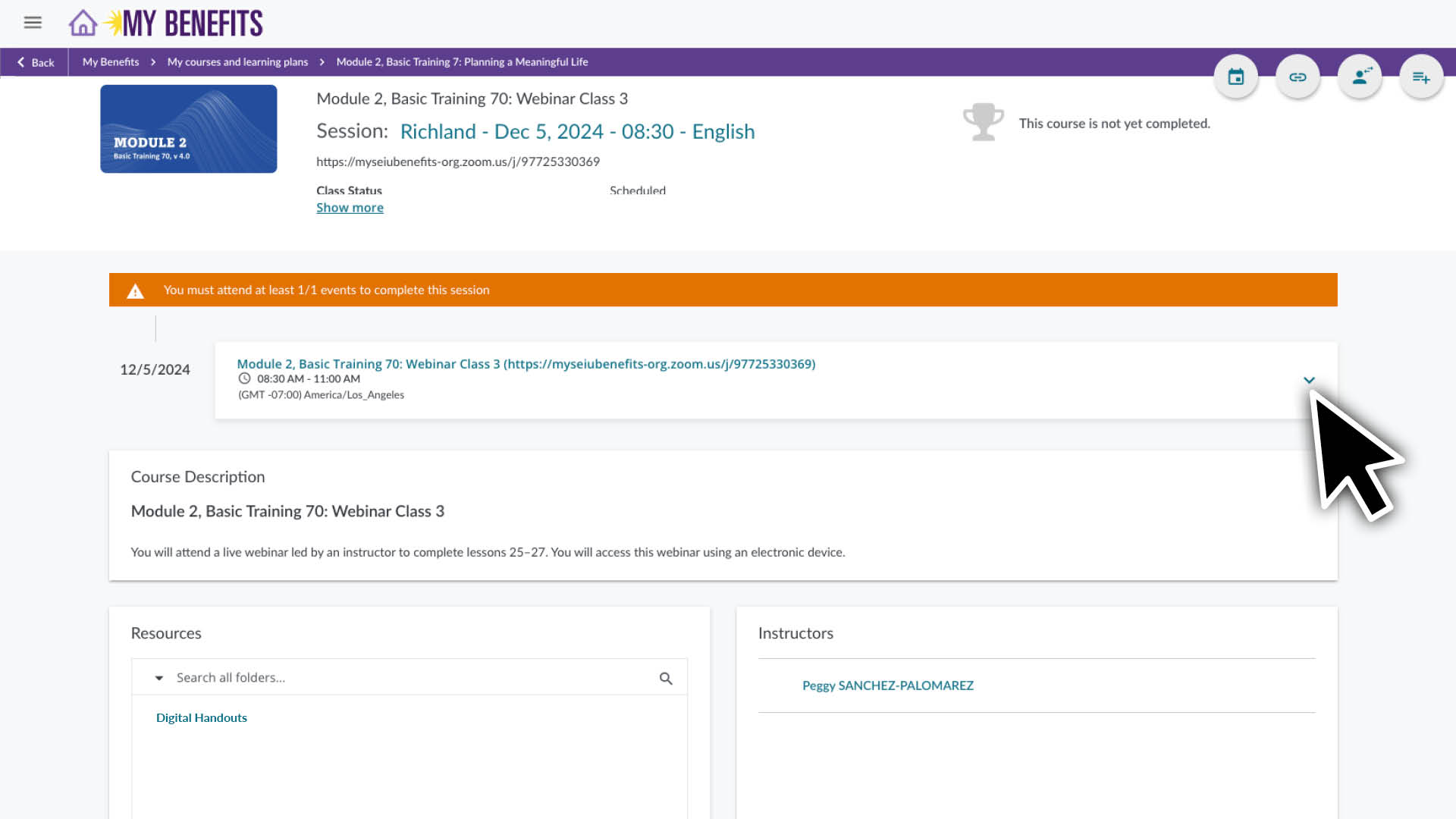
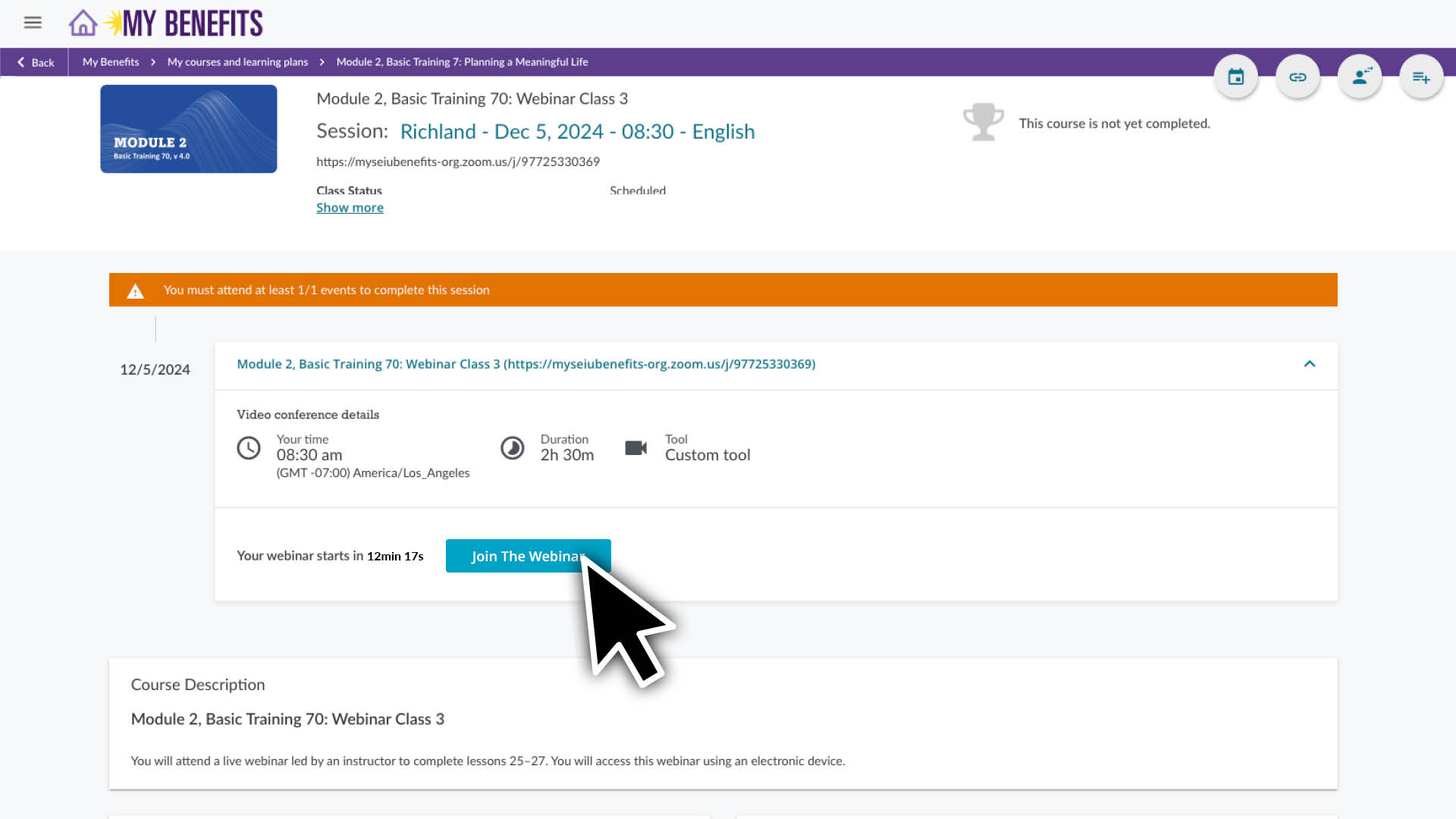
Haga clic en un curso para ver su página y los detalles del mismo. Consulte las instrucciones adicionales a continuación para acceder a su enlace de Zoom para el seminario web.

Para usar Zoom necesitará tener acceso a:

  • Una computadora, tableta o teléfono inteligente que tenga funciones de audio y video.
  • Una conexión Wi-Fi o a internet estable. Revise la conexión antes de que empiece su clase, debe ser lo suficientemente rápida como para transmitir un video en línea sin problemas. 

Para descargar Zoom:
Visite zoom.us/download y descargue la versión adecuada para su dispositivo. Puede obtener instrucciones adicionales sobre cómo descargar e instalar Zoom aquí.


Si es un nuevo usuario en Zoom:
Estos enlaces le mostrarán cómo solucionar problemas relacionados con el audio y el video, usar la función de chat y cambiar las preferencias de su perfil.

Cómo empezar a usar Zoom

Controles de video, audio y chat

 

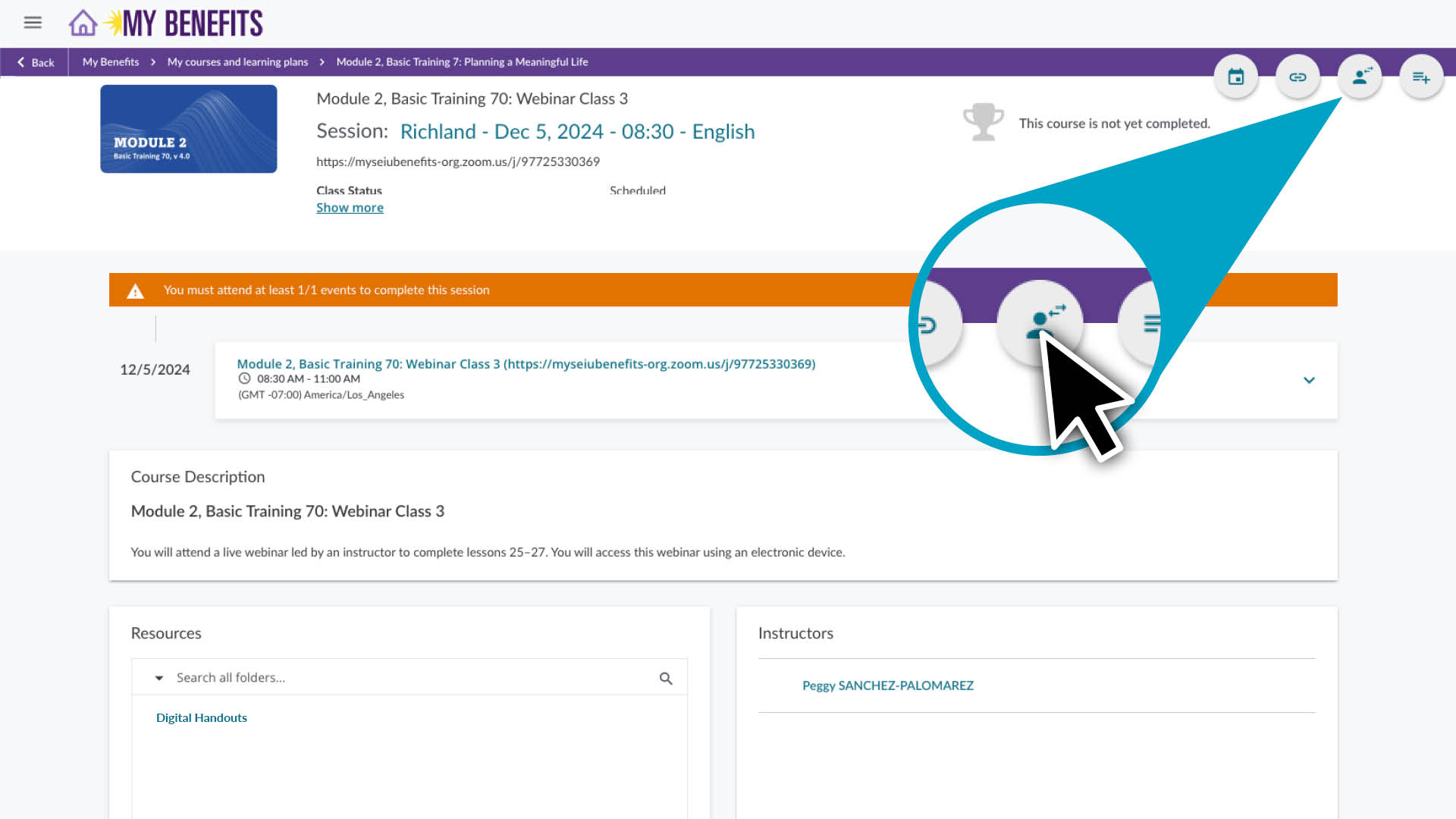
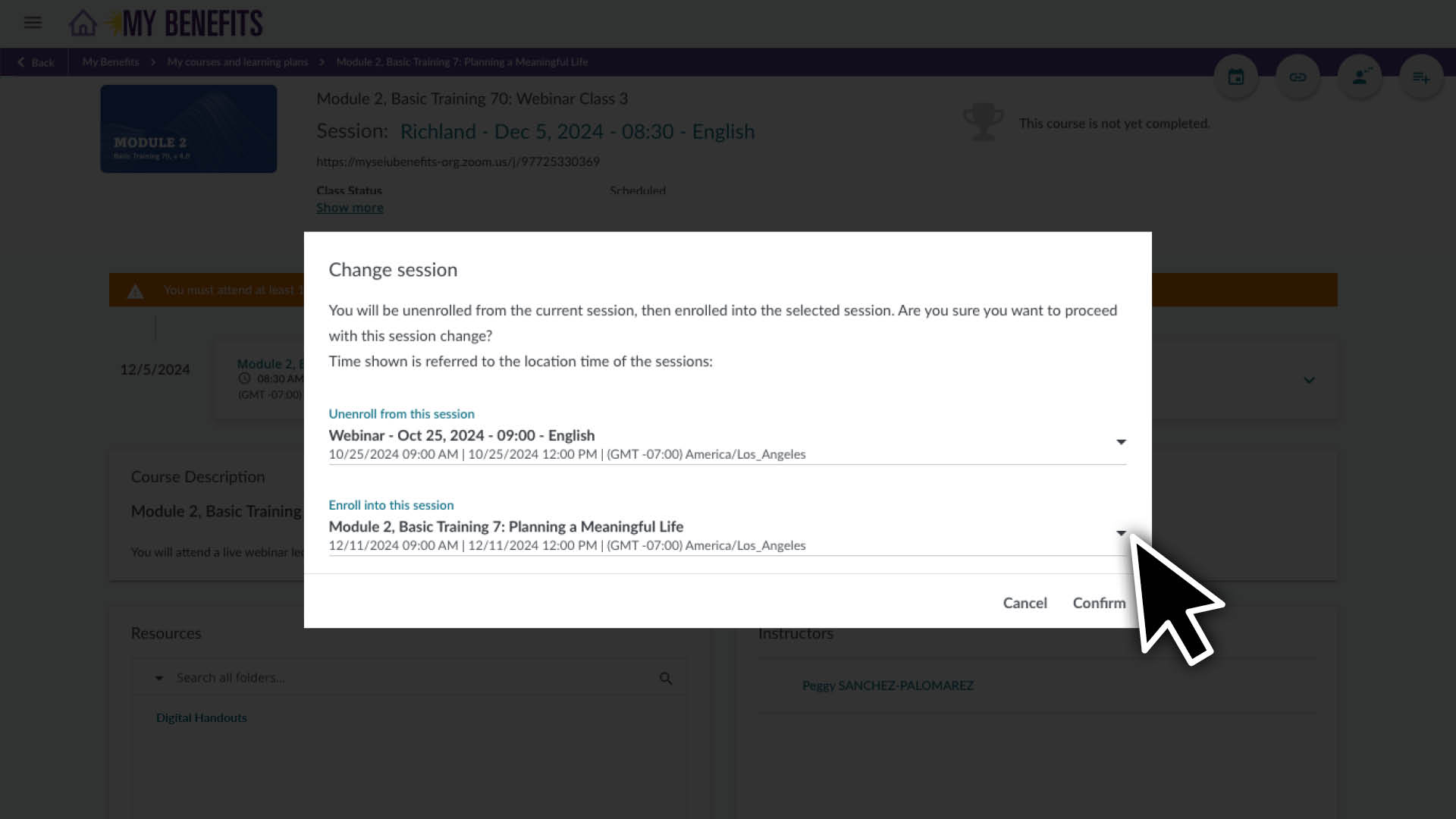
Siga las instrucciones anteriores para acceder a la página del curso que desee reprogramar.

  1. Haga clic en el ícono de usuario ubicado en la esquina superior derecha de la página del curso.
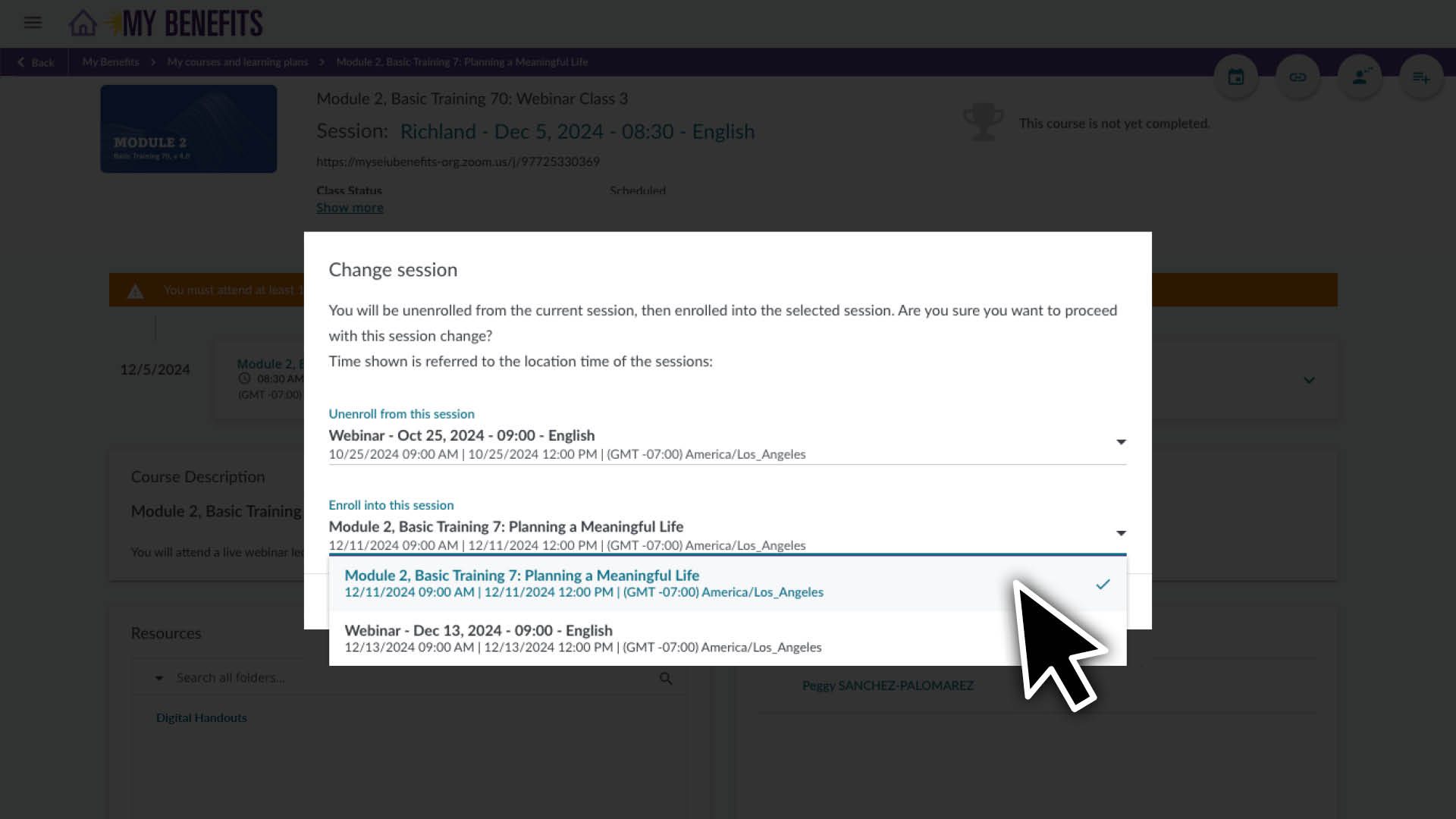
  2. En la sección “Enroll in this session” (Inscribirse en esta sesión), haga clic en la flecha hacia abajo para ver las opciones.
  3. Haga clic en la sesión del curso a la que desea cambiar.  
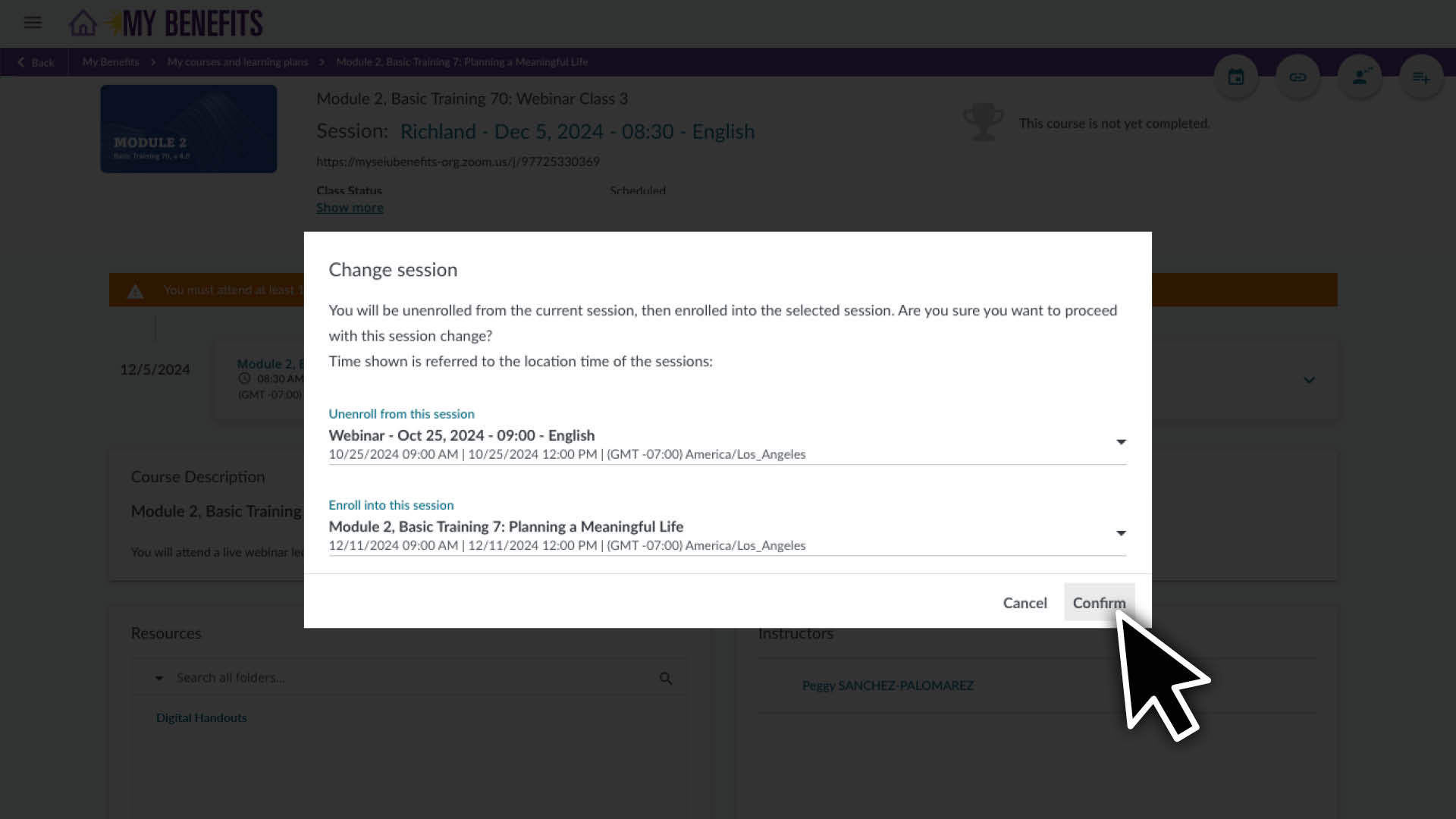
  4. Haga clic en el botón “Confirm” (Confirmar).

Una vez confirmado el cambio, la página se actualizará con la nueva información relacionada con el horario.

Add Your Heading Text Here

Lorem ipsum dolor sit amet, consectetur adipiscing elit, sed do eiusmod tempor incididunt ut labore et dolore magna aliqua. Ut enim ad minim veniam, quis nostrud exercitation ullamco laboris nisi ut aliquip ex ea commodo consequat. Duis aute irure dolor in reprehenderit in voluptate velit esse cillum dolore eu fugiat nulla pariatur. Excepteur sint occaecat cupidatat non proident, sunt in culpa qui officia deserunt mollit anim id est laborum.

Member Resource Center (MRC) will be closed from December 24 – January 1.

If you have questions about enrolling or completing your training, contact the MRC before they are closed. The MRC will reopen on January 2. 

Note: Contact your employer for questions about your training requirement, pay or deadline.

Get help online:

Caregiver Learning Center System Access 

The Caregiver Learning Center cannot be accessed at caregiverlearning.org. Please use seiu775bg.docebosaas.com to access your training.

Gracias por su tiempo y su valiosa información.

Aproveche al máximo sus beneficios de aprendizaje. Lea sobre los nuevos cursos en línea de continuing education (educación continua) para este año o explore sus opciones de apoyo al aprendizaje.

Caregiver Learning Center System Maintenance

June 6 (Thursday) – June 10 (Monday)

You can log in, enroll and take your training in the Caregiver Learning Center during this time. 

If you complete training during the System Maintenance, it will be sent to your employer after June 10. 

Please contact your employer if you have questions about your training requirement, deadline or payment.